ChatGPTの無料アカウントの作り方と、最初にやっておく設定
 ShisuzokaMarketing
生成AIの研修や勉強会の前に、ChatGPTの無料アカウントを作っておくと、当日すぐに手を動かせます。
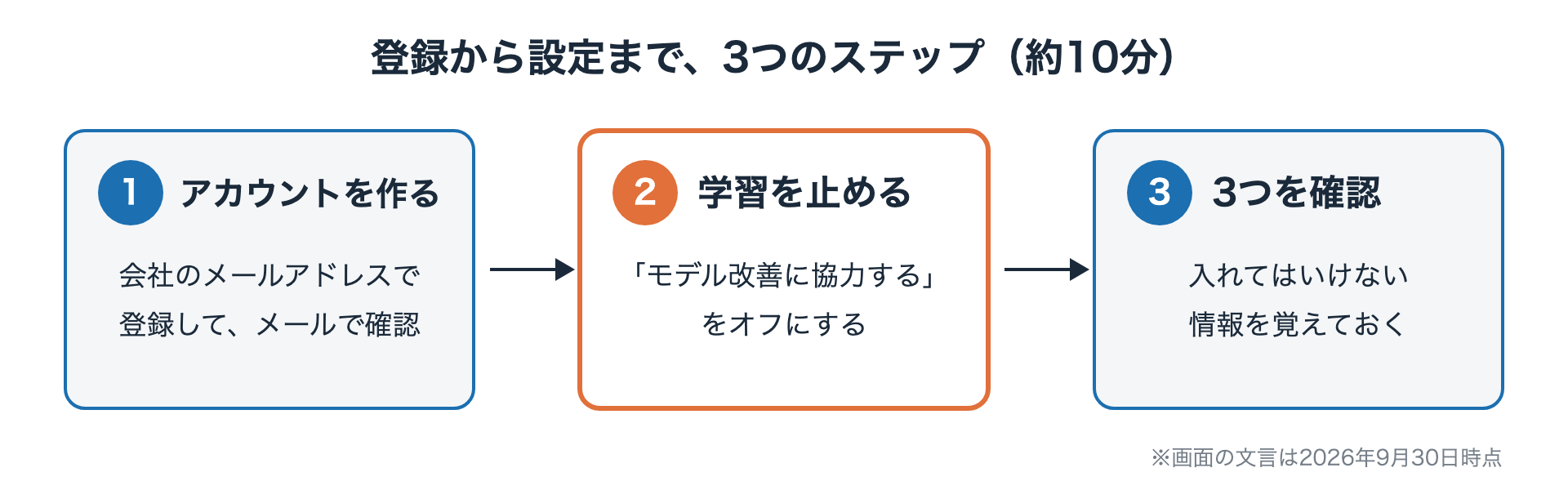
この記事では、登録から「入力した内容を学習に使わせない設定」までを、順番に説明します。パソコンがあれば、10分ほどで終わります。
この記事は2026年9月30日時点の画面をもとにしています。画面の文言や配置は変わることがあります。図は画面のイメージです。
用意するもの
- パソコン(インターネットにつながるもの。アプリのインストールは不要です)
- 会社のメールアドレス
- そのメールアドレスに届いたメールを、その場で開ける状態
会社のメールアドレスで登録するのがおすすめです。仕事で使うものは、仕事のアドレスにまとめておくと、あとで管理しやすくなります。社内に決まりがある場合は、そちらを優先してください。
ステップ1:アカウントを作る
1. ChatGPTのページを開く
ブラウザで chatgpt.com を開き、新しく登録するためのボタン(「サインアップ」など)を押します。
アドレス欄が chatgpt.com か openai.com になっていることを確かめてください。よく似た名前の別のサイトもあるためです。
2. メールアドレスを入れる
「アカウントの作成」という画面が出ます。メール アドレス の欄に会社のアドレスを入れて、「続行」を押します。
下にある「Google で続行」などのボタンは使いません。会社のアドレスで登録するためです。
3. 画面の案内に沿って進める
このあとは、画面の案内に沿って進めます。途中で、次のようなことを聞かれます。
- パスワード(聞かれた場合)
- 入れたアドレスに届く、OpenAIからの確認メール(書かれている確認用の番号を入れる、またはメールの中のボタンを押す)
- 名前や生年月日
最後にChatGPTの画面が開けば、登録は完了です。
ステップ2:入力した内容を学習に使わせない設定
ここがいちばん大事です。無料で個人として使う場合、何もしなければ、入力した内容がAIの学習に使われる設定になっています。 使い始める前に止めておきましょう。
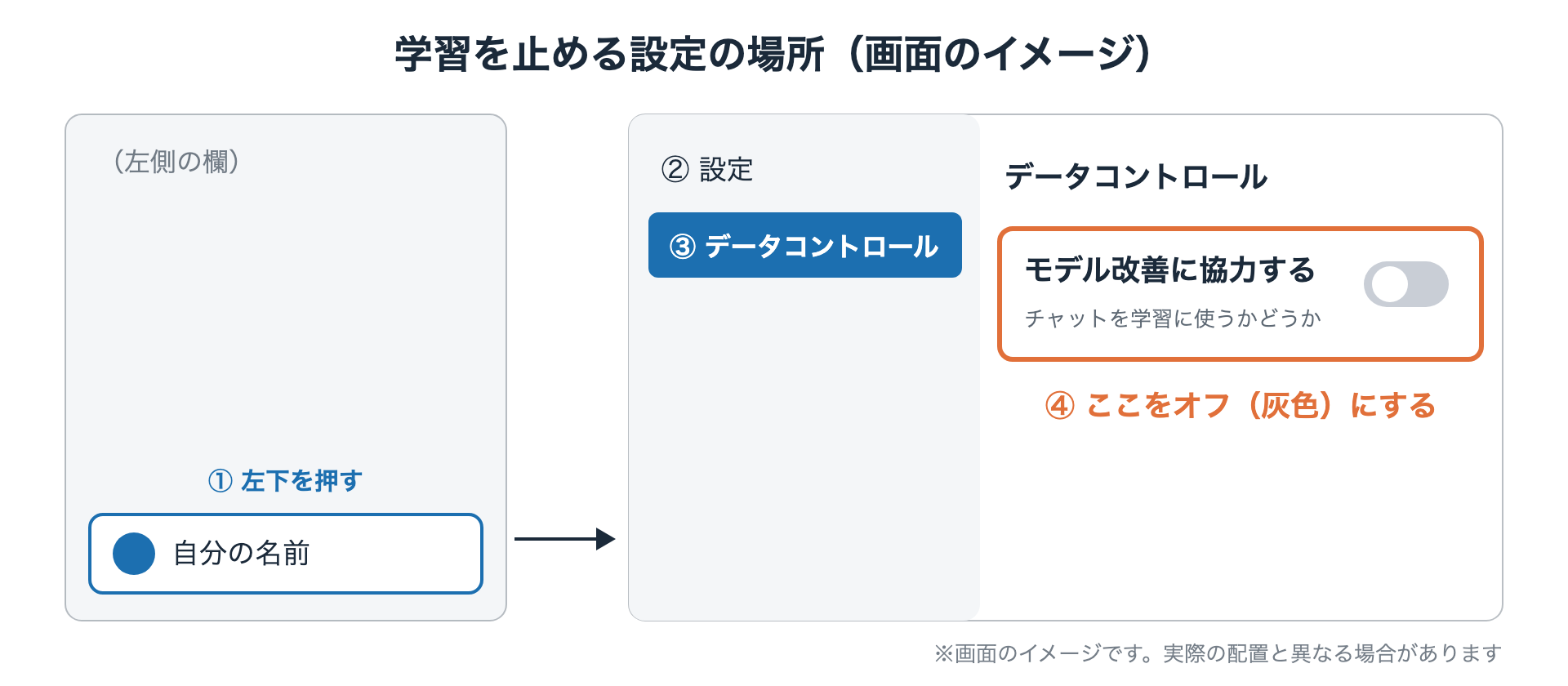
- 画面の端(多くは左下)にある、自分の名前またはアイコンを押します
- 「設定」を選びます
- 「データコントロール」を選びます
- 「モデル改善に協力する」をオフにします
これで、これから入力する内容は学習に使われなくなります。
ただし、設定を止めても「何を入れても大丈夫」になるわけではありません。次の3つは、設定に関係なく入れないようにしてください。
当日までに:入れてはいけない情報を3つだけ
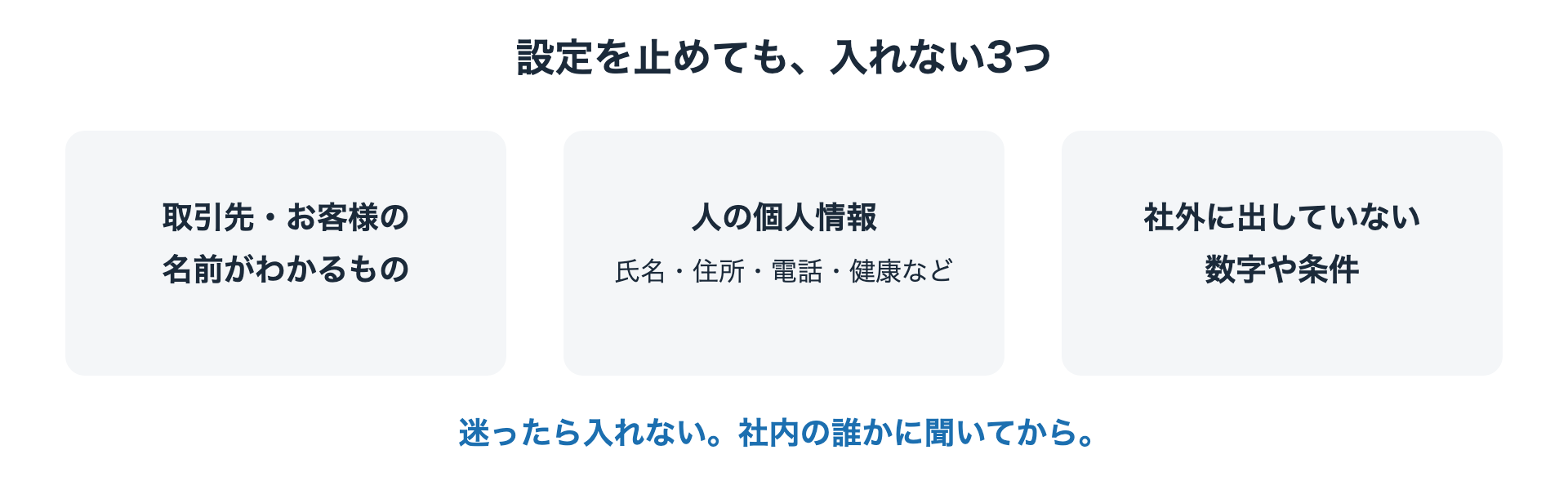
- 取引先・お客様の名前がわかるもの
- 人の個人情報(氏名・住所・電話番号・健康のことなど)
- 社外に出していない数字や条件(金額・契約の条件・社内の評価など)
迷ったら入れない。社内の誰かに聞いてから、が基本です。
準備はここまでで完了です。当日までに何かを入力しておく必要はありません。試してみたい方は、上の3つを守って、「あいさつ文の例を3つ出して」のような一般的なことから触ってみてください。
うまくいかないとき
| 困ったこと | まず確かめること |
|---|---|
| 確認のメールが届かない | 迷惑メールのフォルダを見てください。会社のメールで届かない場合は、社内の担当の方に「OpenAIからのメールが届くか」を確認してください |
| 年齢の確認を求められた | 画面の案内に沿って進めてください(OpenAIのヘルプに手順があります) |
| 「モデル改善に協力する」が見つからない | 「設定」の中の「データコントロール」を開いているか確かめてください |
おわりに
アカウントを作って、学習の設定を止める。ここまでできていれば、研修の当日はすぐに「自分の仕事で試す」ところから始められます。
静岡マーケティングでは、中小企業の皆さまと一緒に、生成AIを日々の仕事で続けて使える形にするお手伝いをしています。社内の勉強会や使い方のルールづくりなど、お気軽にご相談ください。