Claude Coworkのスケジュールタスクで毎朝AIが勝手に仕事をする方法【2026年完全ガイド】
 ShisuzokaMarketing
「毎朝30分かけてメール確認、Slack整理、今日の予定チェック……。これ、AIにやらせられないの?」
もしあなたがそう思ったことがあるなら、答えは「できます」です。
2026年2月、Claude Coworkに追加された「スケジュールタスク(Scheduled Tasks)」機能。この機能を使えば、毎朝出社前にAIが勝手にSlack通知を整理し、メールの返信案を作り、今日の優先タスクをリストアップしてくれる——そんな世界が、月額3,000円で手に入ります。
しかし、日本語でこの機能を詳しく解説した記事はまだほとんどありません。「存在は知っているけど、設定方法がわからない」「どんなタスクを自動化できるのかイメージがわかない」という声をよく耳にします。
この記事では、Claude Coworkのスケジュールタスク機能について、設定方法から実践的な活用事例、注意点、トラブル対処法までを徹底解説します。ITに詳しくない経営者でも、この記事を読みながら操作すれば、今日からAIに定型業務を任せられるようになります。
Claude Coworkの「スケジュールタスク」とは何か
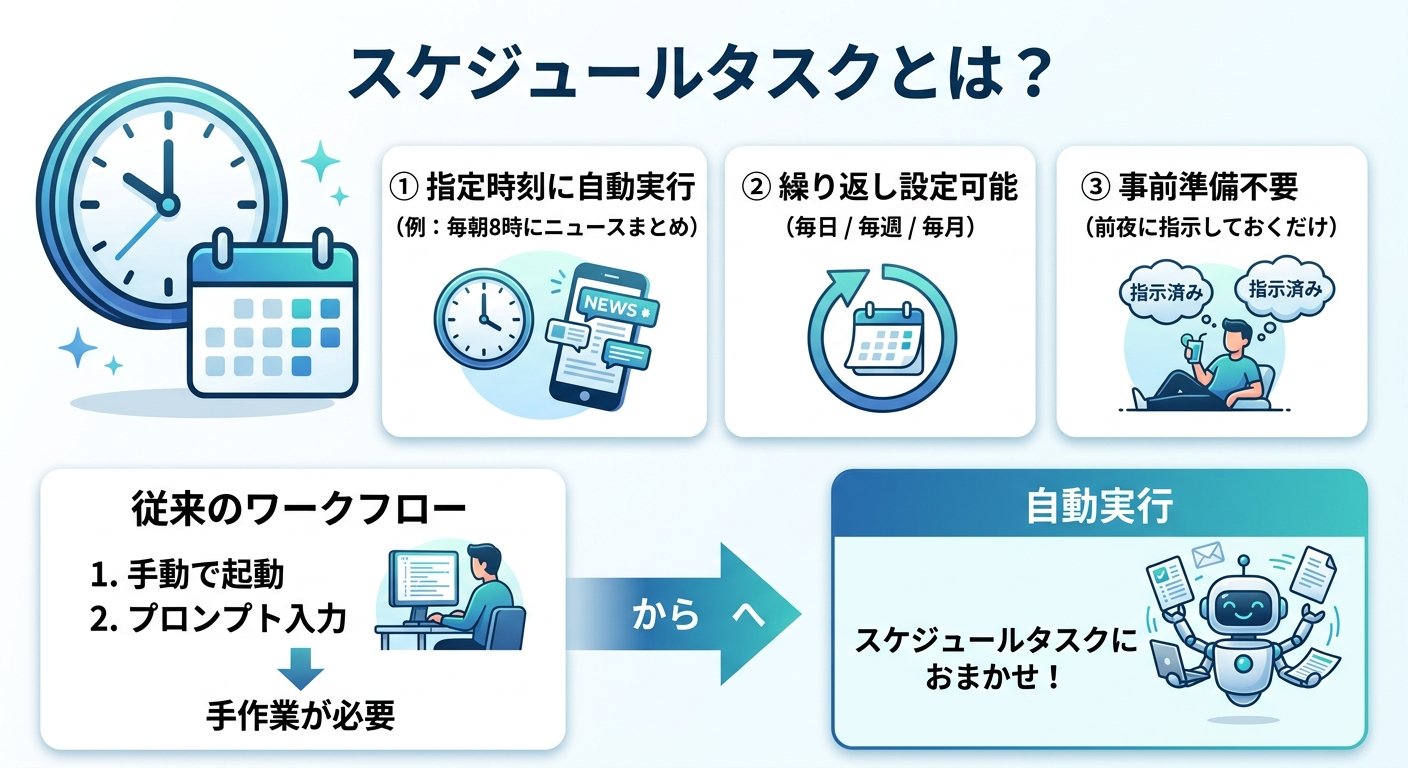
まず、Claude Coworkのスケジュールタスクがどんな機能なのか、基本から押さえましょう。
一言で言うと「AIの定期実行」
スケジュールタスクとは、Claude Coworkに「この作業を、この頻度で、自動的にやっておいて」と指示できる機能です。
たとえば、こんな指示ができます。
- 「毎朝8時に、Gmailの未読メールを要約して」
- 「毎週月曜日に、先週の売上データをまとめて」
- 「毎日17時に、今日のSlack通知を整理して」
- 「平日の朝9時に、今日の会議予定と準備資料をリストアップして」
一度設定すれば、あとはClaude Coworkが指定した時間に自動的に実行してくれます。あなたがパソコンの前に座って「お願い」と入力する必要はありません。
人間で言えば「朝一番に出社する有能なアシスタント」
イメージとしては、あなたより早く出社して、あなたが来る前にデスクの上を整理してくれるアシスタントのような存在です。
ただし、このアシスタントには大きな違いがあります。
- 月額3,000円(Pro プラン)で雇える
- 24時間365日対応できる
- ミスしない(毎回同じ品質で作業する)
- 文句を言わない(「また同じ作業ですか?」とは聞いてこない)
人間のアシスタントを月額3,000円で雇うことは不可能ですが、Claude Coworkなら可能です。そして、定型業務に関しては人間以上のパフォーマンスを発揮します。
2026年2月に追加された新機能
スケジュールタスクは、2026年2月にClaude Desktopアプリのアップデートで追加されました。
Claude Cowork自体は2025年後半にリリースされましたが、当初はユーザーが手動でタスクを依頼する形でした。スケジュールタスクの追加により、「人間が指示しなくても、AIが自律的に動く」という新しいフェーズに入っています。
対象プランは以下の通りです。
- Pro(月額3,000円〜):利用可能
- Max(月額30,000円〜):利用可能(大容量)
- Team(1人あたり月額5,000円〜):利用可能
- Enterprise:利用可能
無料プランでは利用できません。最低でもProプラン(月額約3,000円)への加入が必要です。
スケジュールタスクの設定方法——2つのやり方を図解
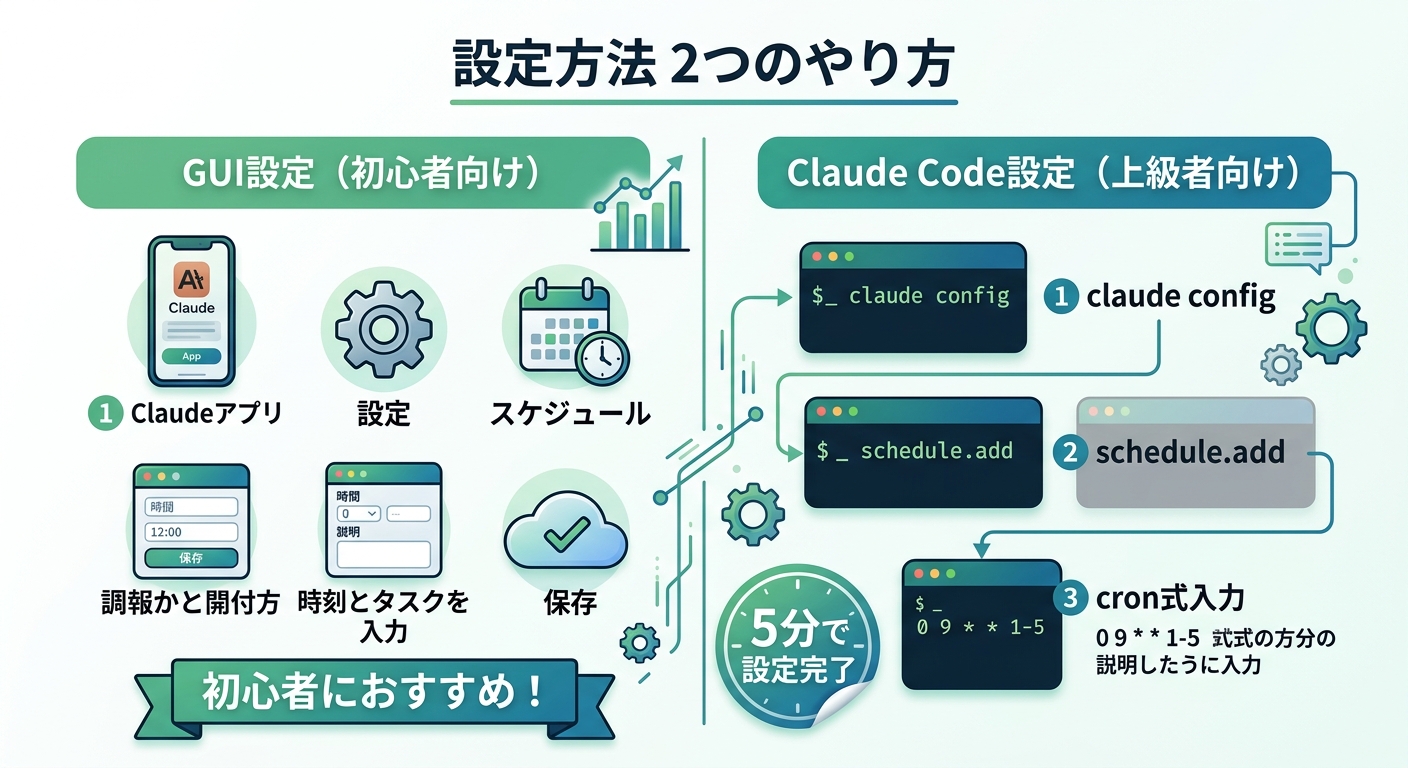
スケジュールタスクの設定方法は、大きく分けて2つあります。ITに詳しくなくても大丈夫。どちらも5分あれば設定完了です。
方法1:チャットで/scheduleコマンドを使う(おすすめ)
最も簡単な方法です。普段のチャット画面から設定できます。
手順:
- Claude Desktopアプリを開く
パソコンにインストールされたClaude Desktopアプリを起動します。 - Coworkモードに切り替える
画面上部のタブで「Cowork」を選択します。 - チャット入力欄に「/schedule」と入力
スラッシュに続けて「schedule」と入力すると、スケジュールタスク作成のスキルが起動します。 - タスクの内容を自然言語で説明する
例:「毎朝8時に、Gmailの未読メールを5件まで要約して、デスクトップの『朝ブリーフィング』フォルダにテキストファイルで保存して」 - Claudeからの確認に答える
Claudeが「このタスク名でいいですか?」「頻度はこれで合っていますか?」と聞いてくるので、確認して「Schedule」をクリック。
これで設定完了です。翌朝8時になると、Claudeが自動的にメールを要約してくれます。
ポイント:「/schedule」コマンドを使うと、Claudeが対話形式で設定を案内してくれるので、何を入力すればいいか迷う心配がありません。初めての方には、こちらの方法をおすすめします。
方法2:サイドバーの「Scheduled」タブから作成
より細かい設定をしたい場合は、専用画面から作成する方法もあります。
手順:
- 左サイドバーの「Scheduled」をクリック
Cowork画面の左側に「Scheduled(予定済み)」というメニューがあります。 - 右上の「+ New task」をクリック
- 以下の項目を入力する
・Task name(タスク名):例「朝のメール要約」
・Description(説明):例「未読メールを要約して優先度順に整理」
・Prompt(プロンプト):Claudeに実行させたい具体的な指示
・Frequency(頻度):Hourly(毎時)/ Daily(毎日)/ Weekly(毎週)/ Weekdays(平日のみ)/ Manually(手動)
・Model(モデル):使用するAIモデル(任意)
・Working folder(作業フォルダ):Claudeが作業するフォルダ(任意) - 「Save」をクリック
ポイント:方法2では、cron式(Unix系OSで使われるスケジュール記法)での指定も可能です。たとえば「毎週月曜と水曜の9時」のような細かい設定ができます。ただし、ITに馴染みのない方は方法1で十分です。
設定後の管理画面の見方
スケジュールタスクを作成すると、「Scheduled」タブに一覧表示されます。この管理画面では以下のことができます。
- タスクの一覧表示:作成したすべてのタスクが並ぶ
- 次回実行予定の確認:「次は○月○日 ○時に実行」と表示
- 過去の実行履歴:いつ実行されて、何が出力されたか確認可能
- 一時停止 / 再開:一時的にタスクを止めたい時に便利
- 手動実行:待ちきれない時は、今すぐ実行することも可能
- 編集 / 削除:プロンプトや頻度の変更、不要なタスクの削除
Excelのスプレッドシートを管理するような感覚で、直感的に操作できます。
経営者が今すぐ設定すべきスケジュールタスク7選
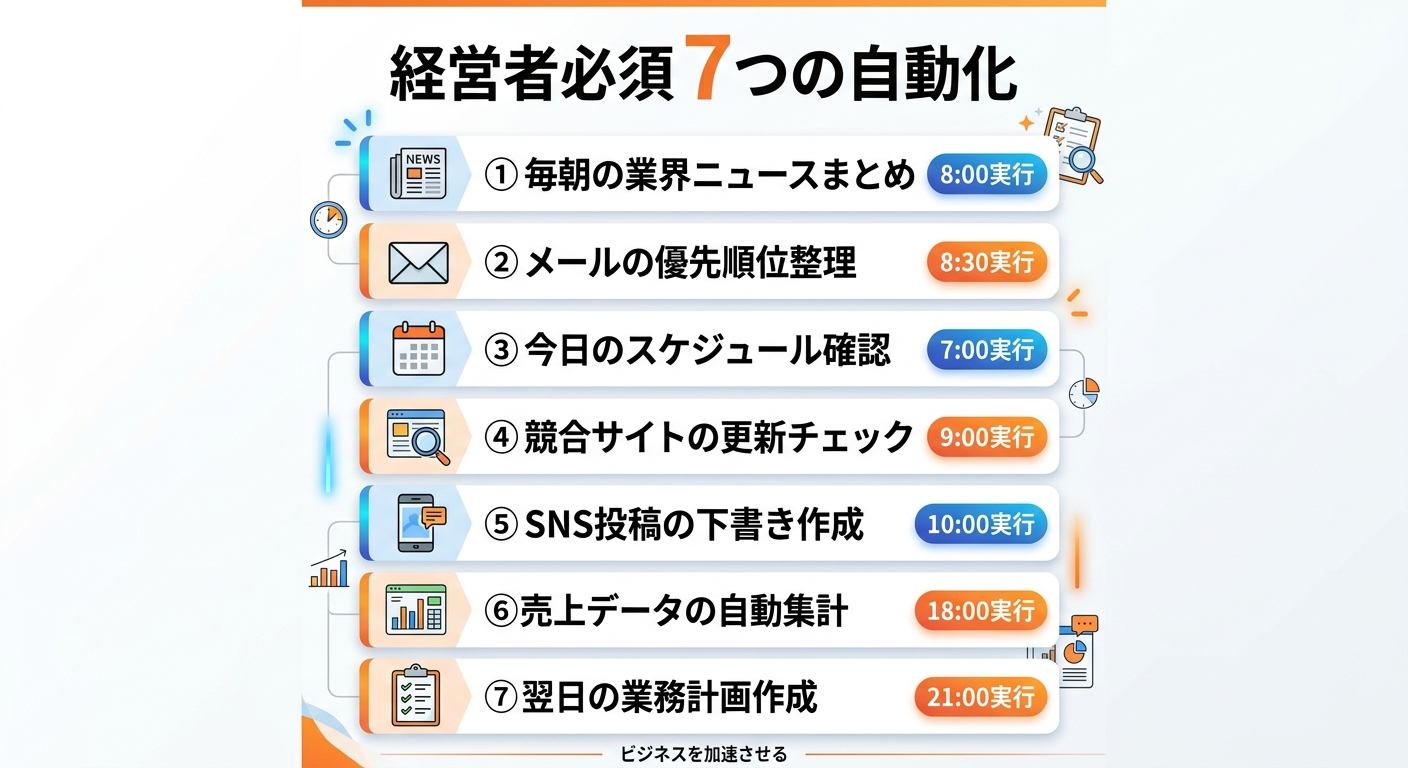
「機能は分かったけど、何を自動化すればいいの?」という方のために、中小企業の経営者・個人事業主がすぐに使える7つのスケジュールタスクを、具体的なプロンプト例付きでご紹介します。
1. 毎朝の「日次ブリーフィング」(推定時短:30分/日)
何をやるか:今日のスケジュール、未対応メール、Slackの重要通知、タスクの優先順位をまとめたブリーフィングを毎朝自動作成。
プロンプト例:
毎朝8時に以下を実行してください:
1. Googleカレンダーから今日の予定を取得
2. Gmailの未読メールを重要度順に5件まで要約
3. 各メールに対する返信案を1-2文で作成
4. 今日やるべきタスクを優先度順にリストアップ

出力は「日次ブリーフィング_[日付].md」としてデスクトップに保存してください。効果:毎朝30分かけていた「何をやるか考える時間」がゼロになります。出社してパソコンを開けば、もう今日やるべきことが整理されている。年間で約130時間の節約です。
2. 週次売上レポートの自動作成(推定時短:2時間/週)
何をやるか:スプレッドシートの売上データを集計し、前週比・前年比を含むレポートを自動生成。
プロンプト例:
毎週月曜の朝9時に以下を実行してください:
1. Googleスプレッドシート「売上管理表」から先週の売上データを取得
2. 前週比と前年同月比を計算
3. トップ5商品/サービスの売上ランキングを作成
4. 特記事項(大きな増減があった項目)をピックアップ
5. 来週の売上予測(過去4週の平均から)

レポートは「週次売上レポート_[日付].md」として保存し、内容をSlackの#経営チャンネルにも投稿してください。効果:毎週月曜に2時間かけていたレポート作成が完全自動化。年間で約100時間の節約。しかもヒューマンエラー(計算ミス、コピペミス)がゼロになります。
3. 競合の動向チェック(推定時短:1時間/日)
何をやるか:競合他社のウェブサイト、SNS、ニュースリリースを定期的にチェックし、変化があれば報告。
プロンプト例:
毎日10時に以下を実行してください:
1. 以下の競合サイトの最新情報を確認
   - [競合A社URL]
   - [競合B社URL]
   - [競合C社URL]
2. 新しい商品/サービスの発表がないか確認
3. 価格変更がないかチェック
4. 注目すべきSNS投稿があればピックアップ

変化があった場合のみ、レポートを作成してください。変化がなければ「変化なし」と記録するだけでOKです。効果:「あの競合、いつの間にか新サービス出していた……」という見落としがなくなります。市場の変化をいち早くキャッチできるのは、経営者にとって大きなアドバンテージです。
4. 顧客フォローアップのリマインド(推定時短:30分/日)
何をやるか:商談後のフォローアップメールの下書きを自動作成。
プロンプト例:
毎日16時に以下を実行してください:
1. Googleカレンダーから、2日前の商談・ミーティングの予定を取得
2. 各商談について、フォローアップメールの下書きを作成
3. メールのトーンは丁寧だが親しみやすく
4. 商談内容に基づいた具体的な次のステップを提案

下書きは「フォローアップ_[相手の名前]_[日付].md」として保存してください。効果:「フォローアップのメール、忘れてた……」がなくなります。営業のクロージング率に直結する部分なので、売上への間接的な効果は計り知れません。
5. 請求書・見積書の月次チェック(推定時短:3時間/月)
何をやるか:月末に請求書の発行漏れがないか自動チェック。
プロンプト例:
毎月25日の10時に以下を実行してください:
1. 「請求管理」フォルダ内の今月の請求書ファイルを確認
2. 「顧客一覧」スプレッドシートと突合し、請求書未発行の顧客をリストアップ
3. 未発行リストをまとめて「請求チェック_[年月].md」として保存
4. 未発行がある場合は、各顧客への請求書テンプレートの下書きも作成効果:請求漏れによる資金繰りへの影響を防げます。特に個人事業主やフリーランスにとっては、キャッシュフローを守る生命線です。
6. SNS投稿案の自動生成(推定時短:1時間/日)
何をやるか:毎日のSNS投稿案を自動生成し、あとは確認して投稿するだけの状態に。
プロンプト例:
毎日7時に以下を実行してください:
1. 「コンテンツカレンダー」スプレッドシートから今日のテーマを確認
2. そのテーマに基づいて以下のSNS投稿案を作成:
   - X(Twitter)用:140文字以内×3案
   - Instagram用:キャプション×1案(ハッシュタグ15個付き)
   - Facebook用:投稿文×1案(300文字程度)
3. 各投稿に最適な投稿時間の提案

出力は「SNS投稿案_[日付].md」として保存してください。効果:「今日は何を投稿しよう……」と悩む時間がゼロに。1日3投稿を毎日続けるのは人力では大変ですが、AIが案を作ってくれるなら、確認して微調整するだけです。
7. ファイル整理とバックアップ確認(推定時短:1時間/週)
何をやるか:散らかったダウンロードフォルダの整理や、バックアップの実行確認。
プロンプト例:
毎週金曜の17時に以下を実行してください:
1. ダウンロードフォルダ内のファイルを種類別に分類
   - PDF → 「書類」フォルダへ
   - 画像 → 「画像」フォルダへ
   - Excel/CSV → 「データ」フォルダへ
2. 1ヶ月以上前のファイルで不要と思われるものをリストアップ(削除はしない)
3. Googleドライブのバックアップ状態を確認
4. 今週作成/更新されたファイルの一覧を作成

結果は「週次整理レポート_[日付].md」として保存してください。効果:「あのファイルどこだっけ?」と探す時間が激減。年末の大掃除で慌てることもなくなります。
以上の7つを全部設定した場合、週あたり約12〜15時間の節約になります。月額3,000円で、週2日分の労働時間を取り戻せる計算です。
スケジュールタスクを最大限活用するための5つのコツ
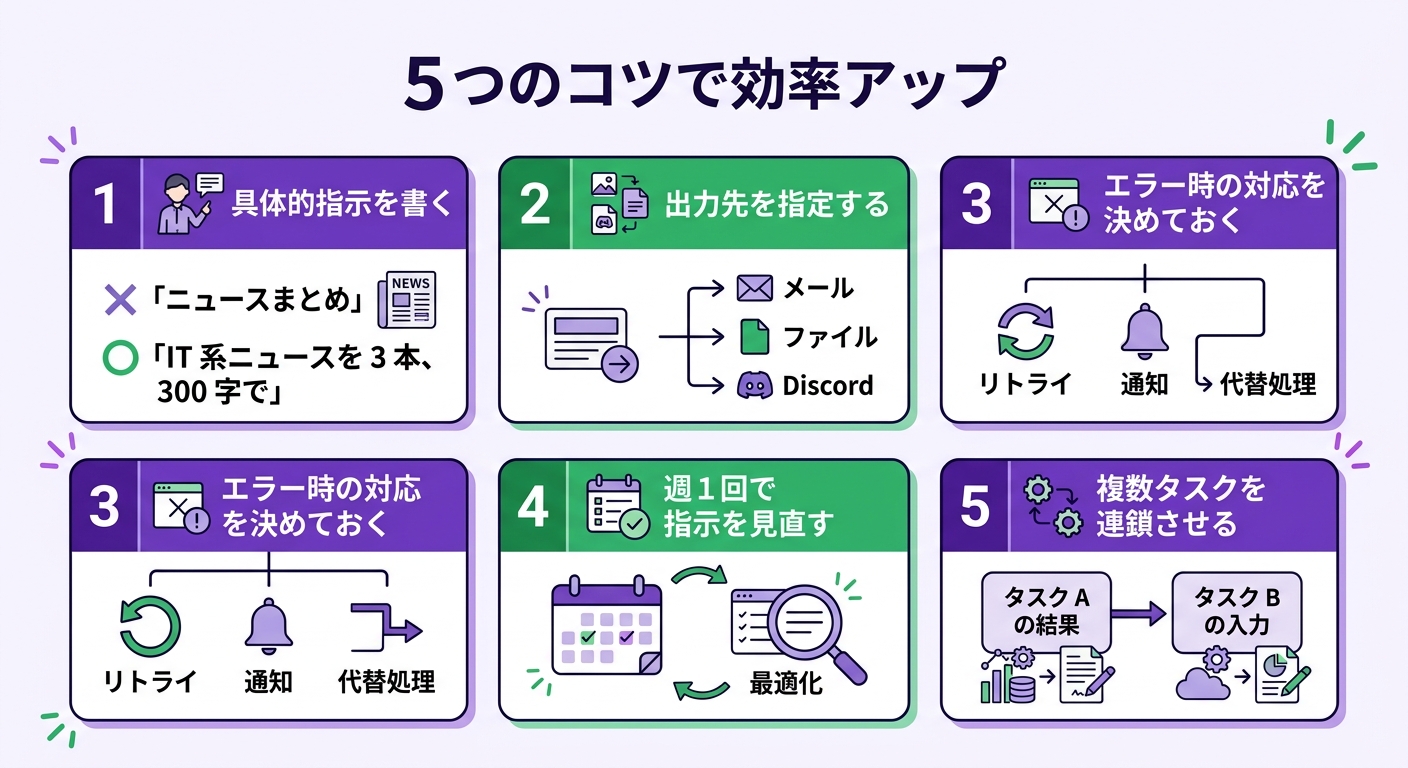
スケジュールタスクは設定するだけでも十分便利ですが、ちょっとしたコツを知っておくと、さらに効果が上がります。
コツ1:プロンプトは「できるだけ具体的に」書く
スケジュールタスクは自動実行されるため、実行中にあなたが追加で指示することができません。つまり、最初のプロンプトがすべてです。
悪い例:
毎朝メールを整理して。良い例:
毎朝8時に以下を実行してください:
1. Gmailから未読メールを取得(最大20件)
2. 各メールの送信者、件名、本文の要約(2行以内)をリストにする
3. 緊急度を「高・中・低」の3段階で分類する
4. 緊急度「高」のメールには返信案を作成する
5. 結果を「朝メール_[日付].md」としてデスクトップに保存する

分類基準:
- 高:24時間以内の返信が必要そうなもの(請求関連、クレーム、納期確認など)
- 中:今週中に対応すれば良いもの
- 低:情報共有のみ、ニュースレターなど
具体的であればあるほど、Claudeは正確に仕事をしてくれます。
コツ2:まず手動で一度テストしてから自動化する
いきなりスケジュールに登録するのではなく、まずは通常のCoworkセッションで同じプロンプトを手動実行してみましょう。
理由はシンプルです。
- 接続しているツール(Gmail、Slack等)が正しく動作するか確認できる
- 出力の品質をチェックして、プロンプトを調整できる
- 想定外のエラーが起きた場合、すぐに対処できる
テストで問題なければ、同じプロンプトをスケジュールタスクに登録。これが失敗しない自動化の鉄則です。
コツ3:「Projects」機能と組み合わせる
2026年3月に追加されたClaude Coworkの「Projects」機能と組み合わせると、スケジュールタスクがさらに強力になります。
Projectsとは、関連するタスクやファイル、指示をひとつのプロジェクトにまとめて管理できる機能です。プロジェクト内では、Claudeがセッションを超えて文脈を記憶してくれます。
たとえば「営業管理プロジェクト」を作り、その中にスケジュールタスクを配置すると:
- 過去の商談履歴を踏まえたフォローアップメールが作れる
- 先週のレポート内容を参照した今週のレポートが作れる
- 蓄積されたデータから傾向分析もしてくれる
「単発のタスク」から「継続的な業務支援」にレベルアップするのが、Projects × スケジュールタスクの組み合わせです。
コツ4:出力先を固定して「あとから探しやすく」する
スケジュールタスクの出力は、ファイルとして保存されるのが基本です。このとき、ファイル名と保存先のルールを決めておくと、あとから探すのが格段に楽になります。
おすすめのルール:
- フォルダ:「Cowork出力」>「日次」「週次」「月次」で分ける
- ファイル名:「[タスク名]_[YYYY-MM-DD].md」で統一
- 例:「日次ブリーフィング_2026-03-24.md」
こうしておけば、「先週の火曜日のブリーフィング、どこだっけ?」となっても一瞬で見つかります。
コツ5:コネクタ(外部連携)をフル活用する
Claude Coworkのスケジュールタスクが真に力を発揮するのは、外部サービスと連携したときです。
2026年3月時点で利用可能な主要コネクタ:
- Google Workspace:Gmail、Googleカレンダー、Googleドライブ、スプレッドシート
- Slack:メッセージの読み取り、投稿、通知整理
- Notion:データベースの読み書き
- HubSpot:CRMデータの参照、営業パイプライン管理
- Stripe:決済データの参照
たとえば「Gmailのメール → 要約 → Slackに投稿 → Notionに記録」のように、複数サービスをまたいだ自動ワークフローを1つのスケジュールタスクで実現できます。
従来、こうした自動化にはZapierやMake(旧Integromat)のような専用ツール(月額数千円〜)が必要でした。Claude Coworkなら、月額3,000円のProプランに含まれています。
知っておくべき注意点と制限事項
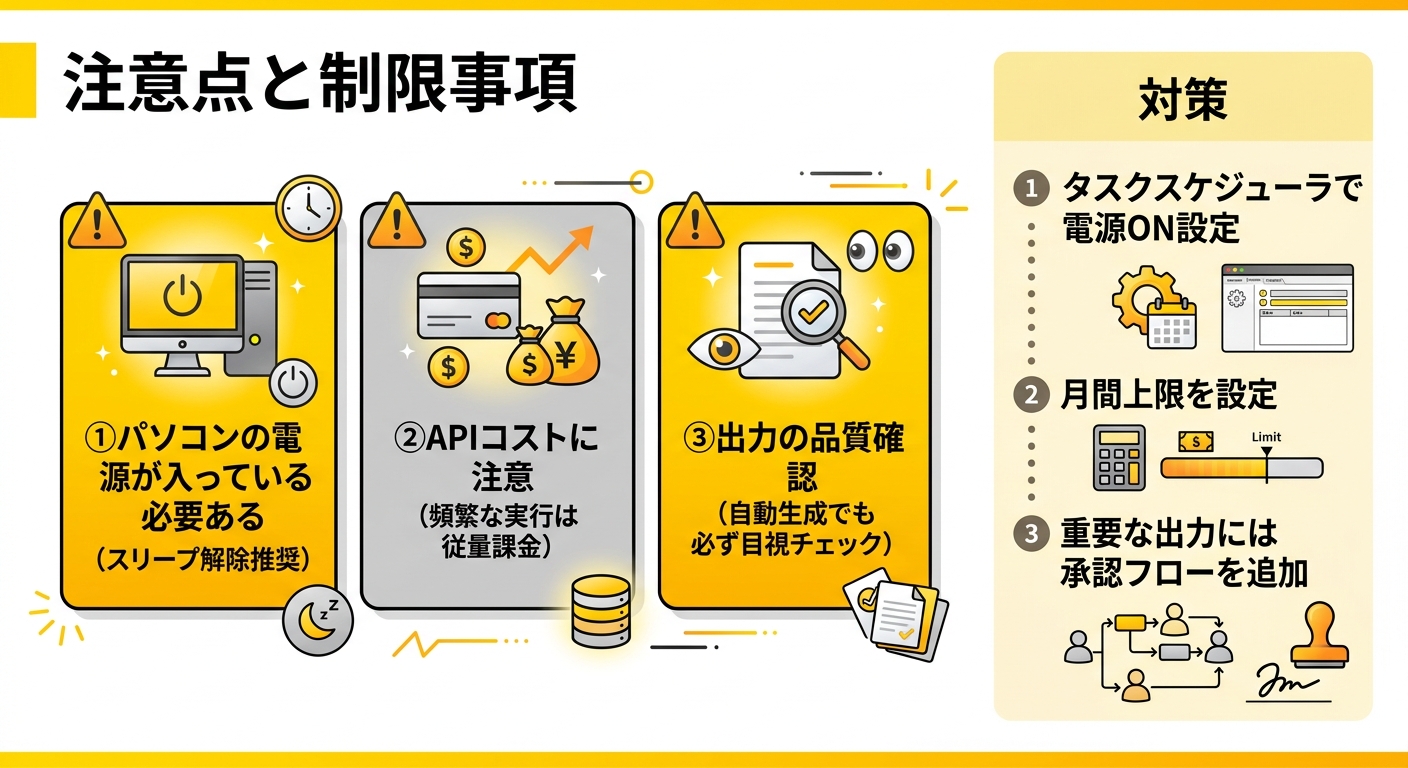
スケジュールタスクは非常に便利ですが、万能ではありません。以下の注意点を理解しておくことで、「思ったように動かない!」というトラブルを防げます。
注意点1:パソコンが起動していないと実行されない
これが最も重要な制限事項です。
Claude Coworkのスケジュールタスクは、あなたのパソコン上で動作します。クラウド上で動いているわけではありません。そのため:
- パソコンがスリープ状態 → 実行されません
- Claude Desktopアプリが閉じている → 実行されません
- パソコンの電源がオフ → 当然、実行されません
ただし、救済措置があります。
実行予定時間にパソコンがオフだった場合、次回Claude Desktopを起動した時に自動的に実行されます。朝8時に設定していて、出社が9時だったとしても、パソコンを開いてClaude Desktopが立ち上がれば、その時点で実行が始まります。
対策:パソコンのスリープ設定を「電源接続中はスリープしない」に変更するか、出社前に自動起動するよう設定しておくと安心です。
注意点2:利用量(トークン消費)に注意
スケジュールタスクの実行は、通常のClaude Cowork利用と同じように利用量が消費されます。
つまり、スケジュールタスクを10個設定して毎日実行すると、その分だけ利用枠が減ります。特にProプラン(月額3,000円)では利用量の上限が比較的タイトなので、タスクの数と複雑さのバランスを意識しましょう。
具体的な目安:
- Proプラン:3〜5個のスケジュールタスク + 通常利用が現実的
- Maxプラン:10個以上のタスクも余裕で実行可能
「利用量が足りなくなってきた」と感じたら、タスクの頻度を「毎日→平日のみ」に減らすか、Maxプランへのアップグレードを検討してください。
注意点3:各タスクは独立したセッションで実行される
スケジュールタスクは、毎回新しいセッションとして実行されます。つまり、前回の実行結果を「覚えている」わけではありません(Projects機能を使わない場合)。
これが意味するのは:
- 「昨日のメールで返信したものは除外して」→ 自動では判断できない
- 「先週からの変化を比較して」→ 先週のデータを別途参照する仕組みが必要
対策:Projects機能を使ってタスクをまとめるか、プロンプト内で「前回の出力ファイルを参照して」と明記してください。
注意点4:他のタスク実行中は待機する
Claude Coworkが別のタスク(手動での作業依頼など)を実行中の場合、スケジュールタスクはClaudeがアイドル状態になるまで待機します。
重い処理を長時間実行している最中に8時のスケジュールが来ても、処理が終わるまでは始まりません。終わった段階で自動実行されます。
対策:時間にシビアなタスクは、他の重い作業と時間帯がかぶらないようにスケジュールしましょう。
注意点5:現時点では「研究プレビュー」段階
Claude Cowork自体がまだ「研究プレビュー(Research Preview)」という位置付けです。これは、機能が日々改善されている段階であり、時にバグや予期しない動作が起きる可能性があるということです。
特に以下の用途には慎重に:
- 個人情報や機密情報を扱うタスク
- 金融取引に直結するタスク
- 法的に厳密な正確性が求められるタスク
対策:「AIが下書きを作り、人間が最終確認する」というフローを基本にしましょう。全自動で完結させるのではなく、最後のチェックは人間。これがAI活用の鉄則です。
業種別の活用シナリオ
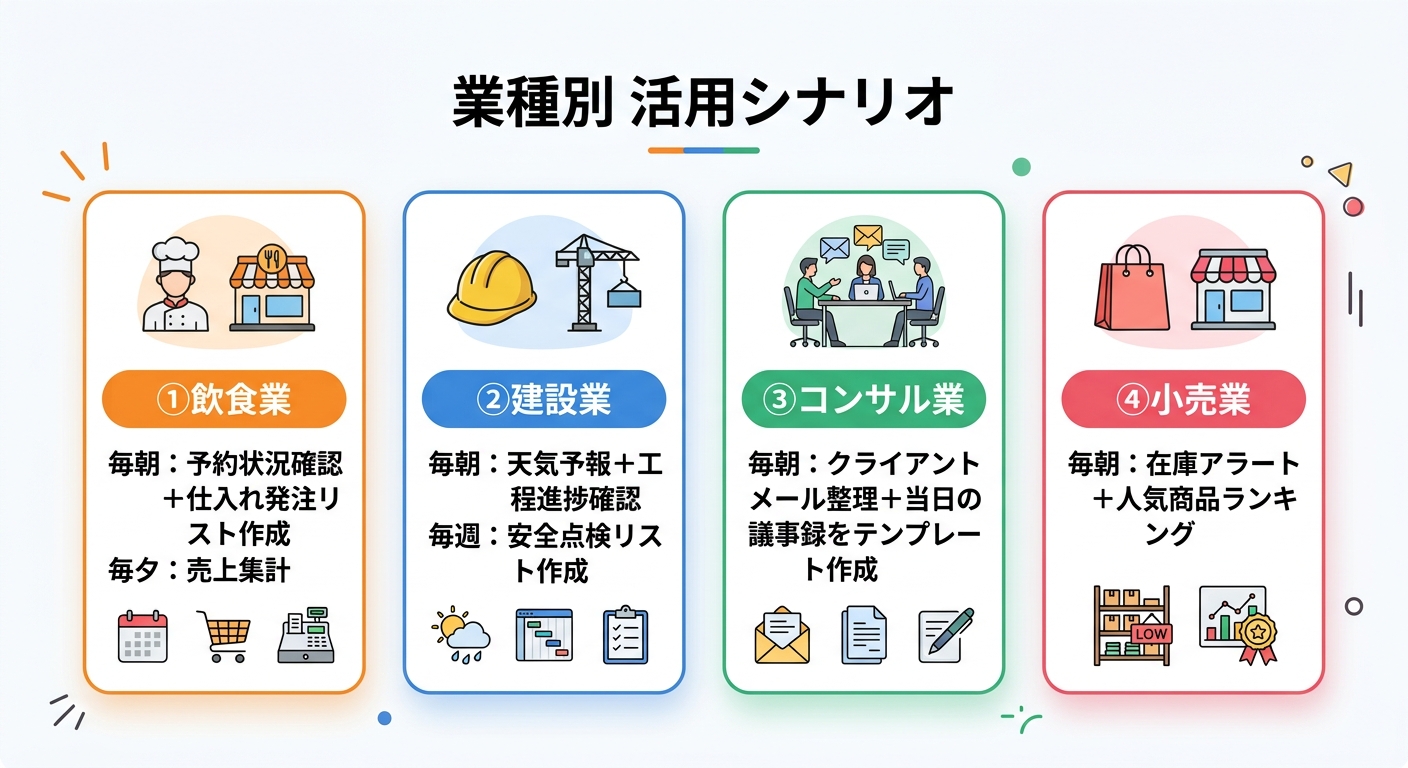
「うちの業種でも使えるの?」という疑問に答えるため、業種別の具体的な活用シナリオをまとめました。
小売業・飲食業の場合
- 毎日の在庫確認リマインド:発注忘れを防止
- 週次の売れ筋分析:売上データから自動でトレンドレポート作成
- 月次の仕入先比較:コスト削減のための価格比較レポート
- SNS投稿の自動生成:本日のおすすめメニュー、季節のキャンペーン案
推定効果:週5〜8時間の節約。事務作業に追われていた時間を、接客や商品開発に回せます。
士業(税理士・社労士・行政書士など)の場合
- 法改正のチェック:関連する官公庁サイトを毎日巡回し、変更があれば報告
- 顧客向けニュースレターの下書き:最新の法令情報をわかりやすく要約
- 申請期限のリマインド:顧客ごとの申請期限を管理し、2週間前に通知
- 書類テンプレートの更新確認:法改正に伴うテンプレート修正の必要性をチェック
推定効果:週3〜5時間の節約。特に法改正の見落とし防止は、クライアントとの信頼関係に直結します。
製造業の場合
- 日次の生産レポート:生産数量、不良率、稼働率を自動集計
- 原材料の価格変動チェック:主要原材料の市場価格を定期モニタリング
- 品質管理データの分析:検査データのトレンド分析と異常値アラート
- 安全衛生のチェックリスト作成:月次の安全巡回用チェックリスト自動生成
推定効果:週4〜6時間の節約。データ整理にかかっていた時間を、現場改善に充てられます。
IT・Web関連の場合
- 毎日のサイト監視レポート:アクセス数、エラー率、ページ速度の自動チェック
- 週次のSEOレポート:検索順位の変動、新規獲得キーワードの分析
- コードレビューの前処理:PRの変更点をまとめて要約
- ドキュメントのメンテナンス:古いドキュメントの更新が必要な箇所を特定
推定効果:週6〜10時間の節約。ルーチンワークをAIに任せて、創造的な開発に集中できます。
Dispatch機能との組み合わせでさらに便利に
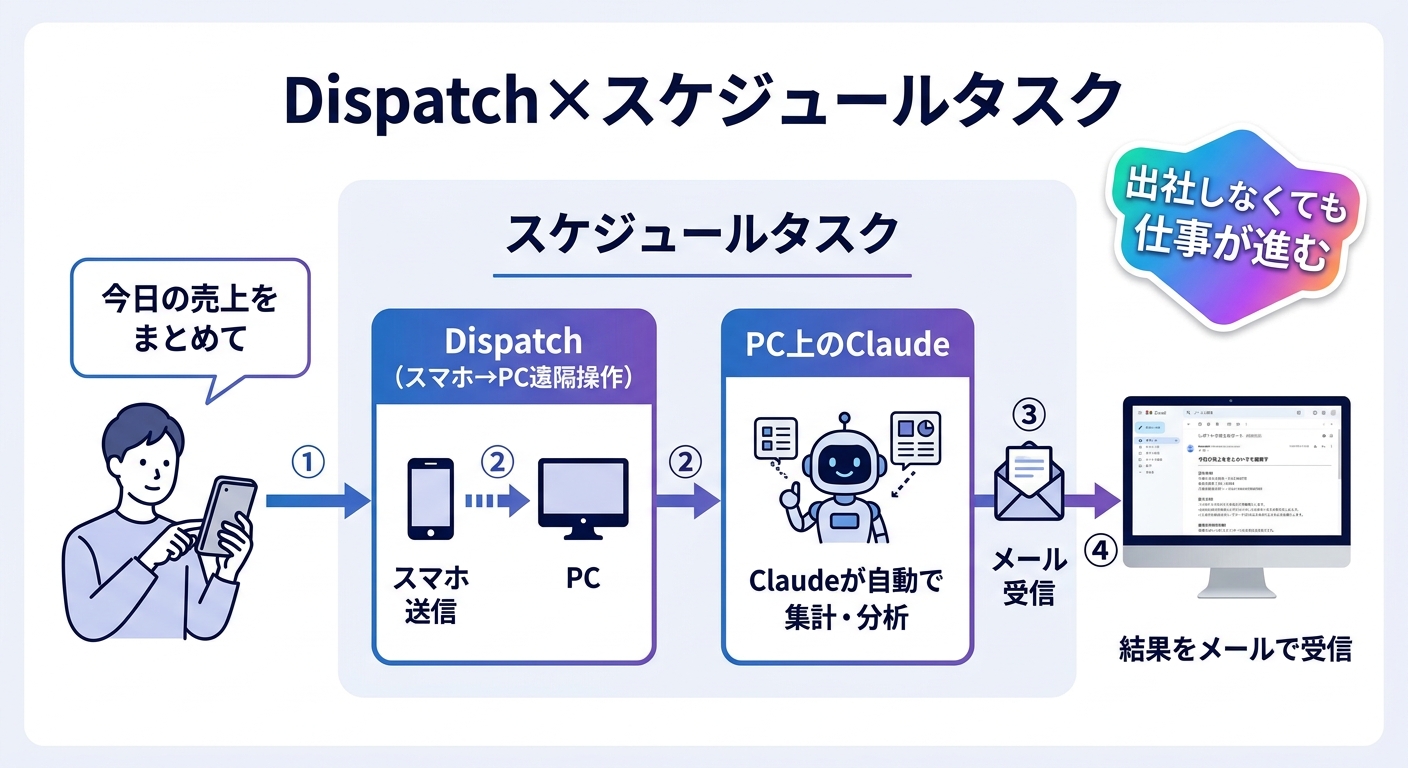
2026年3月にリリースされた「Dispatch」機能と組み合わせると、スケジュールタスクの使い勝手がさらに向上します。
Dispatchとは
Dispatchは、スマートフォンからパソコン上のClaude Coworkに指示を送れる機能です。
たとえば、外出先でスマホから「今日の日次ブリーフィングを確認して」とテキストメッセージを送ると、自宅やオフィスのパソコンでClaude Coworkが起動し、タスクを実行してくれます。
スケジュールタスク × Dispatchの組み合わせ例
- 外出先からのオンデマンド実行:「今すぐ在庫確認して」とスマホからテキスト
- 結果の確認:スケジュールタスクの実行結果をスマホで確認
- 緊急タスクの追加:移動中に思いついたタスクをスマホから即登録
オフィスにいなくても、まるでオフィスに自分の分身がいるような感覚で仕事を進められます。これは従来のITツールにはなかった、AIならではの体験です。
よくある質問(FAQ)
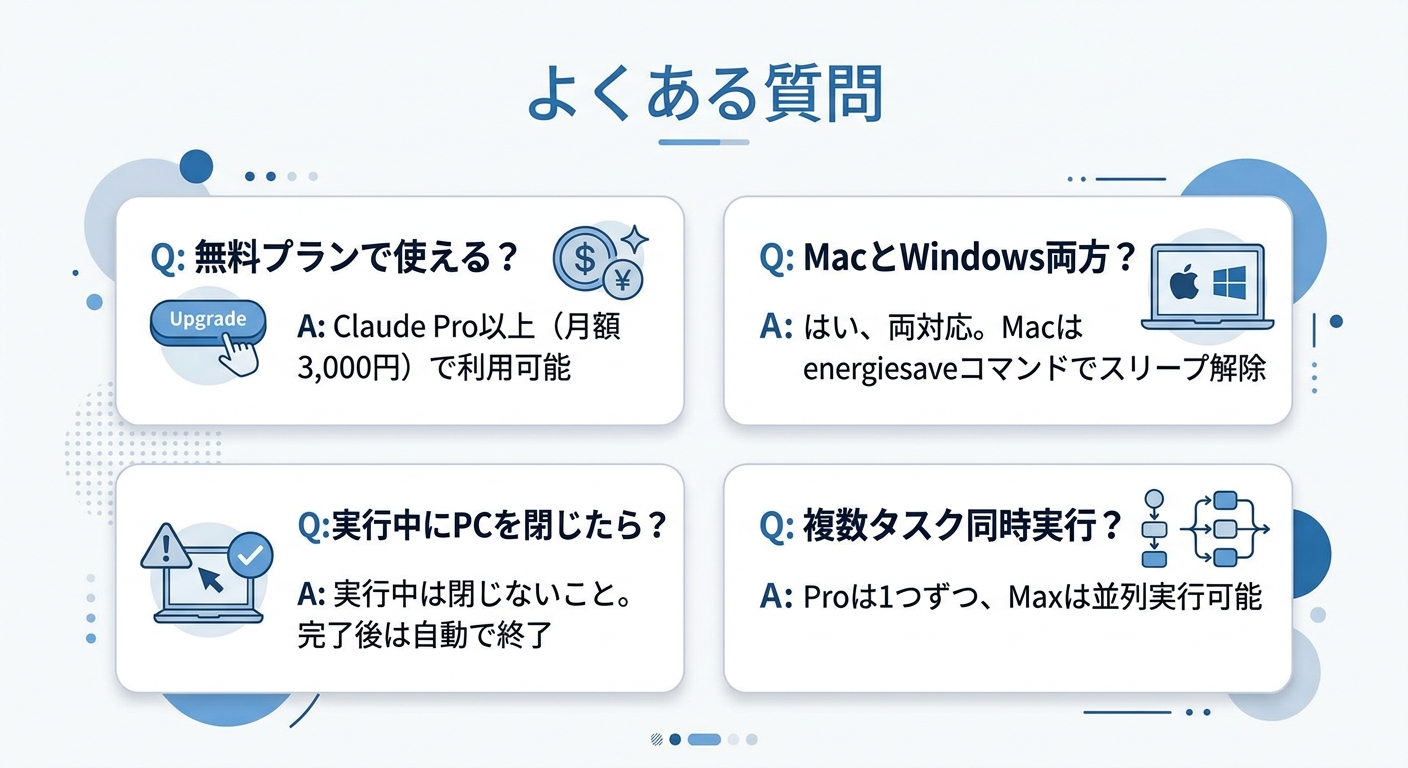
スケジュールタスクについて、よくいただく質問をまとめました。
Q. 無料プランでもスケジュールタスクは使えますか?
A. いいえ、使えません。スケジュールタスクを含むCowork機能は、有料プラン(Pro以上)でのみ利用可能です。最も安いProプランは月額約3,000円($20)です。
Q. スマートフォンだけでも設定できますか?
A. いいえ、パソコンが必要です。Claude Coworkはデスクトップアプリでのみ動作します。スマートフォンのClaudeアプリにはCowork機能はありません。ただし、前述のDispatch機能を使えば、スマホから「パソコン上のCowork」に指示を送ることは可能です。
Q. WindowsとMac、どちらでも使えますか?
A. はい、両方で使えます。Claude DesktopアプリはWindows版とMac版が提供されています。2026年3月時点では、Linux版は公式にはサポートされていません。
Q. 同時に複数のスケジュールタスクを実行できますか?
A. 同時実行はできません。Claude Coworkは一度に1つのタスクを実行します。同じ時間に複数のスケジュールタスクが設定されている場合は、順番に実行されます。
Q. スケジュールタスクの実行中に、パソコンで他の作業をしても大丈夫ですか?
A. はい、大丈夫です。Claude Coworkはバックグラウンドで動作するため、Excelを使ったり、ブラウザを開いたりしても問題ありません。ただし、Claudeがブラウザを操作するタスクの場合は、一時的にブラウザが操作されることがあります。
Q. セキュリティは大丈夫ですか?データが外部に漏れませんか?
A. Anthropic社は高いセキュリティ基準を採用しています。Claude Coworkは隔離された仮想マシン内で動作し、アクセスできるフォルダや外部サービスはユーザーが明示的に許可したものだけです。また、Claudeが重要な操作(ファイルの削除など)を行う前には、承認を求める仕組みがあります。
ただし、機密性の高いデータ(個人情報、財務情報など)を扱う場合は、Teamプラン以上の利用と、自社のセキュリティポリシーとの整合性を確認することをお勧めします。
Q. スケジュールタスクの数に上限はありますか?
A. タスク数の明確な上限は公式には公開されていません。ただし、前述の通り利用量(トークン消費)の制限があるため、実質的にはProプランで3〜5個、Maxプランで10個以上が目安となります。
まとめ——AIが勝手に働く時代に、あなたは何をしますか?
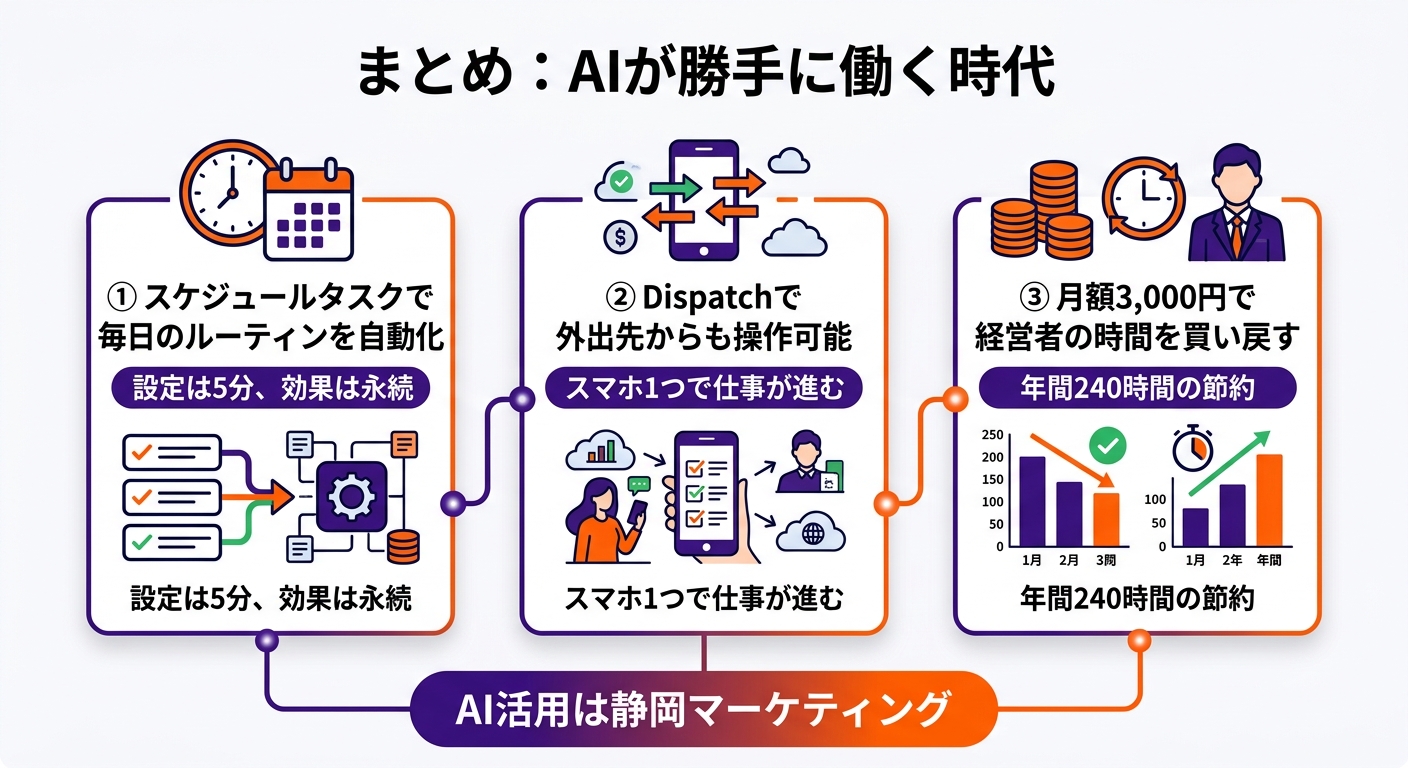
Claude Coworkのスケジュールタスク機能は、「AIに仕事を任せる」を、ついに現実のものにした機能です。
この記事でお伝えしたことをまとめます。
- スケジュールタスクとは:Claudeに定型業務を自動実行させる機能。月額3,000円から利用可能。
- 設定方法:/scheduleコマンドか、サイドバーの「Scheduled」タブから。5分で設定完了。
- おすすめタスク7選:日次ブリーフィング、週次レポート、競合チェック、顧客フォロー、請求チェック、SNS投稿、ファイル整理。すべて合わせて週12〜15時間の節約。
- 5つのコツ:具体的なプロンプト、事前テスト、Projects活用、出力先の統一、コネクタ連携。
- 注意点:PC起動が必要、利用量に注意、独立セッション、研究プレビュー段階。
- Dispatch連携:スマホから外出先でもAIに指示可能。
毎朝30分のメール整理、毎週2時間のレポート作成、毎日1時間の競合チェック——これらの「やらなきゃいけないけど、自分じゃなくてもいい仕事」を、月額3,000円のAIアシスタントに任せる。
浮いた時間で、あなたにしかできない仕事に集中する。新しいビジネスを考える。顧客と向き合う。家族との時間を増やす。
AIが勝手に働く時代は、もう始まっています。
最初の一歩は簡単です。Claude Desktopを開いて、「/schedule」と入力するだけ。今日の夕方、まず1つだけタスクを自動化してみてください。明日の朝、あなたのデスクには、AIが整理してくれた情報が並んでいるはずです。
AI活用は静岡マーケティング