Claude CoworkにProjects機能が登場!AI同僚にプロジェクトを丸投げする方法【2026年最新】
 ShisuzokaMarketing
「この案件の経緯、分かる人いる?」
会議で飛んだこの一言に、誰も答えられなかった——。
担当者が退職して半年。引き継ぎ資料はあるものの、「なぜこの判断をしたのか」「過去にどんなトラブルがあったのか」といった暗黙知は、もうどこにもありません。
こうした「属人化」の問題は、中小企業にとって日常茶飯事です。
でも、もしAIがプロジェクト単位で記憶を持ち、過去の経緯を覚えていてくれるとしたら?
2026年3月、Claude CoworkにProjects(プロジェクト)機能が正式に追加されました。これは単なる「フォルダ整理」ではありません。AIが「同僚」として、あなたのプロジェクトの文脈を理解し、セッションをまたいで覚え続ける——そんな機能です。
この記事では、Claude Cowork Projectsの全貌から、具体的な設定方法、中小企業での実践的な活用術まで、徹底的に解説します。
Claude Cowork Projectsとは?——「記憶するAI同僚」の正体
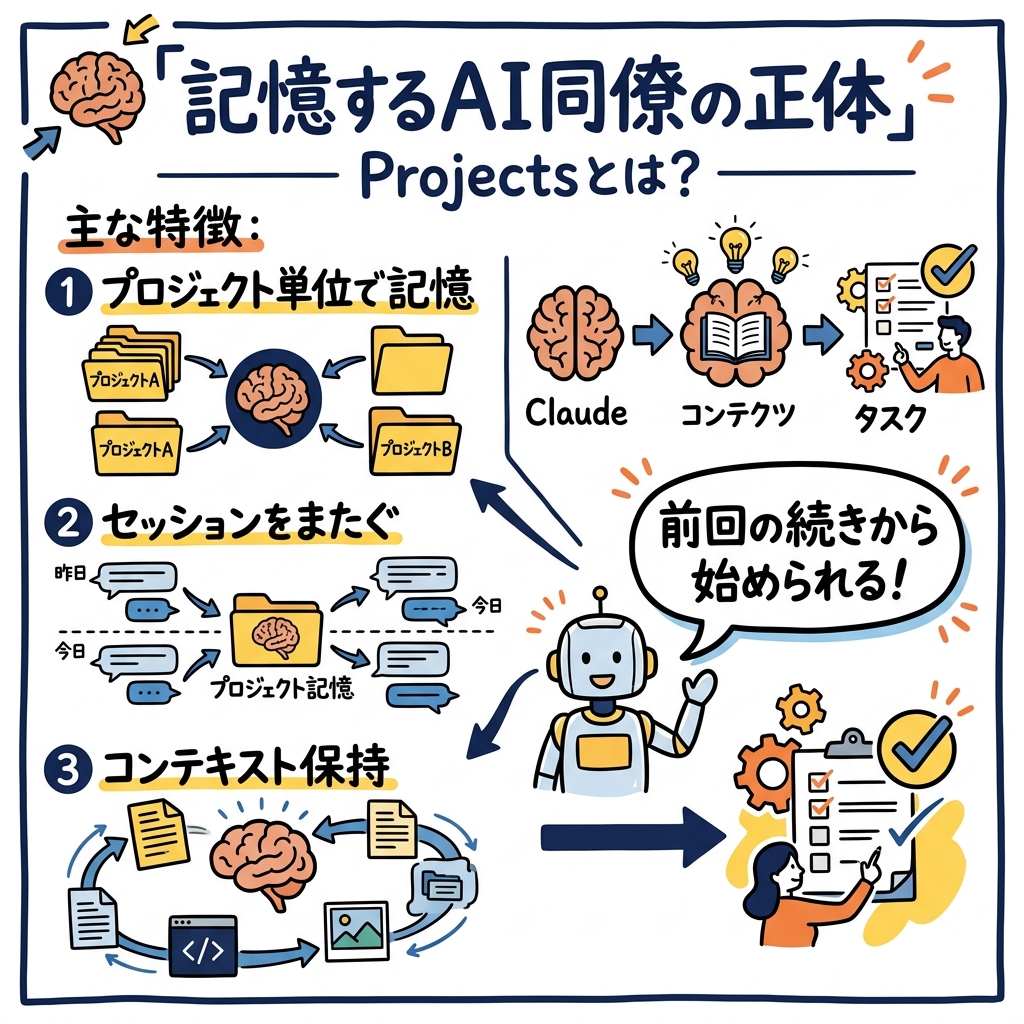
まず、Claude Cowork Projectsがどんな機能なのか、ひとことで言います。
「あなたのパソコン上のフォルダとAIを紐づけて、プロジェクト単位で記憶・指示・タスクを管理できる機能」です。
これまでのClaude Coworkは、セッション(会話)ごとに文脈がリセットされていました。前回「営業報告書のフォーマットはこうだよ」と教えても、次のセッションではまたゼロから説明し直す必要があった。
Projectsが変えたのは、まさにこの部分です。
Projectsの4つの柱
Claude Cowork Projectsは、以下の4つの要素で構成されています。
| 要素 | 役割 | イメージ |
| 📁 コンテキスト(Context) | プロジェクトに紐づくローカルフォルダやファイル | AIが読める「資料棚」 |
| 📝 指示(Instructions) | プロジェクト固有のルールやガイドライン | AIへの「業務マニュアル」 |
| 🧠 メモリ(Memory) | 過去のタスクから学んだ情報をプロジェクト内で保持 | AIの「経験値」 |
| ⏰ スケジュール(Scheduled Tasks) | 定期的に自動実行するタスク | AIの「ルーティン」 |
つまり、一人の社員にプロジェクトを任せるのと同じ感覚で、AIに仕事を委任できるようになりました。
「このフォルダの資料を読んで、このルールに従って、前にやった仕事も覚えていて、毎週月曜日にレポートを作って」——こんな指示が通るんです。
Web版のProjectsとの違い
Claude(Web版)にも「プロジェクト」機能がありますが、Cowork版は根本的に異なります。
| 比較ポイント | Web版プロジェクト | Cowork版プロジェクト |
| ファイルの保存場所 | Anthropicのクラウド | あなたのパソコン(ローカル) |
| ファイルアクセス | 手動アップロードが必要 | ローカルフォルダに直接読み書き |
| エージェント機能 | なし(会話のみ) | あり(自律的にタスク実行) |
| 定期タスク | 非対応 | 対応(スケジュール設定可能) |
| 操作感 | 「サービスを使っている」感覚 | 「手元のファイルをAIで操作している」感覚 |
最も大きな違いは、ローカルファーストであること。あなたのパソコンのフォルダにAIが直接アクセスして仕事をする——クラウドにファイルをアップロードする手間もなければ、機密データが外部に出るリスクも抑えられます。
なぜ今、Projectsが必要なのか——中小企業が抱える3つの課題
Claude Cowork Projectsは、単に「便利な新機能」ではありません。中小企業が直面している深刻な課題を、根本から解決する可能性を持っています。
課題1:属人化——「あの人がいないと分からない」
中小企業では、一人が複数の業務を兼務しているのが普通です。経理も総務も、場合によっては営業事務も一人でこなしている。
その結果、「その人がいないと業務が回らない」状態になります。
- 請求書の作り方はAさんしか知らない
- 取引先Bとの特別な取り決めは、Cさんの頭の中にしかない
- 過去のトラブル対応の経緯が、メールの奥底に埋もれている
Claude Cowork Projectsは、この暗黙知を「プロジェクトのコンテキストとメモリ」として保存します。過去の対応履歴、判断基準、注意点——すべてがプロジェクト内に蓄積され、誰でも(AIに聞けば)確認できる状態になります。
課題2:ナレッジの散逸——「あの資料どこいった?」
提案書はGoogleドライブ、議事録はNotionに、顧客情報はExcelに、メモはSlackのDMに——。
ナレッジ(知識)があちこちに散らばっていて、必要な時に見つからない。これは中小企業あるあるです。
Projectsを使えば、プロジェクトごとにフォルダを整理し、AIがその中身を理解して要約・分類・検索できるようになります。
「去年の○○案件で、納品書のフォーマットどうしてた?」と聞けば、プロジェクト内の過去ファイルを参照して答えてくれる。人間の記憶に頼っていたナレッジが、AIの記憶になる——これが、Projectsの真価です。
課題3:繰り返し作業の負担——「毎週同じことやってるんだけど」
月次報告書の作成、在庫リストの更新、顧客フォローアップのメール作成——。
毎週・毎月繰り返す作業は、1回あたりの時間は短くても、積み重なると膨大です。
Projectsのスケジュール機能を使えば、定型業務をAIに自動実行させることができます。
- 毎週月曜日の朝に、先週の営業データを集計してレポートを作成
- 毎日、受信メールの要約を整理してまとめる
- 毎月末に、経費データを分類して月次報告書の下書きを作る
人間は「判断」と「確認」だけすればいい。作業はAIに任せる。これが、月額3,000円で実現できるんです。
Projectsの始め方——3つの作成方法を徹底解説
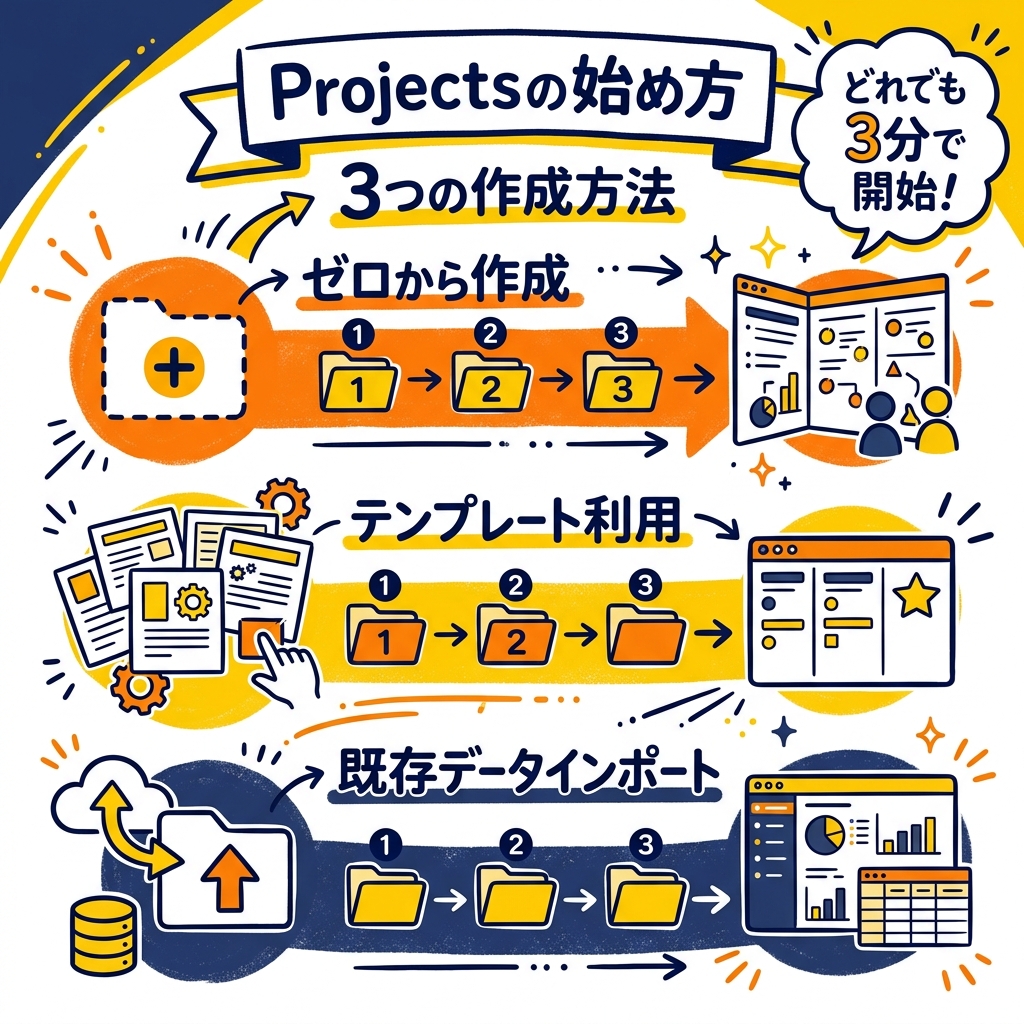
ここからは実践編です。Claude Cowork Projectsの設定方法を、ステップバイステップで解説します。
前提条件
Projectsを使うには、以下が必要です。
- Claude Desktopアプリ(最新版)—— macOSまたはWindows x64版
- 有料プラン—— Pro(月額3,000円)、Max、Team、Enterpriseのいずれか
- Cowork機能の有効化—— 設定画面でCoworkをONにする
⚠️ Windows arm64版はサポートされていません。また、Web版(ブラウザ版)では利用できません。
方法1:ゼロから新規作成する
最もシンプルな方法です。
- Claude Desktopを開く
- 左パネルの「Projects」をクリック
- 「+」ボタンで新規プロジェクトを作成
- プロジェクト名を入力(例:「営業管理」「経理業務」「ブログ執筆」)
- フォルダを選択(新規フォルダまたは既存フォルダ)
- 指示(Instructions)を入力(AIへの業務マニュアルに相当)
指示の例をご紹介します。
あなたは株式会社○○の営業アシスタントです。
以下のルールに従ってください:

1. このフォルダ内の顧客リスト(customers.xlsx)を常に参照する
2. メール文面は「です・ます調」で、親しみやすいトーンで作成
3. 見積書のフォーマットは templates/見積書テンプレート.xlsx を使用
4. 過去の対応履歴は history/ フォルダを参照
5. 不明点があれば「確認が必要です」と明記するこの指示は、プロジェクト内のすべてのセッションで自動的に適用されます。毎回説明し直す必要はありません。
方法2:既存のフォルダを使って作成する
すでに業務で使っているフォルダをそのまま活用できます。
- プロジェクト新規作成画面で「Use an existing folder on your computer」を選択
- パソコン上のフォルダを選ぶ(例:デスクトップの「営業資料」フォルダ)
- プロジェクト名を付ける
- 指示を追加する
これだけで、フォルダ内のファイルをAIが直接読み書きできるようになります。
たとえば、「営業資料」フォルダに100件の提案書が入っていれば、AIはそれをすべて把握した上で「過去の提案書で最も成約率が高かったパターンは?」といった質問に答えられます。
方法3:Web版のプロジェクトからインポートする
すでにClaude(Web版)でプロジェクトを使っている方は、その内容をCoworkにインポートできます。
- プロジェクト新規作成画面で「Import from an existing Claude project」を選択
- インポート元のWeb版プロジェクトを選ぶ
- ファイルと指示が転送される(※一括アップロードは非対応。1件ずつ転送)
Web版で蓄積した知識をCoworkに移行して、さらにローカルファイルとの連携を強化する——というステップアップが可能です。
プロジェクトの記憶(メモリ)——セッションをまたぐAIの「経験値」
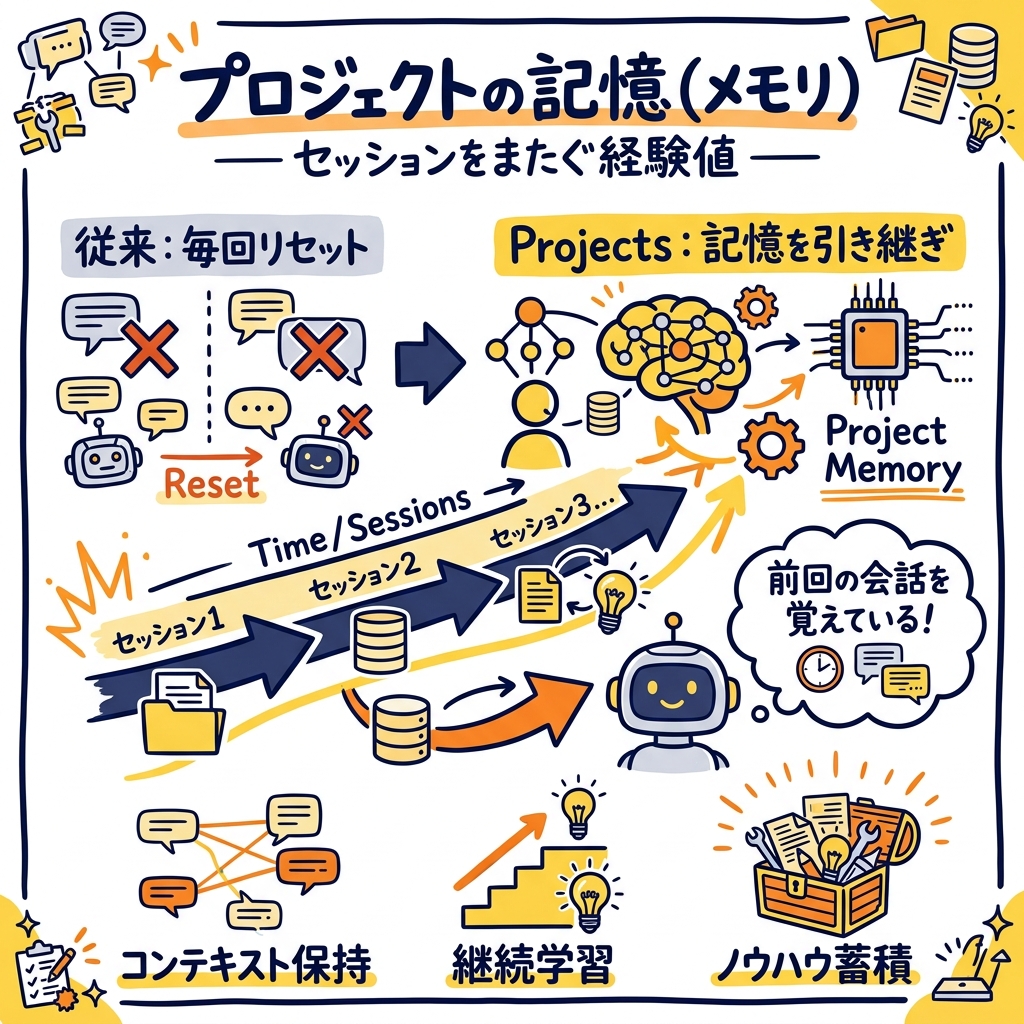
Projectsの最も革新的な機能が、プロジェクト単位のメモリです。
通常のAIチャットは、会話が終わればリセットされます。でもProjectsのメモリは違います。
メモリが保持する情報
- 作業の結果:「前回、○○のレポートではこの形式で作成した」
- ユーザーの好み:「この人は箇条書きより表形式を好む」
- 修正履歴:「前回『もっと簡潔に』と言われた」
- 業務知識:「取引先Aは支払いサイトが45日」
つまり、AIが仕事をすればするほど、そのプロジェクトについて詳しくなるということです。
これは、新入社員が経験を積んで戦力化するのと同じ構造です。ただし、AIは退職しません。記憶を失いません。24時間365日、同じ品質で働き続けます。
メモリの範囲と注意点
重要な特性を2つ押さえておきましょう。
1. メモリはプロジェクトごとに独立
「営業管理」プロジェクトで学んだことは、「経理業務」プロジェクトには引き継がれません。これはセキュリティの観点からも合理的です。営業の機密情報が経理のプロジェクトに漏れる心配がありません。
2. クラウド同期はなし
プロジェクトデータはローカル(あなたのパソコン)に保存されます。複数のパソコンで同じプロジェクトを使いたい場合は、自分で同期する仕組みが必要です(Dropbox、OneDrive等)。
メモリを最大限に活用するコツ
メモリの効果を最大化するには、プロジェクトの初期設定が重要です。
コンテキストファイルを用意する
プロジェクトフォルダ内に、以下のようなファイルを置いておくと効果的です。
| ファイル名 | 内容 |
| about-company.md | 会社概要、事業内容、強み |
| brand-voice.md | 文章のトーン、使ってはいけない表現 |
| workflow.md | 業務の流れ、承認プロセス |
| glossary.md | 社内用語集、略語の意味 |
これらをAIが初回に読み込むことで、「うちの会社を知っている同僚」として、最初から精度の高いアウトプットが出てきます。
スケジュールタスク——AIに「毎朝の仕事」を任せる

Projectsと組み合わせて使うと強力なのが、スケジュールタスク(Scheduled Tasks)機能です。
これは、AIに定期的な作業を自動実行させる機能です。
設定方法
- プロジェクト設定画面で「Scheduled Tasks」を開く
- 「+」ボタンで新規タスクを追加
- プロンプトを入力(AIへの指示)
- 頻度を選択(毎時間/毎日/毎週/平日のみ/手動)
- 対象フォルダを指定(任意)
活用例:こんなルーティンを自動化できる
| タスク | 頻度 | プロンプト例 |
| 営業日報の集計 | 毎日(夕方) | 「reports/フォルダ内の今日の営業日報を集計し、summary.mdに追記して」 |
| 週次レポート作成 | 毎週月曜 | 「先週のデータから週次レポートをweekly/フォルダに作成して」 |
| メール下書き生成 | 毎朝 | 「inbox/フォルダの未対応メールに対する返信の下書きをdrafts/に作成して」 |
| 在庫チェック | 平日毎日 | 「inventory.xlsxを確認し、在庫が10個以下の商品リストをalerts.mdに出力して」 |
⚠️ スケジュールタスクを実行するには、Claude Desktopアプリが起動していて、パソコンがスリープしていない必要があります。パソコンがオフの間にスケジュール時刻が来た場合は、次回起動時に自動実行されます。
月額3,000円で「毎朝出社してくれるAI」
この機能を使えば、朝出社してパソコンを開くと、AIがすでに「今日の準備」を終わらせている——そんな状態を作れます。
- 昨日の売上データがまとめてある
- 未返信メールの下書きが準備されている
- 今週の予定に基づいた準備資料リストが出ている
人間がやるのは「確認」と「判断」だけ。作業はAIが先回りしてくれる。これが、月額3,000円のProプランで実現できるのです。
業種別・活用シナリオ5選
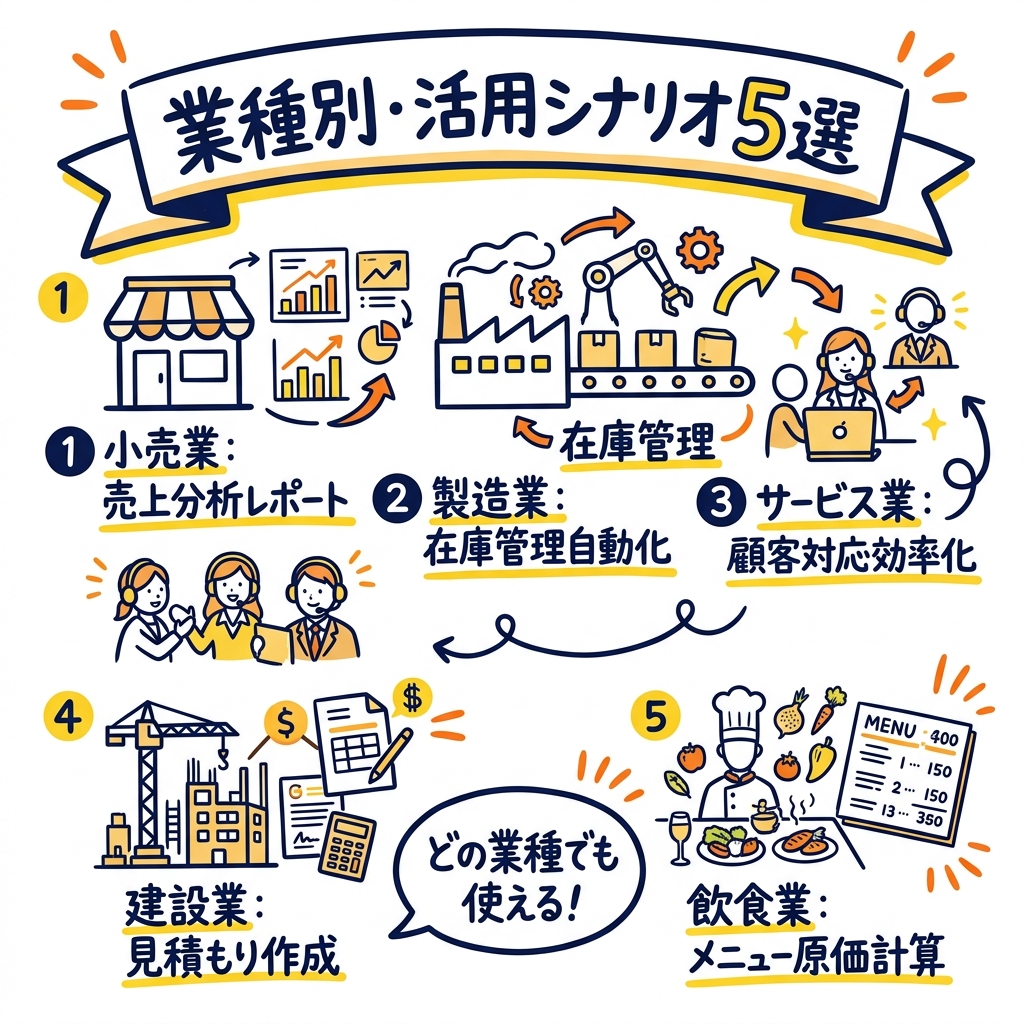
ここからは、具体的な業種・職種ごとに、Claude Cowork Projectsをどう活用するかを見ていきます。
シナリオ1:営業部門——顧客管理と提案書作成
プロジェクト名:「営業管理」
フォルダ構成:
営業管理/
├── customers/          # 顧客ごとのフォルダ
│   ├── A社/
│   │   ├── 概要.md
│   │   ├── 商談履歴.md
│   │   └── 提案書/
│   └── B社/
├── templates/          # 提案書・見積書テンプレート
├── weekly-reports/     # 週次レポート
└── instructions.md     # AI への指示
活用例:
- 「A社向けの提案書を、過去の商談履歴を踏まえて作成して」→ AIが顧客フォルダを参照して作成
- 「今週の商談を振り返って、フォローアップが必要な案件をリストアップ」→ 週次レポートに出力
- 「B社の過去の値引き率のパターンは?」→ 過去の見積書から分析
シナリオ2:経理部門——月次処理の効率化
プロジェクト名:「経理業務」
活用例:
- 「今月の経費精算書をカテゴリ別に分類して集計して」
- 「先月と比較して、交際費が20%以上増加している部門を教えて」
- スケジュール:毎月末に「月次決算用の仕訳データ一覧を作成」
シナリオ3:マーケティング——コンテンツ制作と分析
プロジェクト名:「コンテンツマーケティング」
活用例:
- 「過去の記事で反応が良かったテーマのパターンを分析して」
- 「競合の○○が最近公開した記事と比較して、うちが書くべきテーマは?」
- スケジュール:毎週月曜に「先週のSNS投稿のパフォーマンスを集計してsummary.mdに出力」
シナリオ4:総務・人事——マニュアルとFAQ管理
プロジェクト名:「社内ナレッジ」
活用例:
- 「社内規定が変更されたので、FAQを更新して」→ 既存FAQを読み、変更箇所を自動反映
- 「新入社員向けのオンボーディング資料を、最新の社内ルールに基づいて作成して」
- 「有給取得率のデータを月別にまとめて」
シナリオ5:経営者——意思決定支援
プロジェクト名:「経営ダッシュボード」
活用例:
- 「売上データ、経費データ、営業報告書を統合して、今月の経営概況を1ページにまとめて」
- 「このフォルダ内の財務データから、来期の売上予測と、注意すべきリスクを教えて」
- スケジュール:毎朝「各部門のレポートフォルダを確認し、経営日報をdaily-brief.mdに出力」
ワークスペース設計のコツ——AIが最大限力を発揮するフォルダ構成
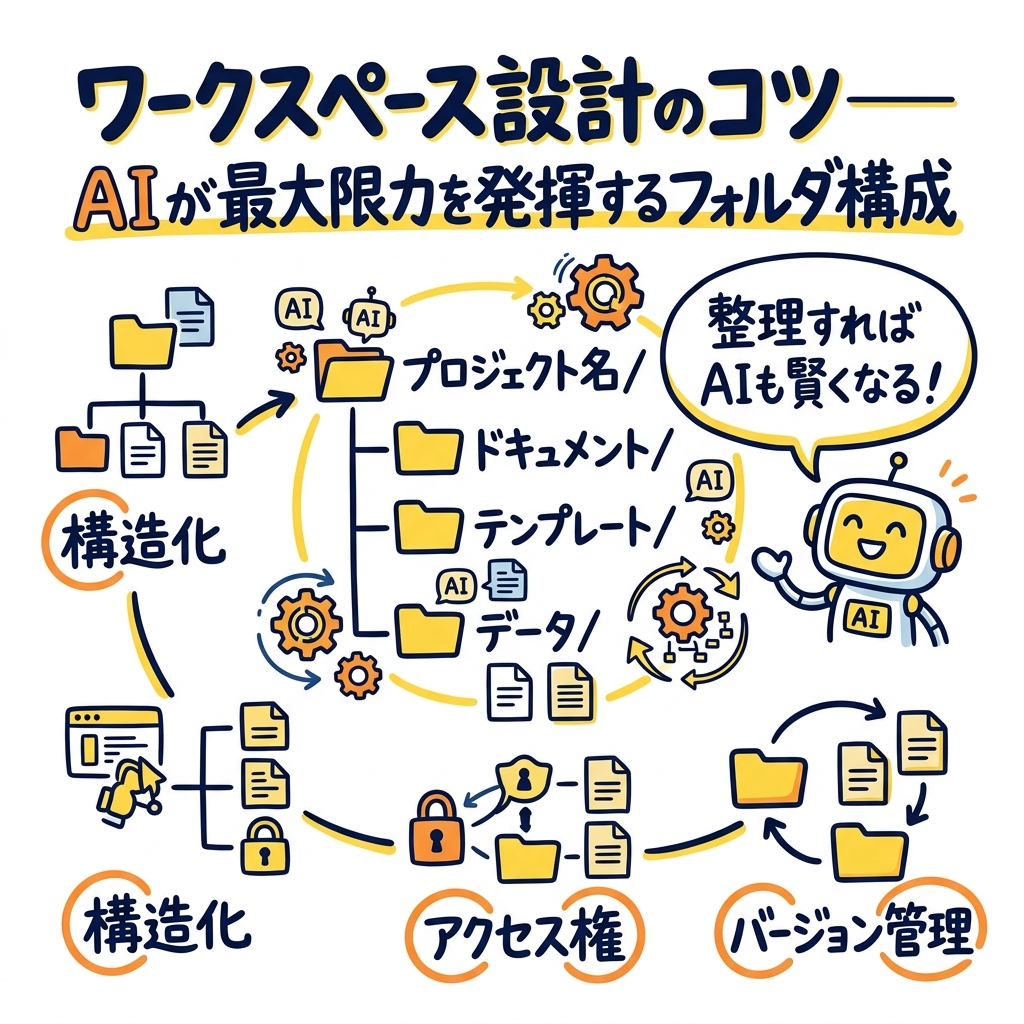
Projectsの効果を最大化するには、フォルダの整理が鍵を握ります。AIは与えられたフォルダの中身を読んで仕事をするので、フォルダ構成が分かりやすければ、アウトプットの質も上がります。
推奨フォルダ構成
プロジェクトフォルダ/
├── about-company.md     # 会社概要・背景情報
├── brand-voice.md       # 文体・トーンのガイド
├── workflow.md           # 業務フローの説明
├── templates/            # テンプレート集
│   ├── 見積書.xlsx
│   ├── 提案書.docx
│   └── 報告書.md
├── data/                 # 入力データ
│   ├── 顧客リスト.xlsx
│   └── 売上データ.csv
├── output/               # AI が出力するファイル
│   ├── reports/
│   └── drafts/
└── history/              # 過去の成果物・対応履歴
    ├── 2025年/
    └── 2026年/
設計の3原則
原則1:入力と出力を分ける
AIが読むファイル(data/)と、AIが書くファイル(output/)を明確に分けましょう。混在すると、AIが自分の過去の出力を参照して「前回こう書いたから」と同じパターンを繰り返すリスクがあります。
原則2:テンプレートを用意する
AIにフォーマットを指定するより、テンプレートファイルを用意して「これに沿って書いて」と指示する方が、品質が安定します。
原則3:コンテキストファイルは少なく、具体的に
about-company.mdなどのコンテキストファイルは、長すぎると逆効果。「AIが仕事をする上で本当に必要な情報」だけを簡潔に書きましょう。
コストと料金プラン——どのプランを選ぶべきか
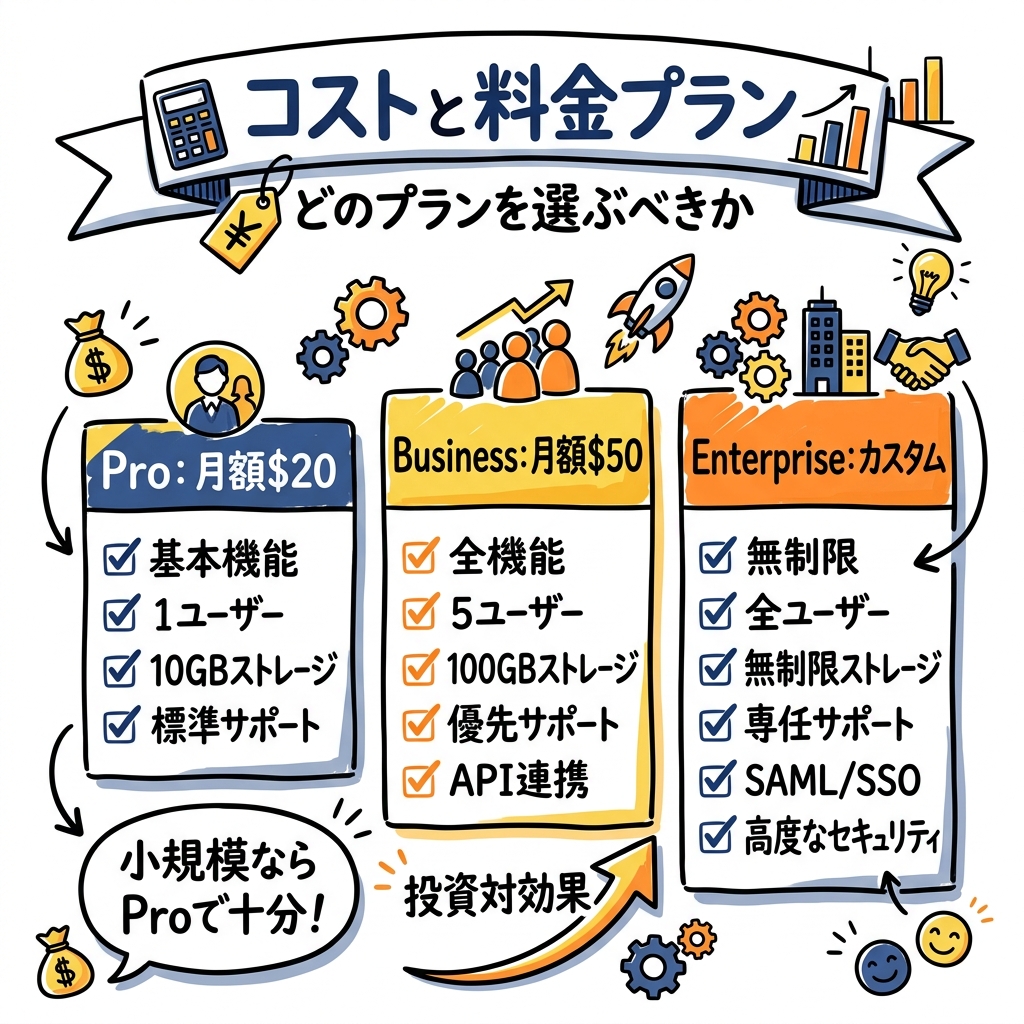
Claude Cowork Projectsを使うための料金プランを確認しておきましょう。
| プラン | 月額(税抜) | Projects利用 | おすすめ対象 |
| Free | 無料 | ❌ 非対応 | お試し |
| Pro | 約3,000円 | ✅ 対応 | 個人事業主・フリーランス |
| Max 5x | 約15,000円 | ✅ 対応 | ヘビーユーザー |
| Max 20x | 約30,000円 | ✅ 対応 | 業務全面AI化 |
| Team | 約4,500円/人 | ✅ 対応 | チームでの利用 |
| Enterprise | 要問合せ | ✅ 対応 | 大規模組織 |
結論:まずはProプラン(月額約3,000円)で十分です。
Proプランで、Projectsの全機能(フォルダ連携、メモリ、スケジュール)が使えます。「AIアシスタント1人を月額3,000円で雇う」と考えれば、コストパフォーマンスは圧倒的です。
利用量が増えて「もっと大量に使いたい」「複雑なタスクをガンガン回したい」と感じたら、Max 5x(5倍の利用量)にアップグレードすればOK。
チームで使いたい場合は、Teamプラン(1人あたり約4,500円/月)を検討しましょう。管理機能が追加され、複数のメンバーでプロジェクトを活用できます。
注意点とリスク——知っておくべき5つのこと
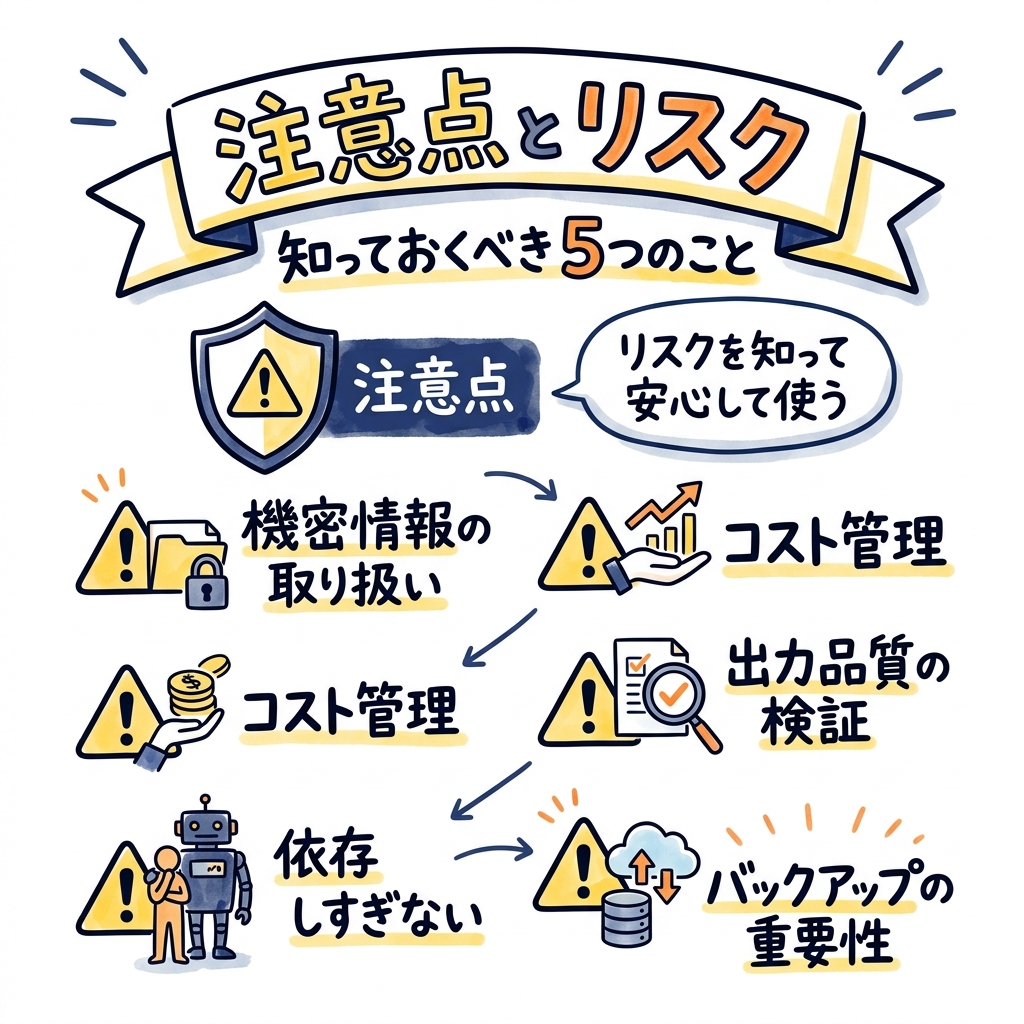
便利な機能ですが、知っておくべき注意点もあります。
1. 研究プレビュー段階である
Claude Cowork自体がまだ「研究プレビュー」(Research Preview)です。つまり、予告なく仕様が変わる可能性があります。重要な業務データのバックアップは必ず取っておきましょう。
2. クラウド同期がない
プロジェクトデータはローカル保存のみ。パソコンが壊れたら、プロジェクトのメモリも失われます。定期的なバックアップは必須です。
3. 監査ログ・データエクスポートは非対応
会話履歴はローカルに保存されますが、監査ログやデータエクスポートの対象外です。規制の厳しい業種(金融・医療等)での本格利用には注意が必要です。
4. パソコンを起動しておく必要がある
スケジュールタスクは、Claude Desktopが起動中かつパソコンがスリープしていない時のみ実行されます。常時実行が必要なら、パソコンのスリープ設定を調整しましょう。
5. 機密情報の取り扱い
Coworkはローカルファイルにアクセスするため、機密性の高いファイルが含まれるフォルダの指定には注意が必要です。プロジェクトのフォルダ範囲を適切に設定し、不必要なファイルへのアクセスを防ぎましょう。
まとめ——「記憶するAI同僚」を味方につける
Claude Cowork Projectsは、中小企業の3大課題——属人化・ナレッジ散逸・繰り返し作業——を同時に解決できる機能です。
改めて、この記事のポイントを整理します。
- Projectsとは:ローカルフォルダとAIを紐づけ、プロジェクト単位で記憶・指示・タスクを管理する機能
- 4つの柱:コンテキスト、指示、メモリ、スケジュールタスク
- 始め方:ゼロから作成、既存フォルダを使用、Web版からインポートの3パターン
- メモリ:プロジェクトごとに独立。使うほどAIが詳しくなる
- スケジュール:定型業務を自動化し、人間は確認と判断に集中
- 料金:Proプラン月額約3,000円で全機能利用可能
「AIアシスタントを雇う」から、「AIにプロジェクトを任せる」へ。
Claude Cowork Projectsは、その次のステップを実現してくれます。
まずは、一番手間がかかっている業務のフォルダを、Projectsに紐づけてみてください。AIが「この前の○○、覚えていますよ」と言ってくれた時——あなたはきっと、「これは同僚だ」と感じるはずです。
関連記事
- Claude Coworkとは?月額3,000円で雇えるAIアシスタントの全貌
- Claude Coworkの料金プランとコスパを徹底解説【2026年最新】
- Claude Coworkでできること・できないこと【2026年最新】完全ガイド
- メール返信を自動化!Claude Coworkで毎日1時間節約する方法
- Claude Coworkのスケジュールタスクで毎朝AIが勝手に仕事をする方法(近日公開)
AI活用は静岡マーケティング