資料の構成案をClaude Coworkで作る——プレゼン準備の時短術
 ShisuzokaMarketing
プレゼン資料の構成案を作るの、何時間もかかっていませんか?
「とりあえずPowerPointを開いて、白紙のスライドを前に手が止まる……」そんな経験は、ビジネスパーソンなら誰もが抱えるお悩みです。企画書、提案書、報告書——名前は違えど、やることは同じです。伝えたいメッセージを整理し、相手が理解しやすい順序で並べ、説得力のあるストーリーに仕上げる。この「構成案づくり」こそが、資料作成で最も時間がかかる工程であり、最も頭を悩ませる壁なのです。
そこでこの記事では、2026年1月にAnthropic社からリリースされたClaude Cowork(クロード・コワーク)というAIエージェントを活用して、資料の構成案作成を劇的に時短する方法を、具体例を交えて徹底解説します。
Claude Coworkは、従来の「AIチャット」とは根本的に異なります。質問に答えるだけでなく、あなたのPC上のファイルを読み込み、自律的に情報を整理し、構成案という「形」を出力してくれるのです。まるで優秀なアシスタントが隣に座ってくれているような体験が、月額3,000円から実現できます。
この記事を読めば、以下のことがわかります。
- Claude Coworkとは何か、従来のAIツールとどう違うのか
- 資料の構成案をClaude Coworkに作らせる具体的な手順
- 効果的なプロンプト(指示文)の書き方と実例
- 業種・目的別の活用シーン
- 他のAIツール(Gamma、Canva AIなど)との組み合わせ方
- よくある失敗とその対策
プレゼン準備にかかる時間を半分以下にしたい。そう考えているなら、この記事がその第一歩になります。
Claude Coworkとは——「AIアシスタント」の進化系
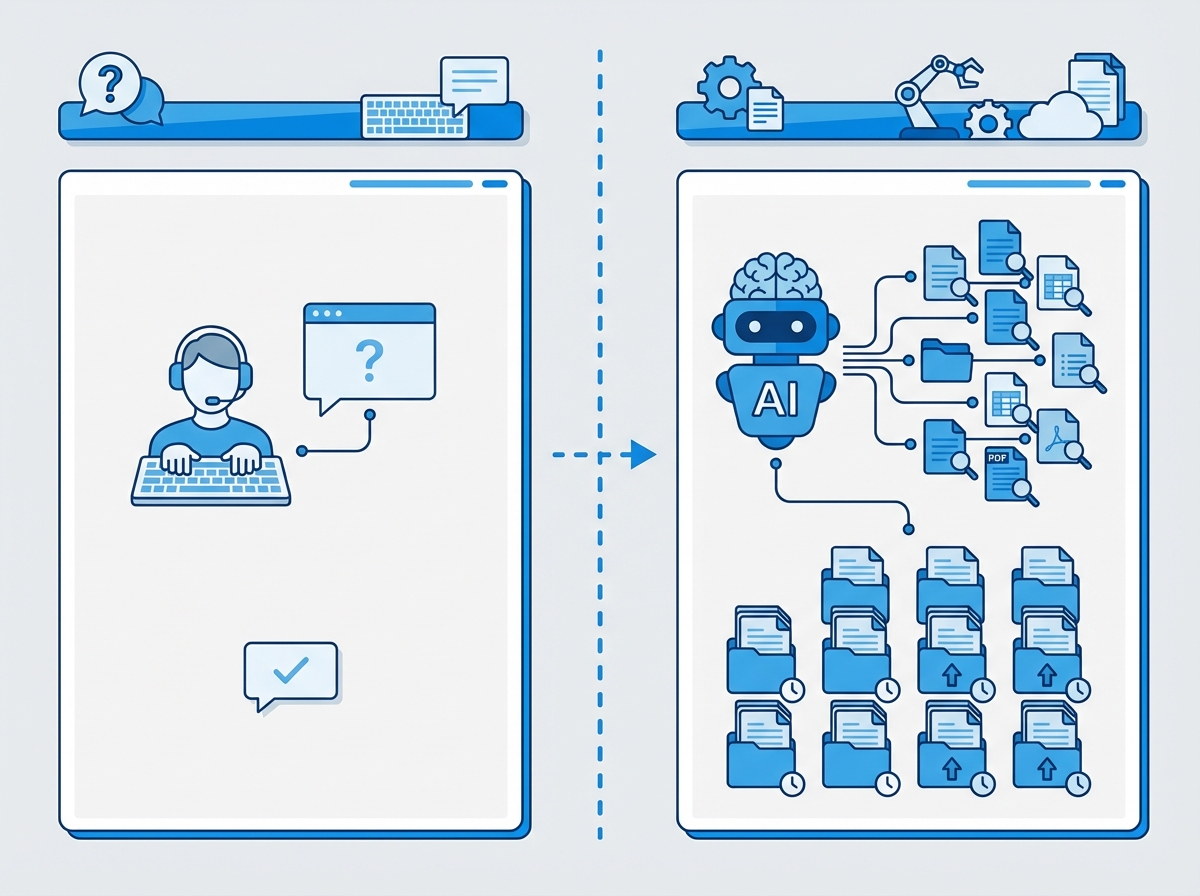
まずは、Claude Coworkがどのようなツールなのか、従来のAIと何が違うのかをしっかり押さえておきましょう。ここを理解しておかないと、せっかくの強力なツールを使いこなせません。
従来のAIチャットとClaude Coworkの決定的な違い
ChatGPTやGeminiなどの従来のAIチャットツールは、「質問に答える」ことが得意です。「プレゼンの構成案を考えて」と聞けば、確かに構成案を出力してくれます。しかし、あなたの会社の既存資料やデータを踏まえた構成案を作るには、あなたがいちいち情報をコピー&ペーストしてAIに渡す必要がありました。
これがClaude Coworkになると、話が変わります。
Claude Coworkは、Anthropic社が開発したAIエージェント機能です。2026年1月にリリースされ、Claudeデスクトップアプリ(macOS版・Windows x64版)に統合されています。最大の特徴は、あなたのPC上のファイルを直接読み込んで操作できることです。
具体的に何ができるのか、従来のAIチャットと比較してみましょう。
| 比較項目 | 従来のAIチャット(ChatGPT等) | Claude Cowork |
|---|---|---|
| ファイルの読み込み | ユーザーが手動でアップロード必要 | PC上のフォルダを指定するだけで自動読み込み |
| 複数資料の横断分析 | 複数ファイルを個別に投げる必要あり | フォルダ内の全ファイルを一括で分析可能 |
| タスクの自律実行 | 1問1答形式 | 計画→実行→検証を自律的に行う |
| ファイル出力 | テキスト出力のみ(別途コピペ必要) | Word、Excel、PowerPoint等のファイルを直接生成 |
| エラー時の対応 | ユーザーが修正して再指示 | AIが自分でエラーを検出し修正を試みる |
| 利用環境 | ブラウザ、アプリ | デスクトップアプリ(仮想マシン上で動作) |
つまり、Claude Coworkは単なる「質問応答マシン」ではなく、「自律的に作業を進める同僚」なのです。あなたが「このフォルダにある資料をベースに、新商品の提案スライドの構成案を作って」と指示するだけで、Claude Coworkはフォルダ内のファイルを読み込み、内容を分析し、論理的な構成案を組み立てます。
なぜ「構成案」づくりにClaude Coworkが向いているのか
資料作成において「構成案」が最重要工程であることは、多くのビジネスパーソンが実感しているはずです。構成が決まれば、あとは肉付けをするだけ。逆に、構成が決まらないと、スライドを作り始めても「あ、やっぱりこの順番はおかしい」「これ足りない」「情報が多すぎる」と何度も手戻りが発生します。
Claude Coworkが構成案作成に適している理由は、以下の3点です。
① 大量の情報を瞬時に整理できる
人間が10冊の資料を読んで要点をまとめるのに数時間かかるところ、Claude Coworkは数分で完了します。複数のPDF、Wordファイル、Excelデータを横断的に読み込み、関連する情報を抽出して構造化します。
② 論理的な構成パターンを知っている
PREP法(結論→理由→具体例→結論)、SDS法(要約→詳細→要約)、起承転結など、ビジネスで使われる論理構成の型をClaude Coworkは理解しています。目的に応じて最適な構成フレームワークを提案してくれます。
③ 相手(ターゲット)に合わせた調整ができる
「経営層向けに」「技術担当者向けに」「取引先の営業担当向けに」と、聞き手の属性を伝えれば、その視点に合わせた構成案に調整します。専門用語の使い方、情報の深さ、説得のアプローチを自動的に変えてくれます。
Claude Coworkの利用に必要なもの
Claude Coworkを利用するための準備は非常にシンプルです。
- 必要なアプリ: Claudeデスクトップアプリ(macOS版またはWindows x64版)
- 必要なプラン: Pro(月額$20/約3,000円)、Max、Team、Enterpriseのいずれかの有料プラン
- 利用環境: インターネットに接続されたPC
アプリをインストールし、有料プランでログインしたら、上部の「Cowork」タブをクリックするだけ。あとは、作業させたいフォルダを指定して、自然言語でタスクを指示するだけで始められます。
構成案作成の基本ステップ——Claude Coworkへの指示の流れ
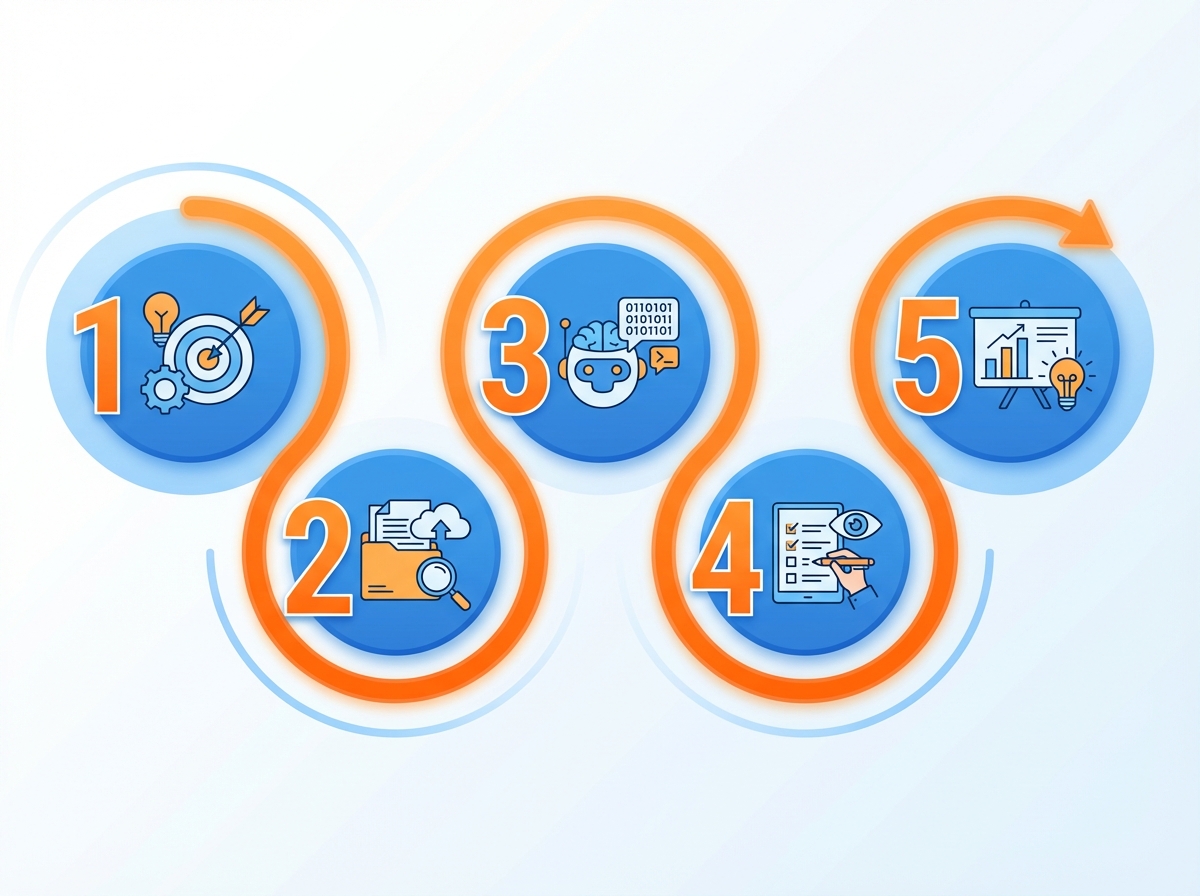
ここからが本題です。Claude Coworkを使って、実際に資料の構成案を作成する手順を、ステップバイステップで解説します。
基本の流れは以下の5ステップです。
- 目的とターゲットを言語化する
- 関連資料を1つのフォルダにまとめる
- Claude Coworkにタスクを指示する(プロンプト作成)
- 生成された構成案を確認・修正する
- 構成案をベースにスライドを作成する
一つずつ見ていきましょう。
ステップ1:目的とターゲットを言語化する
構成案を作る前に、「誰に、何を伝え、どうなってほしいのか」を明確にする必要があります。これはAIを使わない場合でも同じですが、Claude Coworkを使う場合、この言語化がそのままプロンプト(AIへの指示文)になります。
具体的にどう言語化すればいいのか、例を見てみましょう。
❌ 悪い例:
「新商品のプレゼン資料を作って」
⭕ 良い例:
「来週の取引先との商談で、新サービス『AIコンサルティングパッケージ』の提案を行います。相手は中小企業の経営者で、AIに興味はあるが導入のハードルを感じている層です。このプレゼンで、『AI導入は思ったより簡単で、費用対効果も高い』ということを伝え、無料相談の申し込みにつなげたいです。提案スライド10〜15枚の構成案を作ってください。」
このように、以下の5つの要素を含めると、Claude Coworkはあなたの意図を正確に汲み取れます。
- 場面: いつ、どこで、どんな状況で使うプレゼンか
- 相手: 誰が聞くのか(役職、関心、知識レベル)
- テーマ: 何について話すのか
- ゴール: 聞いたあと、相手にどうしてほしいのか
- 制約: スライド枚数、時間、フォーマットなどの条件
ステップ2:関連資料を1つのフォルダにまとめる
Claude Coworkの強みは、PC上のファイルを直接読み込めることです。しかし、散らばったままでは効率が落ちます。プレゼンに関連する資料を1つのフォルダにまとめることで、Claude Coworkはそのフォルダ内のすべての情報を踏まえた構成案を作成できます。
フォルダに含めるべきものの例:
- 過去の類似プレゼン資料(PowerPoint、PDF)
- 関連する企画書、提案書(Word、PDF)
- 数値データ(Excel、CSV)
- 市場調査レポート
- 競合分析資料
- 顧客のニーズ調査結果
- 自社サービスの説明資料
フォルダ名はわかりやすい名前にしておきましょう。例えば「2026年Q2_新商品提案_資料」のように、日付と目的がわかる名前がおすすめです。
ステップ3:Claude Coworkにタスクを指示する
ここが一番重要です。どのように指示を出すかで、Claude Coworkの出力の質が大きく変わります。
Claude Coworkの使い方はシンプルです。
- Claudeデスクトップアプリを開き、「Cowork」タブをクリック
- 作業フォルダを指定(アクセス権限を許可)
- チャット入力欄にプロンプト(指示文)を入力
- Enterキーで実行
プロンプトの書き方の詳細は、次のセクションで詳しく解説しますが、基本的には「だれが」「なにを」「どうやって」を明確に伝えるのがコツです。
ステップ4:生成された構成案を確認・修正する
Claude Coworkが構成案を出力したら、必ず内容を確認しましょう。AIが完璧な構成案を一発で出すことは稀です。しかし、ゼロから考えるより圧倒的に質の高いたたき台ができているはずです。
確認するポイント:
- 目的とゴールに合っているか
- 聞き手(ターゲット)の視点に立っているか
- 情報の順序が論理的か(飛躍や矛盾がないか)
- 重要な情報が抜けていないか
- スライド枚数が適切か(多すぎないか、少なすぎないか)
修正が必要な場合は、「3枚目のスライドと4枚目の順番を入れ替えて」「競合比較のセクションを追加して」といった具体的な指示を出せば、Claude Coworkが即座に修正します。
ステップ5:構成案をベースにスライドを作成する
構成案が固まったら、いよいよスライドの作成です。ここでもClaude Coworkが活躍します。
Claude CoworkにはPowerPointファイル(.pptx)を直接出力する機能があります。構成案の各セクションに対応するスライドが、テキスト入りの状態で自動生成されます。これをPowerPointで開き、デザインを整えるだけで、大幅に時短できます。
もちろん、構成案だけをテキストで出力して、自分でスライドを作り込むことも可能です。チームで作業する場合や、社内のデザインテンプレートを使いたい場合は、この方法が適しています。
効果的なプロンプトの書き方——実践テンプレート集

Claude Coworkの性能を最大限に引き出す鍵は、プロンプト(指示文)の質です。ここでは、資料の構成案作成に特化したプロンプトの書き方と、そのまま使えるテンプレートを紹介します。
プロンプトの基本構造——5つの要素
効果的なプロンプトには、以下の5つの要素を含めます。
- 役割(Role): Claude Coworkにどの立場で考えてほしいか
- 背景(Context): どのような状況で使う資料なのか
- タスク(Task): 具体的に何をしてほしいのか
- 条件(Constraints): スライド枚数、文字数、フォーマットなどの制約
- 出力形式(Format): どのような形式で出力してほしいか
この5要素を意識するだけで、Claude Coworkの出力の質が一段上がります。
プロンプトテンプレート1:新規提案書の構成案
以下は、取引先への新規サービス提案書の構成案を作成する際のプロンプト例です。
【役割】
あなたは、B2Bマーケティング分野で10年の経験を持つシニアコンサルタントです。

【背景】
来週、取引先(中堅製造業、従業員200名)の経営陣に対して、弊社の新サービス「AI業務効率化コンサルティング」の提案プレゼンを行います。相手はAIに前向きですが、「実際にうちの会社でどう使えるか」を具体的に知りたいと考えています。

【タスク】
このフォルダ内の資料(過去の導入事例、サービス概要、料金体系)を参照し、全12スライドの提案プレゼンの構成案を作成してください。

【条件】
- 全12スライド(タイトル1枚、本編10枚、まとめ1枚)
- 各スライドの「見出し」「メインメッセージ(1文)」「キーポイント(3〜5点)」を記載
- 相手の関心事(具体性、費用対効果、導入ハードルの低さ)に焦点を当てる
- 専門用語は日常語で言い換える

【出力形式】
以下の形式で出力してください。
スライド1: [見出し]
メインメッセージ: [1文]
キーポイント:
- [ポイント1]
- [ポイント2]
- [ポイント3]
このように、XMLタグを使って情報を構造化すると、Claude Coworkが指示をより正確に理解します。これはClaude特有のテクニックで、複雑な指示を出す場合に特に効果的です。
プロンプトテンプレート2:社内報告書の構成案
【役割】
あなたは、事業開発部門のプロジェクトマネージャーです。

【背景】
月次経営会議で、現在進行中の「新規顧客獲得プロジェクト」の進捗報告を行います。経営陣は「売上への貢献度」と「次のアクション」を知りたいと考えています。

【タスク】
このフォルダ内の月次データ(Excel)と前回の報告資料(PowerPoint)を参照し、全8スライドの進捗報告の構成案を作成してください。

【条件】
- 全8スライド
- データに基づく客観的な事実と、そこからの考察を分けて記載
- 経営陣が知りたい「売上貢献度」「次のアクション」を明確に
- 前回報告からの変更点があればハイライト

【出力形式】
Markdown形式で出力してください。各スライドは見出しレベル2で、サブポイントは箇条書きで。
プロンプトテンプレート3:セミナー・勉強会資料の構成案
【役割】
あなたは、ITリテラシー教育の専門家です。

【背景】
地域の商工会議所で開催する「中小企業向けAIツール入門セミナー」の資料を作成します。参加者はAI初心者の経営者・役員で、「AIって何?」「うちの会社で使えるの?」という疑問を持っています。

【タスク】
全20スライドのセミナー資料の構成案を作成してください。参加者が「AIって意外と使えるかも」と前向きな気持ちになる構成にしてください。

【条件】
- 全20スライド(導入3枚、本編14枚、まとめ・Q&A 3枚)
- 専門用語は使わない。日常的な言葉で説明
- 実例を必ず2つ以上含める
- 参加者の不安(費用、セキュリティ、難しさ)に触れるセクションを入れる
- 各スライドの想定話者時間(分)を記載

【出力形式】
表形式で出力してください。
列: スライド番号 | 見出し | メインメッセージ | キーポイント | 想定時間
プロンプト改善のコツ——「段階的指示」の活用
一発で完璧なプロンプトを書く必要はありません。段階的に指示を出していくことで、より精度の高い構成案を作れます。
第1段階:大まかな構成案を作ってもらう
「上記の条件で構成案のアウトラインだけをまず作って」
第2段階:アウトラインを確認し、修正指示を出す
「3番目と4番目のセクションの順番を逆にして」「競合比較のセクションを追加して」
第3段階:各スライドの詳細を肉付けしてもらう
「このアウトラインに基づいて、各スライドのメインメッセージとキーポイントを作成して」
このように、大枠→確認→詳細という順で進めると、無駄な手戻りを減らせます。人間と一緒に仕事をしている感覚で、対話を通じて構成案をブラッシュアップしていくのが、Claude Coworkの理想的な使い方です。
業種・目的別の活用シーン

ここまで一般的な方法を解説してきましたが、「自分の業界でどう使えるの?」という疑問にお答えするため、業種・目的別の具体的な活用シーンを紹介します。
シーン1:営業職——商談用提案資料の構成案
営業職にとって、提案資料の質は成績に直結します。しかし、顧客ごとにカスタマイズした資料を作るのは時間がかかります。
従来の課題:
- 顧客の業界・課題に合わせて毎回ゼロから構成を考える必要がある
- 過去の成功事例を探すのに時間がかかる
- 顧客の要望に応じてスライドを入れ替える作業が煩雑
Claude Coworkでの解決策:
- 顧客情報(Webサイトの公開情報、過去のメール履歴)をフォルダにまとめ、Claude Coworkに読み込ませる
- 「この顧客の業界と課題を分析し、最適な提案構成案を作成して」と指示
- 過去の導入事例フォルダも参照させ、類似業種の成功事例を自動で抽出・配置
期待される効果: 顧客ごとのカスタマイズ提案資料の構成案作成が、従来の1/3以下の時間で完了します。
シーン2:経営者——経営企画・事業計画の構成案
経営者が作成する資料は、社内向けの事業計画、株主・取引先向けの企業説明、銀行向けの資金調達資料など、多岐にわたります。いずれも「説得力」と「論理性」が求められます。
従来の課題:
- 多部署の情報を集約し、一つのストーリーにまとめるのに膨大な時間がかかる
- 数値データと定性情報のバランスを取るのが難しい
- 聞き手の関心(銀行なら返済能力、株主なら成長性)に合わせた構成を都度考え直す
Claude Coworkでの解決策:
- 各部署からの資料(営業報告、財務データ、市場調査)を1つのフォルダに集約
- 「事業計画発表会用の構成案を作って。聞き手は投資家で、成長ストーリーと収益性を重視しています」と指示
- Claude Coworkが各部署の資料から関連情報を抽出し、論理的なストーリーラインを構築
期待される効果: 情報収集と構成の骨子作成に丸1日かけていた作業が2〜3時間に短縮されます。
シーン3:事務職——定例報告・議事録の整理と再構成
事務職の方にとって、定例ミーティングの報告資料や議事録の整理も重要な仕事です。しかし、会議のたびに報告用スライドを作成するのは手間です。
従来の課題:
- 毎週の定例会議で、同じフォーマットの報告スライドを手作業で更新
- 前回からの変更点や進捗を整理するのに手間取る
Claude Coworkでの解決策:
- 前回の報告資料と、今回の更新データ(売上実績、プロジェクト進捗など)をフォルダにまとめる
- 「前回の報告資料をベースに、今回のデータを反映した更新版の構成を作成して」と指示
- 変更点を自動でハイライトしてもらうことで、報告時の説明もスムーズに
期待される効果: 定例報告資料の更新作業が30分〜1時間から10分以下に短縮されます。
シーン4:コンサルタント・企画職——クライアント別レポートの構成案
コンサルタントや企画職は、複数のクライアントに対して異なるテーマのレポートを作成する必要があります。それぞれのクライアントの業界、課題、要望に合わせた構成が求められるため、構成案作成だけで貴重な時間を消費しがちです。
Claude Coworkでの解決策:
- クライアントごとのフォルダを作成し、ヒアリングメモ、市場データ、自社の過去レポートを格納
- 「このクライアント向けの〇〇改善提案レポートの構成案を作成。10月のヒアリングメモに基づき、優先順位の高い課題から順に構成してください」と指示
- Claude Coworkがヒアリングメモから課題を抽出し、重要度順に構成案を組み立てる
シーン5:教育・研修担当——研修プログラムの構成案
社内研修や外部セミナーのプログラム構成も、Claude Coworkで効率化できます。
- 研修の目的、対象者、時間制約を伝える
- 「新入社員向けのビジネスメール研修(2時間)の構成案を作って」と指示
- Claude Coworkが時間配分、演習の有無、理解度確認のタイミングなどを含んだ構成を提案
Claude Cowork × 他ツール——最強の資料作成ワークフロー

Claude Coworkは単体でも強力ですが、他のAIツールと組み合わせることで、構成案から完成したスライドまでをほぼ全自動で作成できます。ここでは、おすすめの組み合わせワークフローを紹介します。
ワークフロー1:Claude Cowork × PowerPoint(基本パターン)
最もシンプルなワークフローです。Claude Coworkで構成案を作成し、PowerPointファイルとして出力、そのままデザインを整えます。
- Claude Coworkで構成案を作成(テキストベース)
- 「この構成案をPowerPointファイルとして出力して」と指示
- 生成された.pptxファイルを開き、デザインを整える
このワークフローの利点は、ツール間の移動が最小限で済むことです。Claude Coworkの中で完結するため、情報のコピー&ペーストによるミスも防げます。
ワークフロー2:Claude Cowork × Gamma(デザイン重視)
Gamma(ガンマ)は、テキストを入力するだけでAIが自動的にデザイン付きのプレゼン資料に変換してくれるツールです。Claude Coworkで作った構成案をGammaに流し込むことで、質の高いデザインのスライドを短時間で作成できます。
- Claude Coworkで構成案を作成(各スライドのテキスト内容まで)
- 構成案のテキストをコピーし、Gammaに貼り付け
- Gammaが自動でデザイン付きスライドを生成
- 気に入らない部分を微調整して完成
Gammaのメリットは、デザインの質が高いことです。フォント、配色、レイアウトを自動で調整してくれるため、デザインスキルがない方でもプロのような見栄えの資料を作れます。
ワークフロー3:Claude Cowork × Canva AI(ビジュアル重視)
CanvaのAI機能を使えば、画像生成や背景透過なども自動で行えます。Claude Coworkで構成案とテキストを作り、Canvaでビジュアルを整えるワークフローです。
- Claude Coworkで構成案と各スライドのテキストを作成
- Canvaでプレゼンテーションテンプレートを開く
- AI画像生成でスライドに合うイラストやアイコンを作成
- テキストを配置して完成
画像が多いプレゼンや、ブランドイメージを重視する資料に適しています。
ワークフロー4:Claude Cowork × Google スライド × Gemini(共同編集重視)
チームで共同編集する場合におすすめのワークフローです。
- Claude Coworkで構成案を作成
- Google スライドで新しいプレゼンテーションを作成
- チームメンバーで共同編集しながら、Gemini(Google スライド連携機能)でAIサポートを受けながら作業
社内のテンプレートを使いたい場合や、リアルタイムの共同編集が必要な場合に適しています。
構成案の質を高める——Claude Coworkに「追加指示」を出すコツ
構成案の第一弾が出力されたあと、さらに質を高めるための追加指示の出し方を紹介します。
追加指示1:「もっと具体的に」——具体例の追加
Claude Coworkが作った構成案が「抽象的すぎる」と感じた場合:
「スライド5『導入メリット』のキーポイントに、具体的な数値や事例を追加して。
例えば、導入前後の作業時間の比較(週〇時間→週〇時間)や、
類似企業の導入事例(業種・効果)を入れてください。」
Claude Coworkは、指示された具体的な要素を構成案に組み込みます。事例は、フォルダ内の導入事例資料から自動的に抽出されるため、あなたが手動で探す必要はありません。
追加指示2:「相手の視点で」——ターゲットの意識
構成案が自分の視点に偏っている場合:
「この構成案を、聞き手である購買担当者の視点で見直してください。
購買担当者が気にする『コスト』『導入リスク』『社内導入のハードル』
についてのセクションを追加・強化してください。」
追加指示3:「ストーリー性を」——感情的なつながり
ただ情報を並べるだけでなく、聞き手の心を動かすストーリーにしたい場合:
「全体の構成にストーリー性を持たせて。
『現状の課題』→『解決の糸口』→『具体的な解決策』→『成功のイメージ』
という流れで、聞き手が『自分もできるかもしれない』と思えるように
構成を組み直してください。」
追加指示4:「シンプルに」——情報の取捨選択
情報が多すぎて伝わりにくい場合:
「スライド枚数を15枚から10枚に減らしてください。
その際、以下の情報は削除対象にしてください。
- 技術的な詳細(聞き手は非技術者)
- 過去3年以前のデータ
- 重複している内容

残す情報は、聞き手が『次にどうすればいいか』を判断するのに
必要最小限に絞ってください。」
よくある失敗と対策——Claude Coworkを使いこなすための注意点
Claude Coworkは強力なツールですが、使い方を間違えると期待した結果が得られません。ここでは、よくある失敗例とその対策を紹介します。
失敗1:指示が抽象的すぎる
失敗例:
「プレゼンの構成案を作って」
この指示だと、Claude Coworkは何のプレゼンか、誰に向けて何を伝えたいのかがわからず、一般的すぎる構成案しか出せません。
対策:
最低でも「テーマ」「相手」「目的」の3つを明確に伝えましょう。理想は、前述の5要素(場面・相手・テーマ・ゴール・制約)をすべて含めることです。
失敗2:フォルダに不要なファイルが混ざっている
失敗例:
作業フォルダに、今回のプレゼンに関係ないファイル(個人のメモ、別プロジェクトの資料など)が大量に入っている。
Claude Coworkはフォルダ内の全ファイルを読み込むため、不要なファイルが混ざっていると、構成案に無関係な情報が混入する可能性があります。
対策:
プロジェクトごとに専用フォルダを作成し、今回のプレゼンに必要なファイルだけを入れるようにしましょう。
失敗3:AIの出力を盲信する
失敗例:
Claude Coworkが出力した構成案を一切確認せず、そのままスライド作成に進める。
AIが生成する内容には、ハルシネーション(事実と異なる情報の生成)の可能性があります。また、あなたの会社独自の状況や、関係者間の了解事項をAIは知りません。
対策:
必ず構成案の内容を確認し、以下の点をチェックしましょう。
- 記載されている事実が正確か
- 会社のポリシーや方針に合っているか
- 聞き手にとって不適切な表現が含まれていないか
- 社外秘情報が含まれていないか
失敗4:1つのセッションで全部やろうとする
失敗例:
「情報収集も構成案もスライド作成も全部やって」と1回の指示で全工程を依頼する。
タスクが複雑すぎると、Claude Coworkも迷子になりがちです。特に情報収集と構成案作成は、別々のセッションで行うのがおすすめです。
対策:
作業をフェーズに分けましょう。
- フェーズ1(情報整理):「フォルダ内の資料から、〇〇に関する情報を抽出してまとめて」
- フェーズ2(構成案):「まとめた情報をベースに、プレゼンの構成案を作成して」
- フェーズ3(肉付け):「構成案の各スライドの詳細テキストを作成して」
失敗5:Claude Coworkのセッション間の記憶がないことを忘れる
失敗例:
昨日のClaude Coworkセッションで議論した内容を、今日のセッションで引き継いでいると思って指示を出す。
Claude Coworkは現在セッション間のメモリを持たない仕様です。新しいセッションを開始すると、前回のやり取りはリセットされます。
対策:
重要な決定事項や構成の方向性は、メモ帳やWordファイルに保存しておきましょう。Claude Coworkに読み込ませるフォルダに「前回の構成案」や「決定事項メモ」を含めておけば、新しいセッションでも文脈を引き継げます。
Claude Coworkで構成案を作る——実際の時間比較

Claude Coworkの導入前後で、どれくらい時間が変わるのか。具体的なシナリオで比較してみましょう。
シナリオ:取引先への新規サービス提案(スライド12枚)
| 工程 | 従来(手作業) | Claude Cowork活用 |
|---|---|---|
| 関連資料の収集・読み込み | 60分(10冊の資料を読む) | 5分(フォルダを指定するだけ) |
| 情報の整理・抽出 | 90分(ノートにまとめる) | 10分(Claude Coworkが自動整理) |
| 構成案(アウトライン)作成 | 60分(頭の中で構成を練る) | 10分(Claude Coworkに指示→修正) |
| 各スライドのテキスト作成 | 120分(スライドごとに執筆) | 30分(Claude Coworkが生成→確認) |
| 構成案のレビュー・修正 | 60分(上司に確認・手戻り) | 30分(AIたたき台で手戻り減) |
| 合計 | 390分(6.5時間) | 85分(約1.5時間) |
約6.5時間 → 約1.5時間。約78%の時間短縮です。
特に「関連資料の収集・読み込み」と「情報の整理・抽出」の工程で、圧倒的な時短効果を実感できます。これらの工程は、人間がやるとどうしても集中力を要する作業ですが、Claude Coworkなら「フォルダを指定して指示を出す」だけで完了します。
重要なのは「浮いた時間の使い方」
時間が短縮されたからといって、「もう資料作成はAIに任せればいい」となるわけではありません。浮いた時間は、AIにはできない「人間にしかできない仕事」に投資すべきです。
具体的には:
- 聞き手の深い理解: 相手が本当に何を求めているか、表面的な要望の背後にある本音を想像する
- ストーリーの磨き上げ: 構成案をベースに、聞き手の心を動かすトークスクリプトを作る
- リハーサル: 実際に声に出してプレゼンの練習をする
- 関係者への事前根回し: プレゼン前にキーパーソンと意見をすり合わせる
AIが構成案という「骨組み」を作ってくれるおかげで、あなたは「魂」を入れる作業に集中できるのです。
Claude Coworkの便利機能——構成案作成を加速させるテクニック
Claude Coworkには、構成案作成をさらに加速させる便利な機能があります。これらを知っておくと、よりスムーズに作業を進められます。
スケジュール機能——定期タスクの自動実行
Claude Coworkには、タスクをスケジュールして自動実行する機能があります。例えば、「毎週金曜日の夕方、今週のプロジェクト進捗データをまとめて来週の報告用構成案を作成する」というタスクをスケジュールしておけば、毎週自動的に構成案のたたき台が完成します。
月次報告や定期セミナーの資料など、繰り返し作成する資料には特に有効です。
グローバルフォルダ指示——チーム共通のルール設定
「すべての資料は12スライド以内」「専門用語は日常語で書く」「必ずまとめセクションを入れる」など、チームで共通する資料作成のルールをグローバルフォルダ指示として設定できます。これにより、毎回プロンプトに同じ条件を書く手間が省けます。
チームでClaude Coworkを導入する場合、まずはこのグローバル指示の設定から始めるのがおすすめです。
Projects機能——プロジェクト別の情報管理
ClaudeのProjects機能を使うと、特定のプロジェクトに関連する複数の資料を1箇所にまとめられます。これにより、Claude Coworkはそのプロジェクトの文脈を理解した上で構成案を作成できます。
例えば、「〇〇プロジェクト」というProjectを作成し、関連する企画書、要件定義書、市場データを登録しておけば、Claude Coworkに「このプロジェクトの提案スライドの構成案を作って」と指示するだけで、プロジェクトの全情報を踏まえた構成案が得られます。
プラグイン機能——自社専用の知識を追加
Claude Coworkにはプラグイン機能があり、特定の業務に特化した知識やワークフローを追加できます。例えば、「自社の提案フォーマット」「過去の全導入事例データベース」「社内用語集」などをプラグインとして登録すれば、Claude Coworkはまるで自社のベテラン社員のように、社内ルールに沿った構成案を作成できるようになります。
プレゼン資料の構成——黄金のフレームワーク
Claude Coworkに構成案を作らせるにしても、自分で作るにしても、良い構成の型を知っておくことが大切です。ここでは、ビジネスプレゼンで使われる代表的な構成フレームワークを紹介します。Claude Coworkに「このフレームワークで構成して」と指示すれば、より論理的な構成案が得られます。
PREP法——説得力のある基本フレームワーク
Point(結論)→ Reason(理由)→ Example(具体例)→ Point(結論)の順で構成する、最も基本的なフレームワークです。
- Point: 「AI導入で業務効率が30%向上します」
- Reason: 「なぜなら、手作業で行っていたデータ入力と書類作成を自動化できるからです」
- Example: 「実際に、同業のA社では月40時間の事務作業を15時間に削減しました」
- Point: 「したがって、AI導入は業務効率の向上に直結します」
短いプレゼンや、1つのメッセージを強く伝えたい場面に適しています。
SDS法——長いプレゼン向けの構成
Summary(要約)→ Details(詳細)→ Summary(要約)の順で構成します。
最初に全体像を示し、詳細に入り、最後にもう一度まとめることで、聞き手が迷子にならない構成になります。10スライド以上のプレゼンにおすすめです。
PAS法——課題解決型の構成
Problem(問題提起)→ Agitation(共感・不安の拡大)→ Solution(解決策)の順です。
「今、この問題に直面していませんか?(問題)」「このまま放置すると、〇〇のリスクがあります(不安)」「このサービスがその解決になります(解決)」という流れで、聞き手の関心を引きつけながら提案につなげる構成です。
提案型のプレゼンや、新規顧客獲得の場面に適しています。
STAR法——事例紹介型の構成
Situation(状況)→ Task(課題)→ Action(行動)→ Result(結果)の順です。
導入事例や成功事例を紹介する際に使われます。「どのような状況で(S)、どのような課題に直面し(T)、どのような対策を行い(A)、どのような結果を得たか(R)」という流れで、説得力のある事例紹介ができます。
実践例:Claude Coworkで「新規顧客向け提案プレゼン」の構成案を作る
ここまでの知識を統合して、Claude Coworkを使って実際に構成案を作る流れをシミュレーションしてみましょう。
設定
- 目的: 地域の小規模事業者向けに「AI業務効率化コンサルティング」を提案
- 相手: 静岡県内の中小企業経営者(従業員10〜50名)
- ゴール: 無料相談の申し込み
- スライド枚数: 12枚
- 時間: 20分
フォルダの準備
以下のファイルを「提案_静岡中小企業向け」というフォルダにまとめます。
- サービス概要PDF(自社のAIコンサルティングサービスの説明)
- 導入事例集(3社分の事例シート)
- 料金体系Excel
- 市場データPDF(中小企業のDX現状調査)
- 過去の類似提案資料(PowerPoint)
Claude Coworkへのプロンプト
【役割】
あなたは、中小企業のDX推進を支援するコンサルタントです。
専門用語は一切使わず、日常的な言葉で説明するのが得意です。

【背景】
来週、静岡県内の中小企業(従業員10〜50名)の経営者グループに対して、
弊社の「AI業務効率化コンサルティング」の提案を行います。
相手はAIに前向きだが、「うちの小さな会社で本当に使えるの?」
「費用はどれくらいかかるの?」という不安を持っています。

【タスク】
このフォルダ内の全資料を参照し、全12スライドの提案プレゼンの構成案を作成してください。
PAS法(問題提起→共感→解決策)をベースにした構成にしてください。

【条件】
- 全12スライド
- 各スライドの見出し、メインメッセージ(1文)、キーポイント(3〜5点)を記載
- 専門用語は使わない。「AI」は「最新のデジタルツール」と言い換えるくらい丁寧に
- 導入事例はフォルダ内の事例集から1つ選んで盛り込む
- 最後のスライドで「無料相談」の申し込みを促す
- 全体のトーン:親しみやすく、励ましのある雰囲気

【出力形式】
Markdown形式で出力してください。
Claude Coworkが出力した構成案(例)
# AI業務効率化コンサルティング 提案プレゼン 構成案

## スライド1: タイトル
**メインメッセージ:** 「忙しくて本業に集中できない」——その悩み、道具を変えるだけで解決できます
**キーポイント:**
- 毎日、本来の仕事に集中できていますか?
- 「仕事が山積みで、片付けられない」は道具のせいかもしれません
- 今日は、仕事の進め方を変えるひとつの方法をお伝えします

## スライド2: みなさんの「忙しさ」の正体
**メインメッセージ:** 8割の時間を「作業」に奪われている現実
**キーポイント:**
- 中小企業の平均:1日の8割をルーチンワーク(データ入力、書類作成、メール返信)に費やしている
- 本来の仕事(顧客対応、企画、戦略の検討)に使える時間は2割
- このバランスを逆転させることが、売上向上の第一歩

## スライド3: 「うちの会社には関係ない?」——実は一番関係あります
**メインメッセージ:** 最新のデジタルツールは、小さな会社だからこそ効果が出ます
**キーポイント:**
- 専門知識は不要。スマホを使えるなら使えます
- 月額数千円〜数万円で始められる
- 導入している企業の7割が「もっと早く始めればよかった」と回答

## スライド4: 放置するとどうなる?
**メインメッセージ:** 5年後、「仕事が回らない」会社と「余裕がある」会社に分かれます
**キーポイント:**
- 人手不足は年々深刻化(静岡県の有効求人倍率は全国平均を上回る傾向)
- 業務効率化しない会社は、人材確保でも競争に負ける
- 競合他社がデジタルツールを導入し始めている

## スライド5: この会社はどう変わった?(導入事例)
**メインメッセージ:** 静岡の製造業A社:月40時間の事務作業が月15時間に
**キーポイント:**
- 課題:毎月の見積書作成と納品書発行に大量の時間を費やしていた
- 導入:書類作成の自動化ツールを導入(月額5,000円)
- 結果:浮いた25時間を営業活動に振り向け、売上が前年比15%増加

## スライド6: 解決策——弊社の「AI業務効率化コンサルティング」とは
**メインメッセージ:** あなたの会社に合ったツールを、一緒に見つけます
**キーポイント:**
- 現在の業務フローをヒアリングし、無駄を特定
- 予算と規模に合ったツールを提案(過剰な導入はしません)
- 導入後のフォローも万全(困ったときすぐ相談できる)

## スライド7: 3つのステップで始められます
**メインメッセージ:** 初回相談→現状分析→導入支援。難しいことは一切ありません
**キーポイント:**
- ステップ1:無料相談(オンラインOK、30分)
- ステップ2:現状の業務フローを分析(ヒアリング+資料確認)
- ステップ3:最適なツールの導入と操作指導(1〜2日で完了)

## スライド8: 費用のイメージ
**メインメッセージ:** 初期費用0円から始められます
**キーポイント:**
- 初回相談:無料
- 現状分析レポート:30,000円〜
- ツール導入支援:50,000円〜(規模による)
- ツール本体の月額費用:数千円〜数万円

## スライド9: よくある不安にお答えします
**メインメッセージ:** 「操作できない」「情報が漏れる」——そんな不安はありません
**キーポイント:**
- 「パソコンが苦手でも使えますか?」→ はい。スマホ程度の操作で使えるツールを選びます
- 「情報が外に漏れないか不安」→ 国内のセキュリティ基準を満たすツールのみ提案
- 「社員が抵抗しないか心配」→ 導入時に操作指導を実施。段階的な導入も可能

## スライド10: 導入後の1日(Before / After)
**メインメッセージ:** 同じ24時間、全く違う1日になります
**キーポイント:**
- Before:朝から書類作成→昼にメール返信→夕方にやっと本業
- After:朝から本業(顧客対応・企画)→書類はツールが自動生成
- 「仕事が楽しくなった」という声が一番嬉しいフィードバックです

## スライド11: お客様の声
**メインメッセージ:** 「もっと早く始めればよかった」——導入企業のリアルな声
**キーポイント:**
- 「導入当初は不安でしたが、今では手放せません」(静岡市・小売業)
- 「月に10万円以上のコスト削減になりました」(浜松市・製造業)
- 「若手社員が『これ便利ですね』と喜んで使っています」(藤枝市・サービス業)

## スライド12: 次のステップ——無料相談にお申し込みください
**メインメッセージ:** まずは30分、お気軽に相談してみませんか?
**キーポイント:**
- 初回相談は完全無料(オンライン・来社どちらもOK)
- 相談したからといって、必ず契約していただく必要はありません
- お問い合わせ:[電話番号] / [メールアドレス] / [QRコード]
このように、Claude CoworkはPAS法に沿った説得力のある構成を、具体的なキーポイント付きで出力してくれます。この構成案をベースにスライドを作れば、ゼロから構成を考える必要がなく、内容のブラッシュアップとデザインに集中できます。
まとめ——Claude Coworkで「構成案づくり」から解放されよう
この記事で解説した内容を、最後に振り返りましょう。
Claude Coworkは、資料の構成案作成を劇的に時短するAIエージェントです。従来のAIチャットツールとは異なり、あなたのPC上のファイルを直接読み込み、自律的に情報を整理して構成案を出力してくれます。
効果を最大化するためのポイントは、以下の5つです。
- 目的・ターゲット・ゴールを明確に言語化する——プロンプトの質がすべて
- 関連資料を1つのフォルダにまとめる——情報の横断分析が可能になる
- 構成フレームワーク(PREP法、PAS法など)を指定する——論理的な構成になる
- 段階的に指示を出す——大枠→確認→詳細の順で精度を上げる
- AIの出力は必ず人間が確認する——事実確認と社内ルールの遵守
期待される時短効果は、従来の約1/4〜1/5の時間で構成案が完成します。浮いた時間は、AIにはできない「人間にしかできない仕事」——聞き手の深い理解、ストーリーの磨き上げ、リハーサル——に投資しましょう。
「プレゼン資料の構成案を作るのが苦手」「毎回ゼロから考えて時間がかかる」と悩んでいるなら、Claude Coworkは強力な味方になります。月額3,000円(Proプラン)で、優秀なアシスタントがあなたのPC上で24時間待機してくれるのです。
今日からClaude Coworkを試して、プレゼン準備の時間を半分以下にしてみませんか?
AIが構成案という「骨組み」を作ってくれるからこそ、あなたはプレゼンに「魂」を込めることに集中できる。それが、AI時代の賢い仕事の進め方です。
上級編:Claude Coworkで構成案を「自動化」する——定期資料の省力化
毎週・毎月作成する定型資料。週次報告、月次レビュー、四半期業績報告……これらはフォーマットが決まっているにもかかわらず、毎回データを更新して構成を組み直す手間がかかります。ここでは、Claude Coworkを使って定期資料の構成案作成を「自動化」する方法を解説します。
定期資料自動化の3ステップ
ステップ1:マスターテンプレートを作成する
まず、Claude Coworkに読み込ませる「マスターフォルダ」を作ります。このフォルダには以下を含めます。
- 過去の報告資料(直近3回分)
- 今回の更新データ(売上CSV、プロジェクト進捗Excelなど)
- 構成のルールを記したテキストファイル(「必ず構成要素を含めること」など)
ルールファイルの例:
# 週次報告スライド構成ルール

## 必須構成要素
1. 今週のハイライト(最大3点)
2. KPIの進捗(数値と前週比)
3. 課題とリスク(存在する場合のみ)
4. 来週の予定(3点以内)
5. チームからの「よかったこと」(最大1点)

## ルール
- 専門用語は使わない
- 良かったこと・悪かったことの比率は 2:1 にする
- スライドは最大8枚
- 数値は必ず前週比を併記する
ステップ2:Claude Coworkにスケジュールを設定する
Claude Coworkのスケジュール機能を使って、毎週金曜日の夕方に自動で構成案を生成するよう設定します。
/schedule
毎週金曜日 17:00
「週次報告フォルダ」内のデータを参照し、
「構成ルール.txt」に従って今週の週次報告スライドの構成案を作成してください。
出力はPowerPoint形式で、保存先は「週次報告フォルダ」内の「output」サブフォルダにしてください。
ステップ3:月曜の朝に確認して微調整
月曜の朝、Claude Coworkが自動生成した構成案を開き、内容を確認して微調整するだけ。あとはスライドとして完成させれば、週次報告の準備は完了です。
この仕組みを導入した企業の事例では、週次報告の準備時間が週2時間から週15分に短縮されたとの報告があります。年間にすると約80時間の節約です。
四半期報告の自動化——より高度な活用
四半期報告のように複数部署の情報を集約する資料は、構成案作成の難易度が高いです。しかし、Claude Coworkを使えば、以下のように自動化できます。
- 各部署から報告資料を1つのフォルダに集約(共有ドライブで管理すれば自動的に集まる)
- Claude Coworkが各部署の資料から重要なポイントを抽出
- 抽出した情報を横断的に分析し、全社的なストーリーラインを構築
- 構成案をPowerPointとして出力
例えば、営業部の「売上データ」、開発部の「リリース状況」、人事部の「採用実績」をClaude Coworkが読み込み、「今期は新製品のリリースが好調で、それに伴う売上増加が見込まれる。ただし、採用が計画より遅れており、人員不足がリスク」といった全体像を把握した構成案を自動生成できます。
経営企画担当者にとって、この「情報の集約とストーリー化」は最も時間のかかる作業ですが、Claude Coworkがその大部分を肩代わりしてくれます。
Claude Coworkを使う際のセキュリティとコンプライアンス
業務資料をAIに読み込ませることに対して、セキュリティ上の懸念を持つ方もいるでしょう。ここでは、Claude Coworkのセキュリティ面について解説します。
データはどこで処理されるのか
Claude Coworkは、あなたのPC上で仮想マシン(VM)を立ち上げ、その仮想マシン内でタスクを実行します。AIが直接あなたのPCのOSを操作するわけではありません。隔離された安全な環境でファイルが処理されるため、システムへの影響リスクは低いです。
ただし、Claude Coworkがファイルの内容を分析する際には、そのデータがAnthropicのサーバーに送信されます。これは、AIがファイルを理解するための仕組み上不可避です。
取り扱いに注意すべきデータ
以下のデータは、Claude Coworkに読み込ませないことを推奨します。
- 個人情報: 顧客の氏名、住所、電話番号、生年月日など
- 機密情報: 未公開の財務データ、特許出願中の技術情報、M&Aの検討情報
- 医療情報: 健康診断結果、診断記録など
- 規制対象データ: 金融商品取引法、個人情報保護法などで厳格な管理が求められるデータ
これらの情報を含む資料をClaude Coworkで処理する場合は、事前に個人情報の匿名化(マスキング)を行いましょう。例えば、「山田太郎」を「A氏」に、「株式会社〇〇」を「X社」に置き換えるなどの対応が必要です。
チームで使う場合の注意点
TeamプランやEnterpriseプランでClaude Coworkをチームで利用する場合、以下の点に注意しましょう。
- 各メンバーがどのようなデータをClaude Coworkに読み込ませているかを把握する
- 機密データの取り扱いに関する社内ガイドラインを策定する
- セッション間のメモリがないことを踏まえ、出力結果の保存・共有ルールを決める
Claude Coworkは「日常業務の効率化」に特化したツールです。機密性の高い資料の処理には適していませんが、定型的な報告資料や一般的な提案資料の構成案作成には十分なセキュリティを備えています。
失敗しないClaude Cowork導入——最初の1ヶ月でやるべきこと
Claude Coworkを仕事に導入したいけれど、「どうやって始めればいいかわからない」という方のために、最初の1ヶ月でやるべきステップをまとめました。
第1週:試してみる
- Claudeデスクトップアプリをインストールし、Proプラン(月額3,000円)に登録
- 「Cowork」タブを開き、使ってみるフォルダを指定
- 「このフォルダ内のファイルの一覧を作って」という簡単なタスクで、基本的な操作を体験
- 「このPDFの要点を3行でまとめて」と、要約機能を試す
第2週:構成案を作らせてみる
- 過去に作成したプレゼン資料をフォルダに入れ、「この資料の構成を分析して」と指示
- 次回の予定されているプレゼンのテーマで、構成案を作ってもらう
- 出力された構成案をレビューし、どこが良かったか、どこを修正したかをメモ
第3週:実際の業務で使う
- 実際の提案資料や報告資料の構成案作成にClaude Coworkを使う
- ただし、AIの出力をそのまま使わず、必ず自分で確認・修正する
- かかった時間を記録し、従来の作業時間と比較
第4週:定着させる
- 自分なりのプロンプトテンプレートを3〜5パターン作成する
- 定期資料(週次報告など)の自動化に挑戦する
- チーム内で使い方を共有し、フィードバックをもらう
この1ヶ月で、Claude Coworkの基本的な使い方から実務での活用までを一通り経験できます。最初は「AIが作った構成案は使えない」と感じるかもしれませんが、それはプロンプトの質が原因です。プロンプトを改善していくうちに、徐々に実用的な出力が得られるようになります。
Claude Cowork以外のAI資料作成ツールも知っておこう
Claude Coworkが構成案作成に最適なツールである一方で、スライドのデザインやビジュアル面では他のツールも強力です。主要なAIプレゼン作成ツールを簡単に比較しておきましょう。
| ツール | 得意なこと | 料金 | Claude Coworkとの相性 |
|---|---|---|---|
| Gamma | テキストからデザイン付きスライドを自動生成 | 無料〜月額$10 | ★最高。構成案をそのまま流し込める |
| Canva AI | 画像生成、背景透過、デザインテンプレート | 無料〜月額1,500円 | ★高い。ビジュアル重視の資料に最適 |
| beautiful.ai | レイアウトの自動最適化 | 月額$12〜 | ○良い。英語UIがややハードル |
| Decktopus | 音声入力からスライド生成 | 無料〜月額$9.99 | ○良い。アイデア出しの段階で有効 |
| Tome | AIによるストーリー構築とスライド生成 | 無料〜月額$16 | △普通。構成案はClaudeが優位 |
おすすめの組み合わせ:
- 構成案作成: Claude Cowork(情報整理と論理構成が最強)
- デザイン・スライド化: Gamma または Canva AI(デザインの質が高い)
- 画像・イラスト: Canva AI または Claude Coworkの画像生成
このように、「構成はClaude Cowork、デザインはGamma/Canva」という役割分担が、現在の最も効率的な資料作成ワークフローと言えます。
よくある質問(FAQ)
Q1: Claude Coworkは日本語で使えますか?
A: はい。Claude Coworkは日本語に対応しています。プロンプトも日本語で入力でき、出力も日本語で得られます。ただし、一部の専門的な操作やエラーメッセージは英語になる場合があります。
Q2: PowerPoint以外のファイル形式にも出力できますか?
A: はい。Word(.docx)、Excel(.xlsx)、PDF、Markdown(.md)などの形式でも出力できます。プレゼン資料以外のドキュメント作成にも活用できます。
Q3: Claude Coworkの構成案をそのまま使ってもいいですか?
A: 基本的には、AIの出力は「たたき台」と考えてください。内容の正確性や、会社の方針への適合性を確認し、必要に応じて修正してから使用することをおすすめします。特に、数値データや固有名詞は必ず人間が確認しましょう。
Q4: チームでClaude Coworkを共有できますか?
A: TeamプランやEnterpriseプランでは、チームでの利用が可能です。ただし、Claude Coworkのセッションは現在個人の間で共有できない仕様です。出力結果はファイルとして共有することはできます。
Q5: 無料で試す方法はありますか?
A: Claude Coworkは有料プラン限定の機能です。ただし、Anthropic社は時折無料トライアルキャンペーンを実施することがあります。また、Claudeの通常チャット機能(無料)でも、ファイルをアップロードして構成案を作らせることは可能です。ただし、Coworkのような自律的なタスク実行はできません。
Q6: Claude Coworkが使えない資料の種類はありますか?
A: パスワードロックされたPDFや、特殊な形式のファイル(古い proprietary 形式など)は読み込めない場合があります。また、画像内のテキスト(スキャンした書類など)はOCR機能が限定されているため、正確に読み取れないことがあります。事前にテキスト化しておくと確実です。
Q7: 構成案の質が良くない場合、どう改善すればいいですか?
A: 以下の3つを試してください。
- プロンプトに具体例を追加する: 「こういう構成にしてほしい」という参考資料や、理想の構成のイメージを伝える
- フォルダ内の資料の質を上げる: 構成に必要な情報が含まれているか、情報が正確かを確認
- 段階的に指示する: 一発で完璧な構成を求めず、アウトライン→詳細の順で段階的に指示する
Q8: Claude Coworkで作った資料は著作権的に問題ありませんか?
A: Claude Coworkが生成したコンテンツの著作権は、一般的に利用者に帰属するとされています。ただし、Claude Coworkが既存の著作物に似た内容を生成した場合は、著作権侵害のリスクがあります。重要な資料については、類似コンテンツの有無を確認することをおすすめします。
最後に——AI時代の「資料作成」の新しい常識
この記事で、Claude Coworkを使った資料の構成案作成の方法を、基礎から実践、上級編まで網羅的に解説してきました。
AIが普及した2026年現在、「資料作成の時間=仕事の能力」ではないことが、多くのビジネスパーソンに浸透し始めています。いくら時間をかけて資料を作っても、内容が良くなければ意味がありません。逆に、AIを使って短時間で高品質な構成案を作り、浮いた時間を聞き手の理解や説得力の向上に投資する方が、はるかに効果的です。
Claude Coworkは、その「時間の再分配」を実現するための強力なツールです。
構成案づくりに何時間もかけている方、毎回ゼロから資料を考え直している方、「プレゼンが苦手」と感じている方。Claude Coworkを試すことで、あなたの仕事の進め方が大きく変わるかもしれません。
AIに「骨組み」を作らせて、あなたが「魂」を込める。
これが、AI時代の賢い資料作成のスタイルです。まずは1回、Claude Coworkに構成案を作らせてみてください。その「出力の質」に、きっと驚くはずです。
実践プロンプト集——そのまま使えるClaude Cowork指示文
この記事の最後に、そのままコピーしてClaude Coworkに貼り付けられるプロンプト集を用意しました。自分の状況に合わせて、[ ] の部分を書き換えて使ってください。
テンプレートA:新規提案書
【役割】あなたは、[業種]分野で10年の経験を持つシニアコンサルタントです。

【背景】
[日付]に、[取引先名]の[相手の役職]に対して、[サービス名]の提案を行います。
相手は[相手の関心事や不安]を抱えています。

【タスク】
このフォルダ内の資料を参照し、全[枚数]スライドの提案プレゼン構成案を作成してください。
PAS法(問題提起→共感→解決策)で構成してください。

【条件】
- 専門用語は使わず、日常語で説明
- 導入事例を1つ以上含める
- 最後に次のアクション(申し込み、面談 etc.)を促す

【出力形式】
Markdown形式。各スライドは「見出し」「メインメッセージ(1文)」「キーポイント(3〜5点)」を記載。
テンプレートB:定例進捗報告
【役割】あなたは、プロジェクトマネージャーです。

【背景】
[定例名]([頻度])の進捗報告資料を作成します。
聞き手は[役職]で、[重視していること]を知りたいと考えています。

【タスク】
このフォルダ内の[前回の報告資料]と[今回のデータ]を参照し、
全8スライドの進捗報告構成案を作成してください。

【条件】
- 前回報告からの変更点を明確に
- 数値は必ず前回比を併記
- 課題とリスクがあれば隠さず記載
- 次週/次月のアクションプランを含める

【出力形式】
Markdown形式。
テンプレートC:社内研修・セミナー
【役割】あなたは、[分野]の教育専門家です。

【背景】
[日付]に[対象者]向けの「[テーマ]」セミナーを行います。
参加者は[知識レベル]で、[抱えている不安や疑問]を持っています。

【タスク】
全[枚数]スライドのセミナー構成案を作成してください。
参加者が「やってみよう」と思える構成にしてください。

【条件】
- 専門用語は使わない
- 実例を最低2つ含める
- 演習やワークショップの時間を含める
- 各スライドの想定時間を記載

【出力形式】
表形式(スライド番号 | 見出し | メインメッセージ | キーポイント | 想定時間)
テンプレートD:企画書・事業計画
【役割】あなたは、事業戦略のコンサルタントです。

【背景】
[プロジェクト名]の[企画書/事業計画]を作成します。
承認者は[役職]で、[承認の判断基準]を重視しています。

【タスク】
このフォルダ内の資料(市場データ、競合分析、財務予測)を参照し、
全[枚数]スライドの企画書構成案を作成してください。

【条件】
- 市場機会、競合優位性、収益性の3点を必ず含める
- 数値データと定性情報のバランスを取る
- リスクと対策を含める
- 投資回収期間(ROI)に触れる

【出力形式】
Markdown形式。
これらのテンプレートをベースに、自分の状況に合わせてカスタマイズして使ってください。良いプロンプトは、使うたびにブラッシュアップされていくものです。自分なりの「最強テンプレート」を見つけることが、Claude Coworkを使いこなす最大のコツと言えます。