Claude CoworkがPCの画面・マウス・キーボードを直接操作。Computer Useの全貌と使い方
 ShisuzokaMarketing
「AIに画面を操作してもらう」が、ついに現実になった
2026年3月24日、Anthropicが発表したClaude Cowork / Claude CodeのComputer Use機能は、AI業界に激震を走らせました。
これまでのAIは「チャットで質問に答えてくれる存在」でした。どんなに賢くても、実際にPCを操作することはできなかった。ファイルを開くのも、ブラウザでフォームに入力するのも、すべて人間の手作業でした。
Computer Useは、その常識を根底から覆します。
Claudeが、あなたのPCの画面を見て、マウスを動かし、キーボードを叩いて、タスクを自律的に完了する。
しかも、外出先からスマホで指示を出せば、自宅やオフィスのPCでClaudeが勝手に仕事をしてくれる——そんな「Dispatch」機能まで同時にリリースされました。
PCMag、CNET、VentureBeat、9to5Google、The Vergeなど、海外の主要テックメディアが一斉に報道。「AIが本当にPCを操作する時代が来た」と大きな話題になっています。
一方で、日本語の詳しい解説記事はまだほとんどありません。
この記事では、Computer Useの動作原理(3層アーキテクチャ)、具体的な設定方法、安全性の仕組み、実際の活用事例、そして競合サービスとの比較まで、日本国内で最も詳しく解説します。
「AIにPCを操作してもらうって、本当に大丈夫なの?」「どうやって設定するの?」「具体的に何ができるの?」——そんな疑問のすべてに、この1記事でお答えします。
Computer Useとは何か?——30秒でわかる全体像
一言で言うと「AIがPCを直接操作する機能」
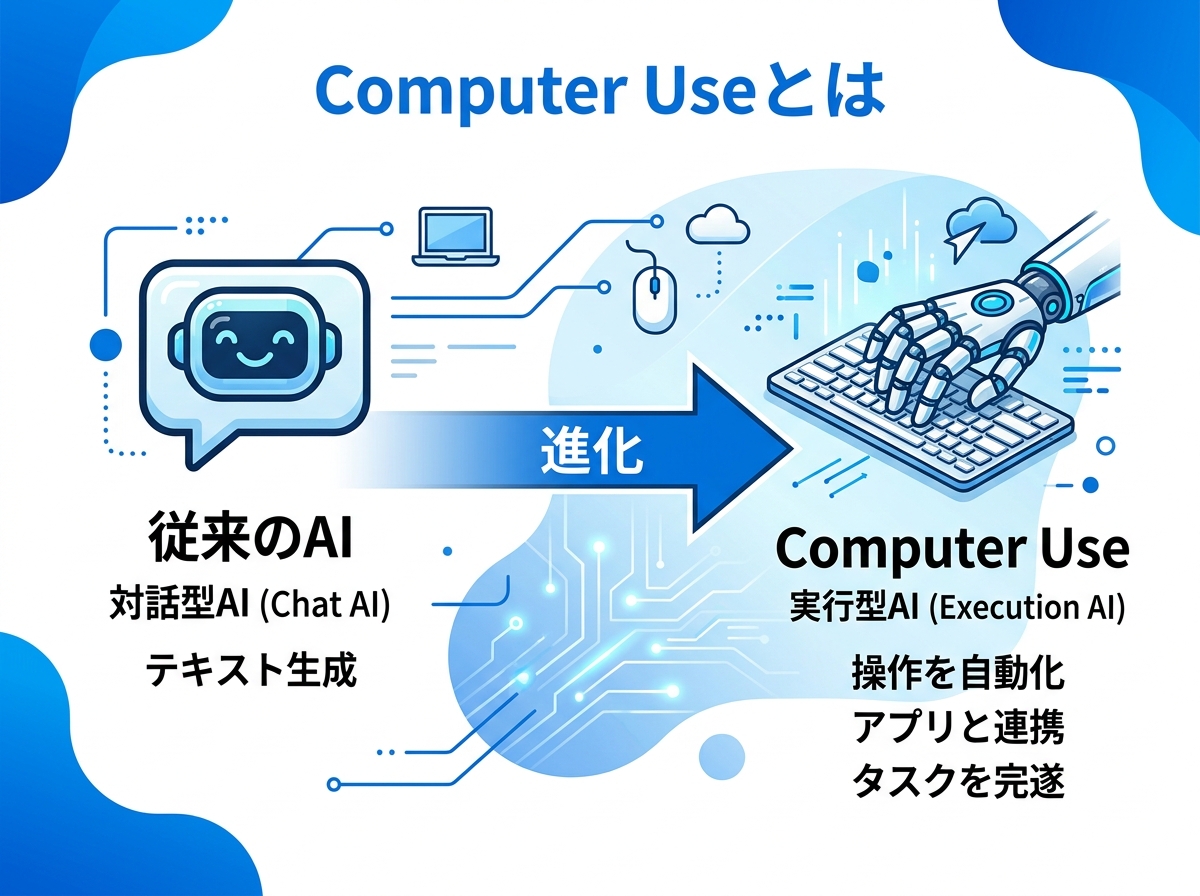
Computer Useとは、Claude(Anthropic社のAI)があなたのPCの画面を見て、マウスやキーボードを操作し、タスクを自律的に実行する機能です。
従来のAIチャットボットとの違いを、わかりやすく整理します。
従来のAI(チャット型):
- あなた:「この表のデータをグラフにして」
- AI:「こういう手順でやるといいですよ」(テキストで回答)
- あなた:自分でExcelを開いて、グラフを作成する
Computer Use搭載のClaude:
- あなた:「この表のデータをグラフにして」
- Claude:Excelを開く → データを選択 → グラフを挿入 → 完成(全自動)
- あなた:完成品を確認するだけ
つまり、「教えてもらう」から「やってもらう」への転換です。AIが「考える」だけでなく「実行する」存在になりました。
どんなことができるのか?
Computer Useで実現できることの具体例を挙げます。
- ブラウザ操作:Webサイトを開いて、フォームに入力し、検索結果を整理する
- ファイル操作:フォルダ内のファイルを開いて、名前を変更し、整理する
- スプレッドシート:Excelを操作して、データを集計し、グラフを作成する
- メール処理:Gmailを開いて、未読メールを要約し、返信文を作成する
- プレゼン資料作成:PowerPointを開いて、スライドにデータを転記する
- 開発ツール操作:VS Codeを開いて、コードを編集し、テストを実行する
重要なのは、これらの操作を人間がひとつひとつ指示する必要がないということです。「月次レポートを作って」と伝えれば、Claudeが必要なアプリを開き、データを集め、まとめてくれます。
利用条件
2026年3月25日現在のComputer Useの利用条件は以下の通りです。
- 対応OS:macOS(Apple Silicon M1以降)。Windows版は開発中
- 必要なアプリ:Claude Desktop App(最新版)
- 対応プラン:Claude Pro(月額約3,000円)またはMax(月額約30,000円)
- ステータス:Research Preview(研究プレビュー)
- 必要環境:インターネット接続、PCが起動状態であること
Research Preview(研究プレビュー)とは、正式リリース前の「お試し版」のこと。まだ完璧ではないけれど、一般ユーザーに使ってもらってフィードバックを集めている段階です。
なぜ今、Computer Useが実現したのか?——Vercept買収からの布石
Anthropicの戦略的買収:Verceptとは何だったのか
Computer Useの実現には、ある重要な伏線がありました。
2026年2月、AnthropicはAIスタートアップVercept(ヴァーセプト)を買収しました。Verceptは「AIが人間と同じようにソフトウェアを操作する」ための知覚・操作技術を専門とするスタートアップです。
共同創業者のKiana Ehsani、Luca Weihs、Ross Girshickの3名は、いずれもAI研究の第一線で活躍してきた研究者。「AIがコンピューターの画面を見て、何が表示されているか理解し、適切な操作を行う」という、非常に難しい技術課題に取り組んでいました。
Anthropicの公式発表にはこう記されています。
「Verceptは明確なテーゼのもとに構築されました。複雑なタスクを完遂するためのAIを作るには、知覚と操作に関する難問を解かなければならない、というテーゼです。その専門知識は、私たちがAnthropicで取り組んでいる最も困難な問題に直接つながります」
買収後、Verceptの外部製品「Vy」は終了し、チーム全員がAnthropicに合流。Computer Useの開発に全力を注ぐことになりました。
OSWorldベンチマークでの劇的進化
Computer Useの性能を測る指標として、OSWorldというベンチマークがあります。
OSWorldは、AIがコンピューターを操作する能力を測定するための標準テスト。Google DriveやExcelなどの実際のアプリケーションを使って、フォーム入力、スプレッドシート操作、Webブラウジングなどのタスクを評価します。
Claudeの進化は驚異的です。
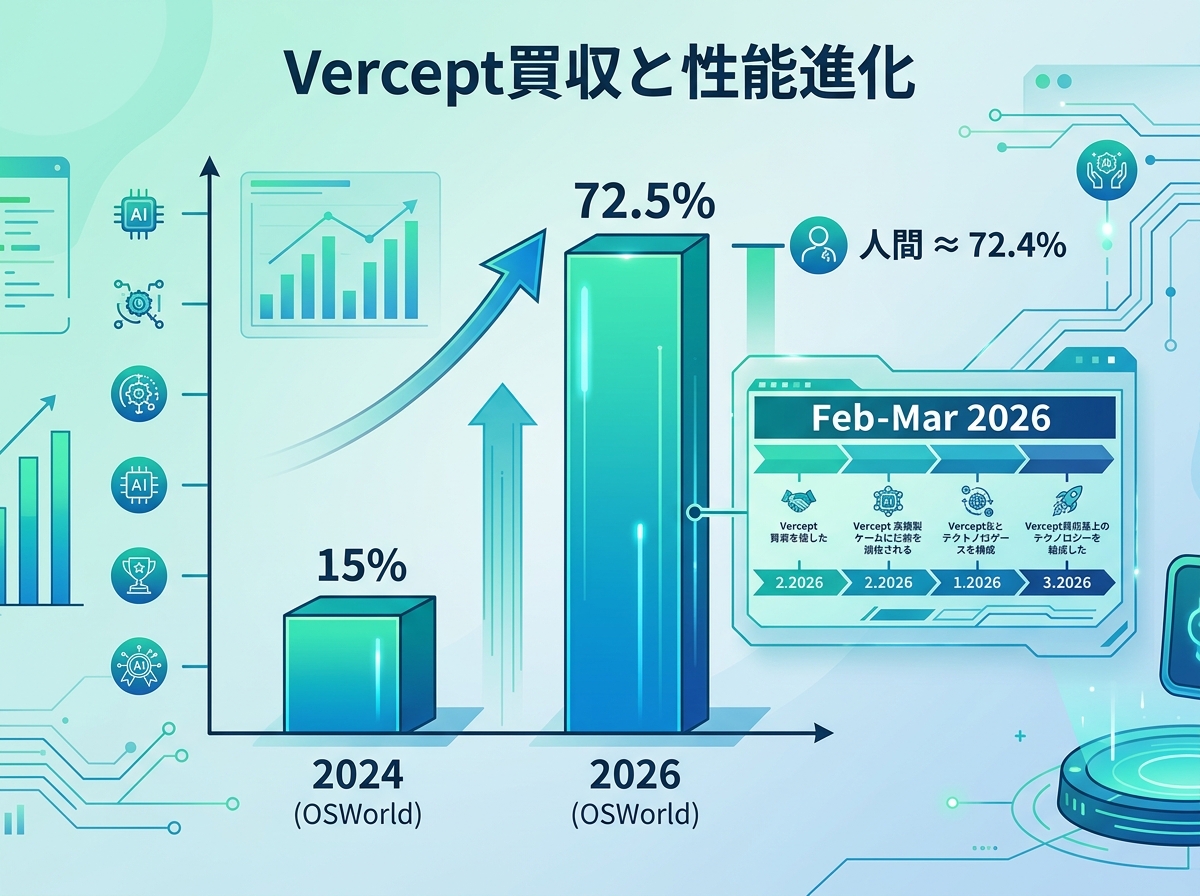
- 2024年末(初期リリース時):15%未満
- 2026年3月(Sonnet 4.6):72.5%
- 2026年3月(Opus 4.6):72.7%
- 人間のパフォーマンス:約72.4%
わずか1年半で、15%未満から72.5%へ——人間と同等レベルに到達しました。
この数字が意味するのは、「複雑なスプレッドシートを操作する」「ブラウザの複数タブを行き来してフォームに入力する」といった実務的なタスクで、Claudeが人間並みの正確さで作業できるようになったということです。
Bun買収との連動——「実行」を重視するAnthropic
Anthropicは2026年1月にJavaScriptランタイム「Bun」の開発チームも買収しています。これはClaude Codeの高速化に関連する買収でした。
Vercept(コンピューター操作)+ Bun(コード実行)——Anthropicは明確に、「チャットで答える」AIから「実際に仕事をこなす」AIへの転換を進めています。
Anthropicのこの戦略は、CEOのDario Amodeiが繰り返し述べてきた「AIを安全に、かつ有用に」というビジョンと一致しています。Computer Useは、その「有用性」の集大成とも言える機能です。
Computer Useの動作原理——3層アーキテクチャを完全解説
全体像:なぜ3つの層が必要なのか
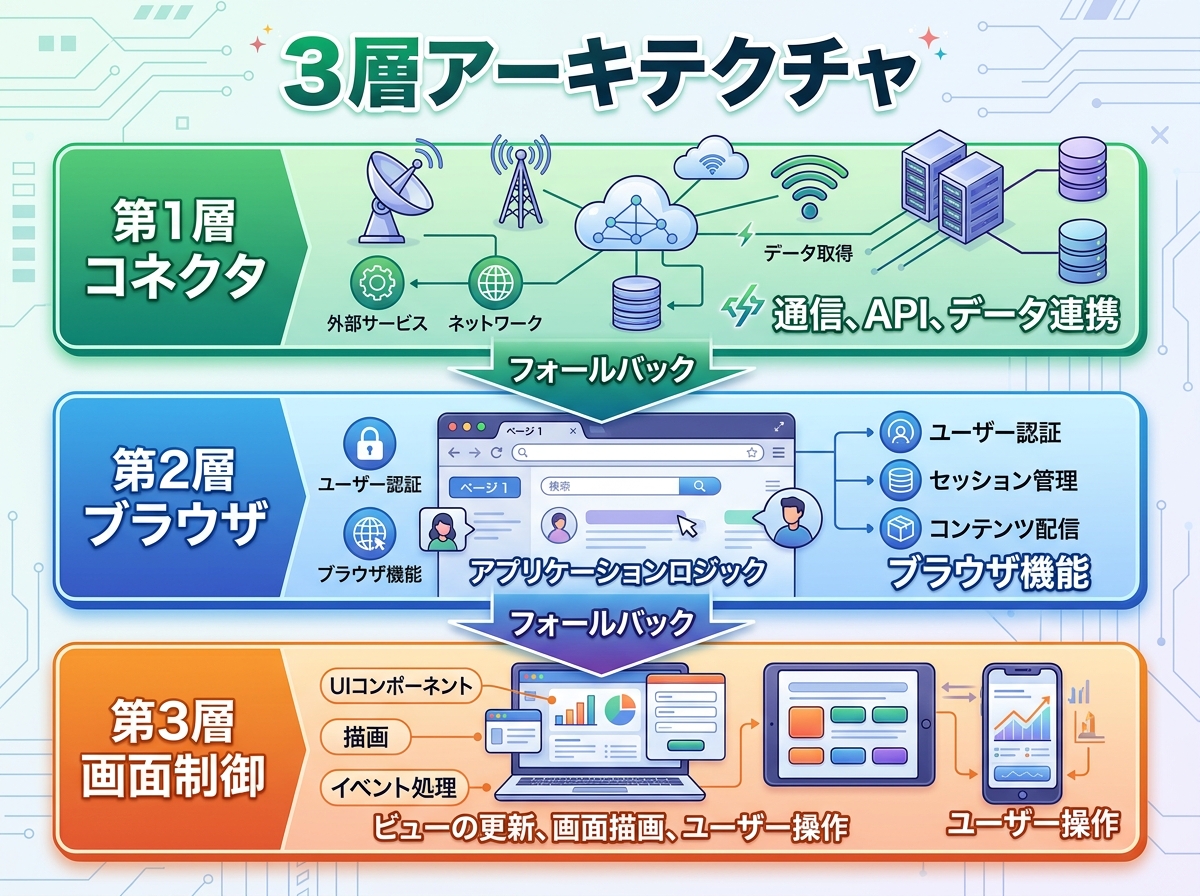
Computer Useは、単に「画面を見てクリックする」という単純な仕組みではありません。3つの層(レイヤー)が連携して動作する、精巧なアーキテクチャで成り立っています。
それぞれの層の役割は以下の通りです。
第1層:コネクタ(最速・最正確)
→ アプリのAPIを直接叩いて操作する。画面を見る必要がない。
第2層:Chrome拡張 / ブラウザ操作
→ ブラウザの中で操作する。Webアプリへのアクセスに使う。
第3層:直接画面制御(Computer Use本体)
→ 画面のスクリーンショットを撮り、マウスとキーボードを直接操作する。
Claudeは、タスクを受け取ると常に第1層から試し、それが使えない場合に第2層、第3層へと「降りていく」仕組みです。これをフォールバック方式と呼びます。
日常に例えると、こんなイメージです。
- 第1層(コネクタ):電話で直接注文する(最速・確実)
- 第2層(ブラウザ):Webサイトから注文する(やや遅いけど確実)
- 第3層(画面制御):実際に店に行って注文する(時間はかかるが何でもできる)
第1層:コネクタ——APIで直接つながる最速の方法
コネクタとは、Claude Coworkが各種アプリケーションのAPIに直接接続する仕組みです。画面を操作するのではなく、バックエンドで直接データをやり取りするため、最速かつ最も正確です。
2026年3月時点で対応しているコネクタは以下の通りです。
コミュニケーション系:
- Slack
- Microsoft Teams
- Discord
- Gmail
- Outlook
- Zoom
- Telegram
生産性ツール系:
- Google Calendar
- Google Drive
- Microsoft 365
開発ツール系:
- VS Code
データ系:
- ローカルファイルシステム
- SQL / NoSQLデータベース
たとえば「Slackのメッセージを要約して」と指示した場合、Claudeはコネクタ経由でSlackのAPIから直接メッセージを取得します。画面を開いてスクロールする必要がないため、数秒で完了します。
コネクタが使えない場合(対応していないアプリ、未接続のサービスなど)に、初めてブラウザ操作や画面制御に移行します。
第2層:Chrome拡張 / ブラウザ操作
コネクタが利用できないWebアプリケーションに対して、Claudeはブラウザを直接操作して対処します。
具体的には、以下のような動作を行います。
- Chromeブラウザを開く
- URLを入力してページを読み込む
- ページ内のボタンやリンクをクリックする
- フォームにテキストを入力する
- 複数のタブを切り替えて操作する
第3層の「画面制御」との違いは、ブラウザの中だけで完結するという点です。デスクトップ全体を操作するのではなく、ブラウザのDOM(ページの構造情報)を直接読み取って操作するため、より安定した動作が可能です。
ただし、ブラウザ操作には注意点があります。Webページに悪意のあるコード(プロンプトインジェクション)が仕込まれていた場合、Claudeが意図しない操作を行う可能性があります。そのため、信頼できるサイトのみで使用することが推奨されています。
第3層:直接画面制御——Computer Useの核心
第3層が、今回の発表の核心部分です。コネクタもブラウザも使えない場合、ClaudeはPCの画面そのものを操作します。
動作の仕組みは以下の通りです。
- スクリーンショットの取得:Claudeが画面のスクリーンショットを撮影
- 画像認識:スクリーンショットを分析し、何が表示されているか理解する
- 操作の決定:目的を達成するために、どのボタンを押すか、どこをクリックするかを判断
- マウス・キーボード操作:実際にクリック、タイプ、スクロールなどを実行
- 結果の確認:再度スクリーンショットを撮影し、操作が正しく行われたか確認
- 繰り返し:タスクが完了するまで2〜5を繰り返す
このプロセスは、人間がPCを操作するときとまったく同じ流れです。画面を見て、状況を判断し、操作する。違うのは、その「目」と「手」がAIだということだけです。
ここで重要なポイントは、Computer Useは通常のCoworkのサンドボックス(仮想マシン)の外で動作するということです。つまり、隔離された環境ではなく、あなたの実際のデスクトップとアプリに直接アクセスします。
Anthropicの公式サポートページにはこう明記されています。
「Computer Useは、Coworkが通常ファイル操作やコマンド実行に使用する仮想マシンの外で動作します。これは、Claudeが隔離されたサンドボックスではなく、あなたの実際のデスクトップとアプリにアクセスしていることを意味します」
だからこそ、安全性の仕組みが非常に重要になります。これについては後のセクションで詳しく解説します。
Dispatch機能——スマホからPCを遠隔操作する
Dispatchとは何か
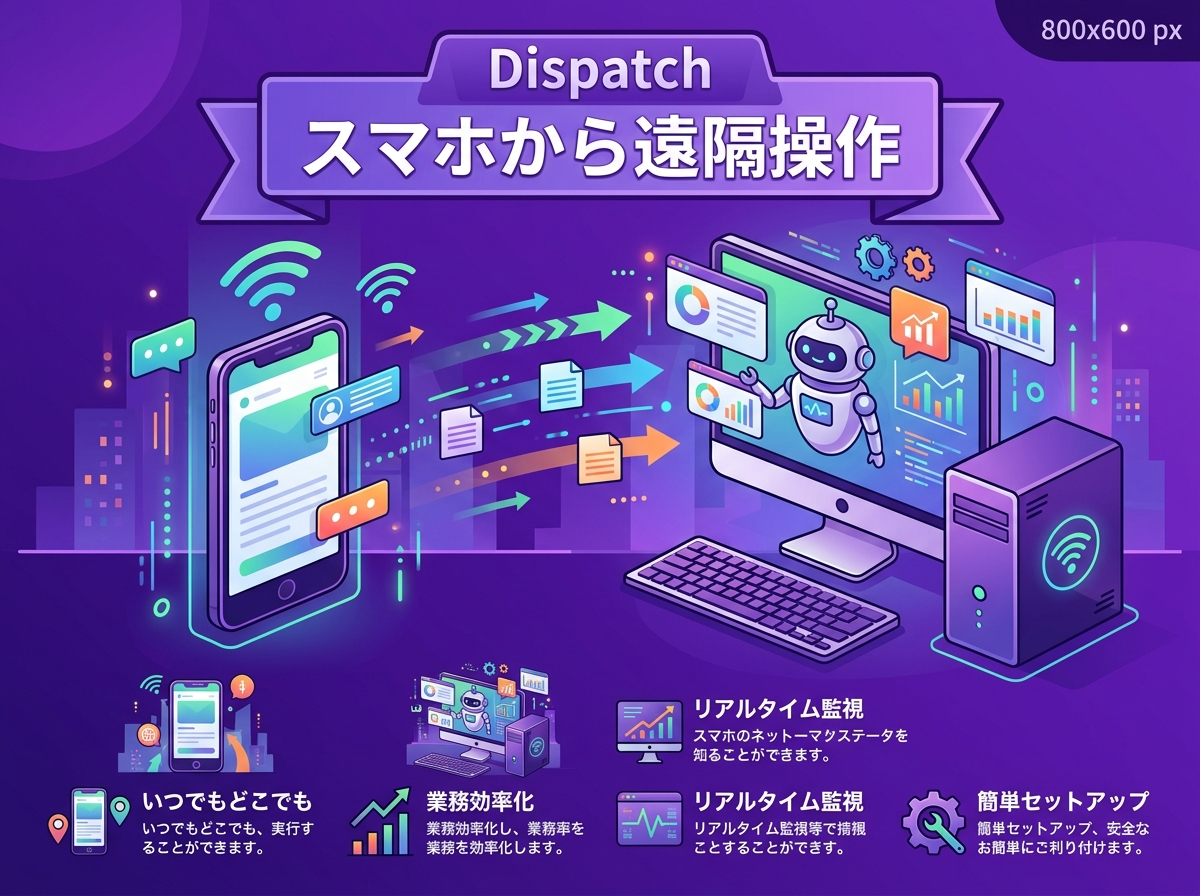
Computer Useと同時に発表されたDispatch(ディスパッチ)は、スマートフォンからPCのClaude Coworkに指示を送れる機能です。
簡単に言うと、「外出先からスマホで指示を出すと、自宅やオフィスのPCでClaudeが作業してくれる」という、まさにSF映画のような機能です。
たとえば、こんな使い方ができます。
- 通勤電車の中から「今日の会議資料をまとめておいて」とスマホで指示
- 外出先から「受信メールを確認して、緊急のものだけ要約して」と依頼
- 出張先から「デスクトップのフォルダを整理しておいて」と指示
Claudeはこれらの指示を受け取ると、自宅のPCで作業を開始。あなたが帰宅したときには、すべて完了しています。
Dispatchの設定方法
Dispatchの設定は非常にシンプルです。
必要なもの:
- Claude Desktop App(PC側・最新版)
- Claudeモバイルアプリ(iOS / Android)
- Claude Pro または Max のサブスクリプション
- 両方のデバイスがインターネットに接続されていること
設定手順:
- PCのClaude Desktop Appを最新版にアップデート
- スマホのClaudeアプリも最新版にアップデート
- PC側でCoworkモードを開く
- 「Dispatch」を選択
- QRコードが表示される
- スマホのClaudeアプリで「Dispatch」を選択し、QRコードをスキャン
- ペアリング完了
ペアリングが完了すると、スマホからいつでもPCに指示を送れるようになります。
重要な注意点:
- PC側のClaude Desktop Appが開いている必要がある
- PCがスリープ状態だとDispatchは動作しない
- PCの電源が入っていて、かつ起動状態である必要がある
Dispatchの実用シナリオ
シナリオ1:朝の出勤準備中
通勤電車でスマホから指示:
今日のSlackの未読メッセージを確認して、
重要な連絡をまとめてください。
また、13時からの会議の資料を
Googleドライブから開いて確認してください。
オフィスに着いたら、すでにClaudeが作業を完了しています。
シナリオ2:外出中の緊急対応
取引先との打ち合わせ後にスマホから指示:
先ほどの打ち合わせで話した内容を元に、
見積書のドラフトをExcelで作成してください。
テンプレートはデスクトップの
「見積もりテンプレート.xlsx」を使ってください。
帰社したら、見積書のドラフトが完成しています。
シナリオ3:休日の急な依頼
週末に顧客からメールが来た場合:
Gmailの最新の受信メールを確認して、
○○株式会社からのメールがあれば
内容を要約してください。
わざわざPCを開かなくても、スマホから確認できます。
Computer Useの設定方法——ステップバイステップ完全ガイド
事前準備
Computer Useを使い始める前に、以下の準備が必要です。
1. 対応環境の確認
- macOS搭載のMac(Apple Silicon M1以降推奨)
- 安定したインターネット接続
- 十分なストレージ空き容量
2. Claudeアカウントの準備
- Claude Pro(月額約3,000円)またはMax(月額約30,000円)プランに加入
- Max加入者が優先的にアクセスを得られます
3. Claude Desktop Appのインストール
- Anthropic公式サイト(claude.ai)からダウンロード
- 最新版にアップデートしておくこと
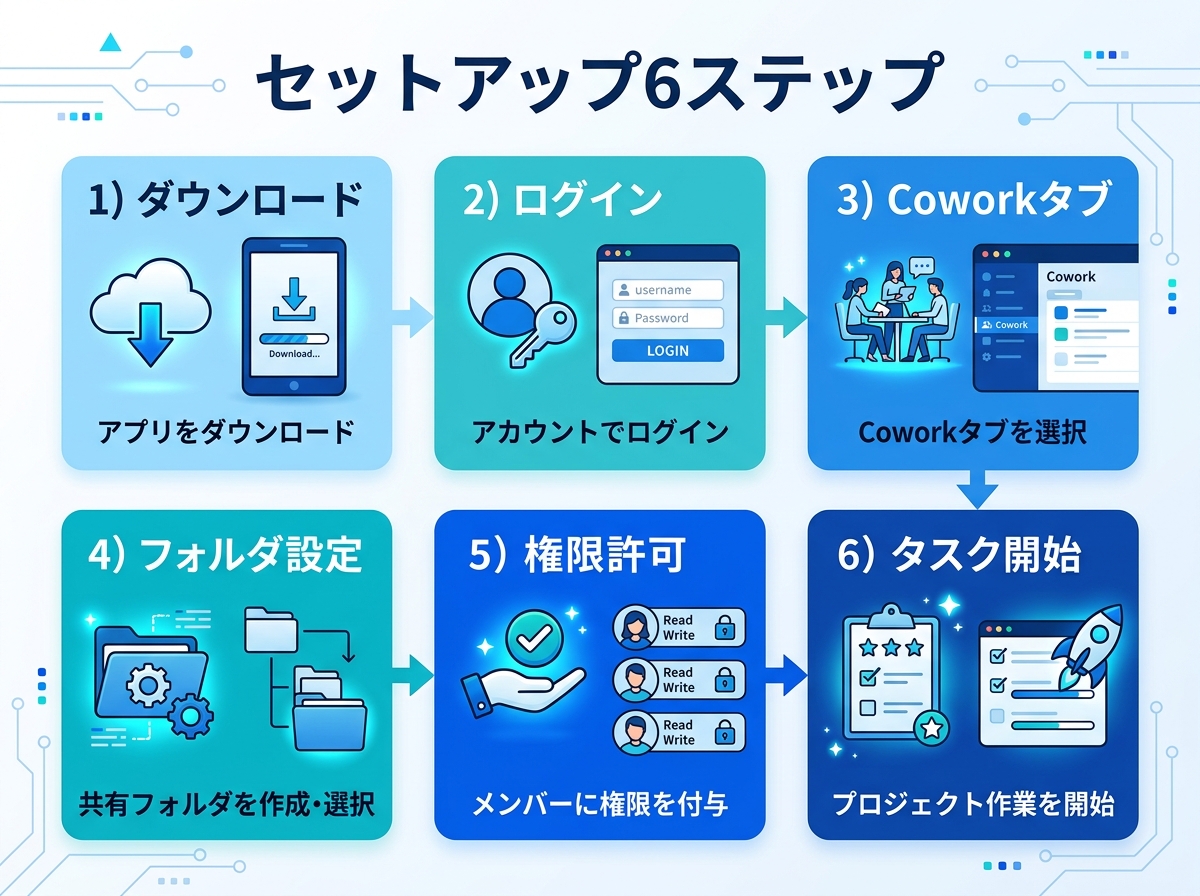
初期設定の手順
ステップ1:Claude Desktop Appを開く
インストールしたClaude Desktop Appを起動し、有料プランのアカウントでログインします。
ステップ2:Coworkモードに切り替え
画面上部にある「Chat」タブから「Cowork」タブに切り替えます。Coworkモードが、Computer Useの基盤です。
ステップ3:作業フォルダを指定
Claudeがアクセスするフォルダを指定します。
推奨:まずは専用のテストフォルダを作成してください。
例:デスクトップに「Claude作業フォルダ」を作成
初回は、重要なファイルが入っていない空のフォルダで試すことを強くお勧めします。
ステップ4:アクセス権限を設定
Claudeが各アプリケーションにアクセスする際、許可を求めるプロンプトが表示されます。
- 「一度だけ許可」:このセッションだけアクセスを許可
- 「常に許可」:今後もこのアプリへのアクセスを許可
最初は「一度だけ許可」を選ぶことをお勧めします。慣れてきたら、よく使うアプリは「常に許可」に変更しましょう。
ステップ5:グローバル指示を設定(任意)
設定メニューの「Cowork」項目から「グローバル指示」を設定できます。これは、すべてのCoworkセッションに適用される常設ルールです。
グローバル指示の例:
- 日本語で応答してください
- ファイルを削除する前に必ず確認を取ってください
- 作業完了後は結果のサマリーを表示してください
- 個人情報を含むファイルには触れないでください
ステップ6:フォルダ指示を設定(任意)
特定のフォルダに対して、プロジェクト固有のルールを設定できます。
フォルダ指示の例(経理フォルダ用):
- このフォルダのExcelファイルは読み取り専用で扱ってください
- データの集計結果は新しいファイルに出力してください
- 金額は税込で表示してください
Computer Useの有効化
Coworkの基本設定が完了したら、Computer Use機能を有効にします。
- Coworkモードでタスクを入力
- Claudeがコネクタでは対応できないタスクと判断した場合、Computer Useの使用許可を求めます
- 「許可する」を選択
- Claudeが画面操作を開始
初回は、macOSのアクセシビリティ権限の許可も必要です。システム環境設定の「セキュリティとプライバシー」→「アクセシビリティ」で、Claude Desktop Appを許可してください。
最初のテスト:簡単なタスクで動作確認
設定が完了したら、まずは簡単なタスクでComputer Useの動作を確認しましょう。
テスト用プロンプト:
Finderを開いて、デスクトップにあるファイルの一覧を
表示してください。
Claudeが画面のスクリーンショットを取得し、Finderを開いてファイル一覧を表示する様子を確認できるはずです。
うまく動作したら、少しずつ複雑なタスクに挑戦していきましょう。
安全性の仕組み——「AIにPCを任せて大丈夫?」の答え
正直に言おう:リスクはある
Computer Useは革新的な機能ですが、リスクがゼロではありません。Anthropic自身もこの点を正直に認めています。
公式サポートページにはこう書かれています。
「Computer Useは新しい機能であり、その脅威から守るための防護措置は常に進化しています。Claudeはミスをしますし、完璧な防護措置は存在しません」
この「正直さ」は、むしろ信頼できるポイントです。リスクを隠さず、ユーザーに正確な情報を提供し、適切な判断を促す姿勢です。
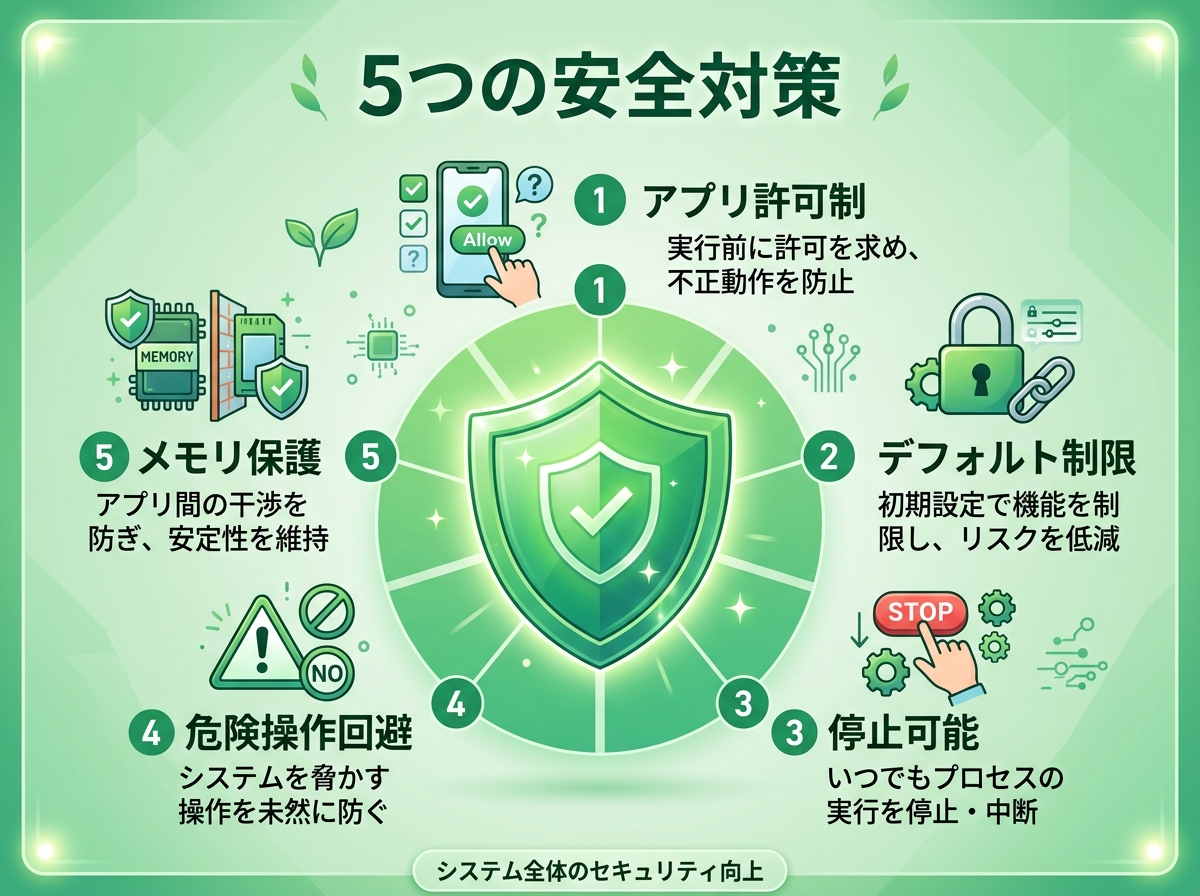
Anthropicが実装した5つの安全対策
安全対策1:アプリケーション単位の許可制
Claudeが新しいアプリケーションにアクセスしようとするたびに、ユーザーの明示的な許可が必要です。許可なくアプリを開くことはできません。
たとえば「Excelを開いて」という操作の前に、「Excelへのアクセスを許可しますか?」というプロンプトが表示されます。
安全対策2:デフォルトでアクセス不可のアプリ
一部のアプリケーションは、デフォルトでアクセスが制限されています。銀行アプリや証券取引アプリなど、金融関連のアプリケーションは特に厳しく制限されています。
安全対策3:いつでも停止可能
Claudeの操作は、いつでもユーザーが停止できます。「ちょっと待って」と思ったら、すぐに作業を中断できる設計です。
安全対策4:危険な操作の回避訓練
Claudeは以下の操作を回避するよう訓練されています。
- 資金の移動(送金、決済など)
- ファイルの削除・変更
- 機密データの処理
- プロンプトインジェクション(悪意のある指示)の検知と拒否
安全対策5:メモリの機密データ除外
Coworkにはセッション間で情報を記憶する「メモリ」機能がありますが、パスワード、金融情報、健康情報などの機密データはメモリから除外されます。ユーザーはメモリの内容をいつでも確認・編集・削除できます。
知っておくべきリスクと対策
Anthropicの安全対策は充実していますが、それでも知っておくべきリスクがあります。
リスク1:プロンプトインジェクション攻撃
悪意のあるWebページやドキュメントに、Claudeを誤操作させる「隠し指示」が仕込まれている場合があります。
対策:
- 信頼できるWebサイトのみでComputer Useを使用する
- 不審なファイルやメールをClaudeに処理させない
- Claudeの操作結果を定期的に確認する
リスク2:意図しないアプリへの波及
あるアプリ内でリンクをクリックすると、別のアプリが開く場合があります。たとえば、メールアプリのリンクをクリックすると、Chromeが自動で開くことがあります。
Anthropicの公式ドキュメントにもこの注意点が明記されています。
「あるアプリでの操作が他のアプリに影響を与える可能性があります。たとえば、メールアプリのリンクをクリックすると、明示的に許可していなくてもChromeでそのリンクが開くかもしれません」
対策:
- Computer Use中は、使用しないアプリを閉じておく
- 特に、金融アプリやプライベートな情報を含むアプリは閉じておく
リスク3:スクリーンショットによる情報漏洩
Computer Useは画面のスクリーンショットを撮影して操作します。そのため、画面に表示されているすべての情報がClaudeに送信されます。
対策:
- Computer Use中は、機密情報を含むウィンドウを閉じておく
- 通知(メッセージ、メールなど)の表示をオフにしておく
- デスクトップに重要なファイルを置かない
リスク4:監査ログの不在
現時点では、Computer Useの操作ログがAnthropicの監査ログやコンプライアンスAPIに記録されていません。企業での利用を検討している場合、この点は特に注意が必要です。
対策:
- 企業利用の場合は、正式リリースまで待つことを検討する
- リサーチプレビュー段階では、個人での試験的利用にとどめる
推奨される安全な使い方
以上のリスクを踏まえて、Anthropicが推奨する安全な使い方をまとめます。
- 信頼できるアプリから始める:最初は、データ損失のリスクが低いアプリで試す
- 機密データを避ける:医療記録、金融情報、個人情報を含むアプリでは使わない
- 作業を監視する:特に最初のうちは、Claudeの操作を見守る
- 不要なアプリを閉じる:Computer Use中は、使わないアプリを閉じておく
- 段階的に権限を拡大:最初は「一度だけ許可」で始め、信頼できたら「常に許可」に変更
具体的な活用事例3選——Computer Useで何ができるのか
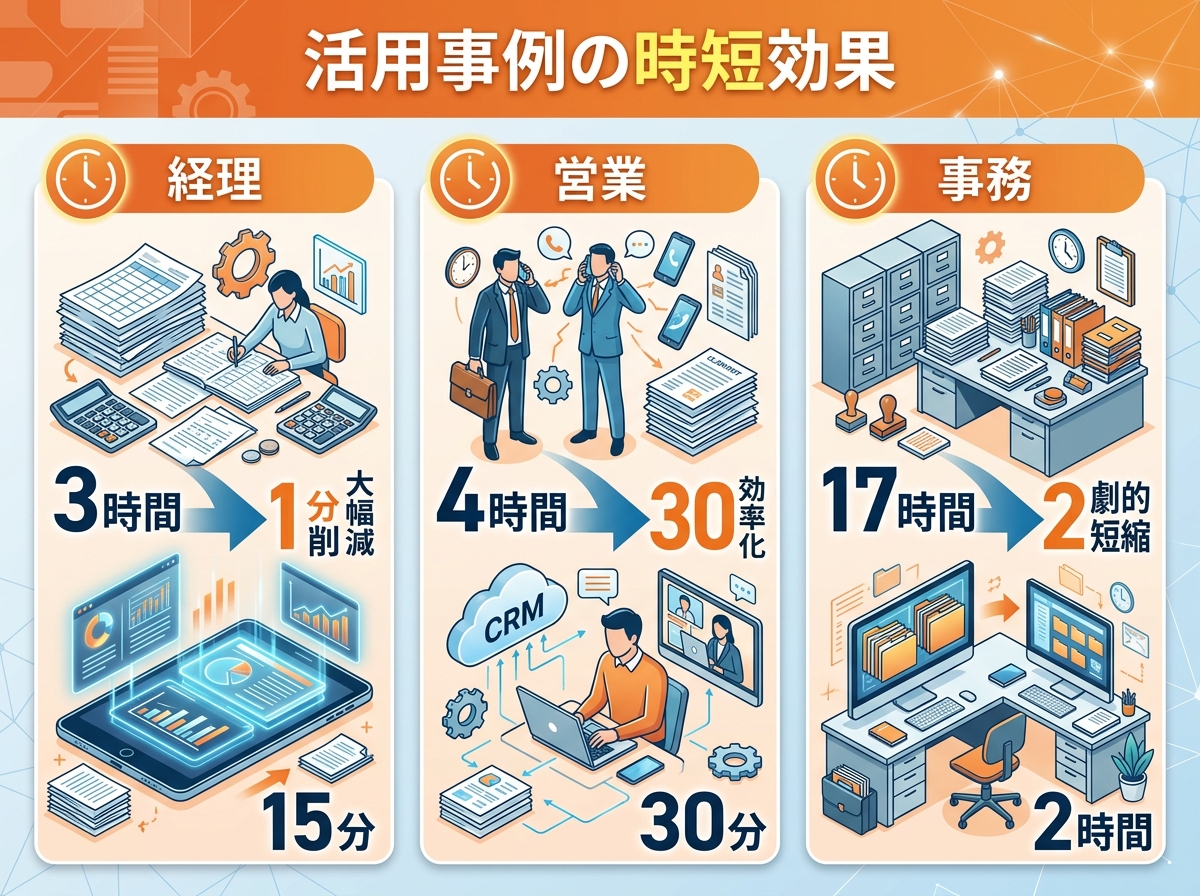
活用事例1:経理部門の月次レポート作成
課題:毎月末、Excelの売上データからPowerPointのレポートを作成する作業に3時間かかっていた。
Computer Useでの解決:
Claudeへの指示例:
デスクトップの「売上データ」フォルダにある
2026年3月の売上データ(Excel)を開いて、
以下の内容で月次レポートを作成してください。

1. 売上推移のグラフを作成
2. 前月比の増減を計算
3. 部門別の売上ランキング
4. 結果をPowerPointにまとめる
(テンプレートは「月次報告テンプレート.pptx」を使用)
Claudeの動作:
- Finderで「売上データ」フォルダを開く
- 該当するExcelファイルをダブルクリックして開く
- データを分析し、グラフを作成
- 前月比を計算
- PowerPointテンプレートを開く
- データとグラフをスライドに転記
- 完成品を保存
効果:3時間 → 約15分(Claudeの作業時間)。人間は最終確認のみ。
活用事例2:営業部門のリサーチと資料作成
課題:新規取引先の情報収集と提案資料の下書き作成に半日かかっていた。
Computer Useでの解決:
Claudeへの指示例:
以下の企業について、Webで調査し、
提案資料のドラフトを作成してください。

対象企業:株式会社○○(静岡県浜松市)
調査項目:
- 事業内容と主力製品
- 最近のニュースやプレスリリース
- 推定年商と従業員数
- 同業他社との差別化ポイント

調査結果をもとに、当社のAI活用支援サービスの
提案書ドラフトをPowerPointで作成してください。
Claudeの動作:
- Chromeを開いて対象企業のWebサイトにアクセス
- 会社概要ページから基本情報を取得
- ニュースサイトで最近の記事を検索
- 業界レポートサイトで市場動向を確認
- 収集した情報をもとにPowerPointで提案書を作成
- 完成品を保存
効果:半日(4時間)→ 約30分。営業担当者は内容の精査と修正に集中できる。
活用事例3:事務部門のデータ入力とフォーム処理
課題:Webフォームへのデータ入力作業。Excelの顧客リストから、各種申請フォームにデータを転記する作業に1件あたり10分かかっていた。
Computer Useでの解決:
Claudeへの指示例:
デスクトップの「顧客リスト.xlsx」を開いて、
各行のデータを以下のWebフォームに入力してください。

フォームURL:https://example.com/application
入力する項目:
- A列 → 会社名
- B列 → 担当者名
- C列 → メールアドレス
- D列 → 電話番号

入力後、「送信」ボタンを押してください。
完了したらExcelの該当行に「入力済み」と記入してください。
Claudeの動作:
- Excelファイルを開いて1行目のデータを読み取る
- Chromeでフォームページを開く
- 各フィールドにデータを入力
- 送信ボタンをクリック
- Excelに戻って「入力済み」と記入
- 次の行に移動して繰り返し
効果:100件のデータ入力:約17時間 → 約2時間。しかも入力ミスがほぼゼロ。
活用のコツ:成功率を上げるプロンプトの書き方
Computer Useの成功率を上げるために、以下のポイントを押さえましょう。
1. 具体的な指示を出す
❌ 悪い例:「レポートを作って」
✅ 良い例:「デスクトップの売上データ.xlsxを開いて、
A列の日付とB列の売上額からグラフを作成し、
PowerPointの新しいスライドに貼り付けてください」
2. ファイルの場所を明示する
❌ 悪い例:「Excelファイルを開いて」
✅ 良い例:「デスクトップの『月次データ』フォルダにある
『2026年3月売上.xlsx』を開いてください」
3. ステップを分ける
❌ 悪い例:「データを集めてレポートにまとめて送って」
✅ 良い例:
「以下の手順で作業してください:
1. まず売上データを開いて集計する
2. 集計結果をPowerPointにまとめる
3. 完成したらデスクトップに保存する」
4. 確認ポイントを入れる
✅ 良い例:「各ステップが完了したら、
結果を画面に表示して確認させてください。
問題なければ次のステップに進みます」
競合比較——Claude Computer Use vs OpenAI Operator vs Google Gemini
2026年3月の「AIがPCを操作する」市場
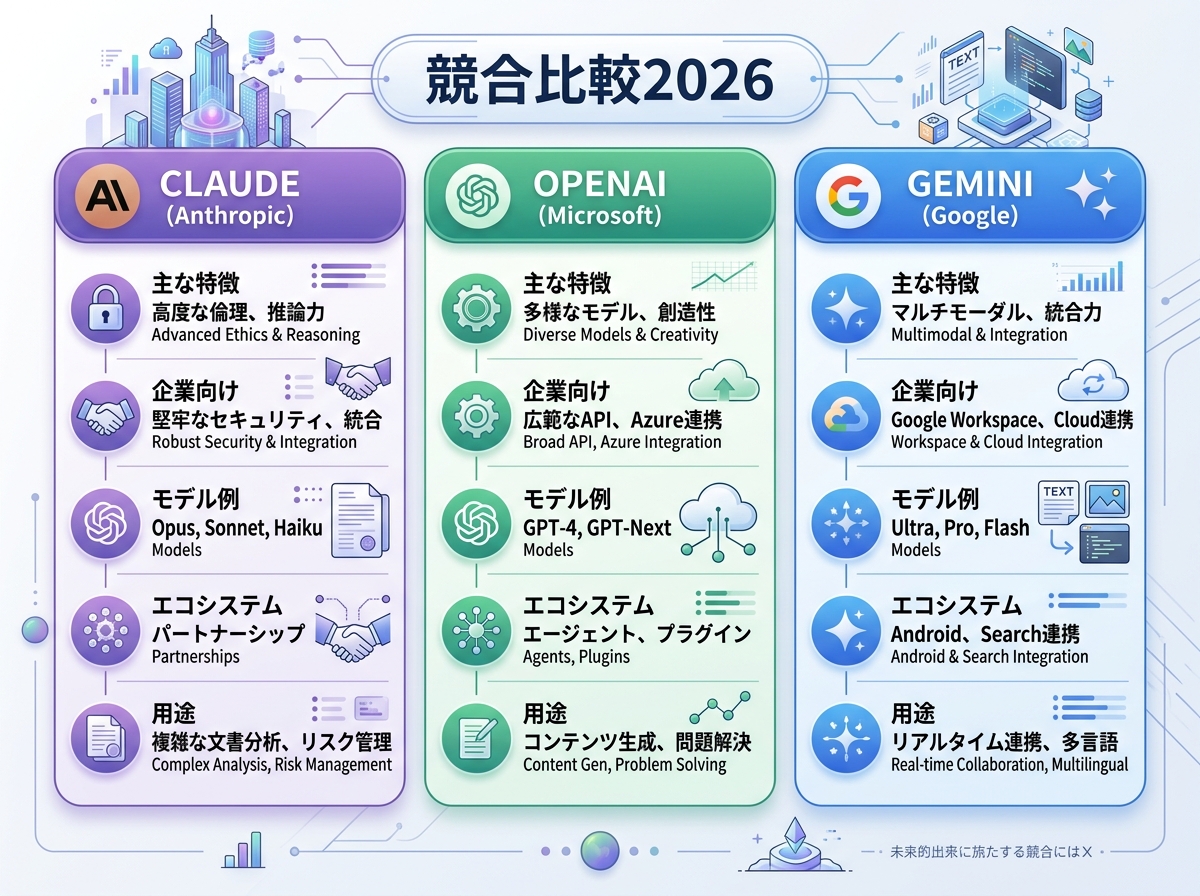
Computer Useの登場で、「AIがコンピューターを直接操作する」機能は、主要AI企業3社が競い合う激戦区になっています。
それぞれの特徴を比較してみましょう。
Claude Computer Use(Anthropic)
アプローチ:コネクタ優先のフォールバック方式
- まずAPIコネクタで操作を試み、不可能な場合にブラウザ操作、最終手段として画面制御を行う
- macOS専用(Windows開発中)
- デスクトップアプリ全般を操作可能
- Dispatch機能でスマホからの遠隔操作が可能
強み:
- コネクタ経由の操作は高速かつ正確
- Dispatch機能による遠隔操作
- 安全性を重視した許可制アーキテクチャ
- OSWorldで72.5%(人間レベル)の性能
弱み:
- macOS限定(Windows未対応)
- Research Preview段階(まだ完璧ではない)
- 画面制御はコネクタ操作より遅い
ChatGPT Agent / Operator(OpenAI)
アプローチ:ビジュアルファーストの連続キャプチャ方式
- ブラウザのスクリーンショットを高頻度で取得し、画像認識でUI要素を特定して操作
- ブラウザ操作に特化(デスクトップアプリは対象外)
- GPT-5.4 Proではネイティブのコンピューター操作機能も搭載
強み:
- どのWebサイトでも動作(API連携不要)
- 自己修正機能が強力
- Deep Research機能で複雑な調査タスクに対応
弱み:
- ブラウザ操作が中心でデスクトップアプリの操作は限定的
- 高頻度のスクリーンショット取得がシステムに負荷をかける場合がある
Gemini AIエージェント(Google)
アプローチ:Google生態系統合型
- Google Workspace、YouTube、Gmail、Google検索などのGoogleサービスとの深い統合
- Android端末でのアプリ自動操作(Samsung Galaxy S26でロールアウト中)
- Intent-based computing(意図ベースコンピューティング)を掲げる
強み:
- Googleサービスとのシームレスな連携
- モバイル(Android)でのアプリ操作が可能
- エンタープライズ向けのセキュリティ・コンプライアンス対応
弱み:
- Google以外のサービスとの連携は限定的
- デスクトップPCの操作は未対応(モバイル中心)
比較まとめ:あなたに最適なのはどれ?
3社のサービスを目的別に整理すると、以下のようになります。
「Macで仕事を自動化したい」→ Claude Computer Use
デスクトップアプリケーション全般を操作でき、コネクタ経由の高速処理とDispatch機能が強力。Mac中心の業務環境なら最適解。
「Webブラウザでの作業を自動化したい」→ ChatGPT Agent
ブラウザ操作に特化しており、どのWebサイトでも動作する汎用性が強み。Web中心の業務なら強力な選択肢。
「GoogleサービスやAndroidを中心に使いたい」→ Gemini
Google WorkspaceやAndroid端末との連携が圧倒的。Googleエコシステムに依存している場合はこちら。
中小企業のオーナーの方には、Claude Computer Useを最もお勧めします。理由は以下の3つです。
- デスクトップアプリを幅広く操作できる:Excel、PowerPoint、ブラウザなど、日常業務で使うアプリの多くに対応
- コネクタ優先で高速:頻繁に使うSlack、Google Calendar、Gmailなどはコネクタ経由で数秒で処理
- Dispatch機能:外出先からスマホで指示を出せるため、「PCの前にいないとダメ」という制約がない
スケジュールタスクとの連携——Computer Useを定期実行する
スケジュールタスクとは
Claude Coworkには、タスクを定期的に自動実行するスケジュールタスク機能があります。Computer Useと組み合わせると、「毎朝9時にメールを確認してまとめる」「毎週金曜にレポートを作成する」といった定期業務を完全自動化できます。
設定方法
スケジュールタスクの設定は、Coworkのチャット画面で /schedule と入力するだけです。
スケジュールタスクの設定例:
/schedule 毎朝9時に、Gmailの未読メールを確認し、
重要な連絡をデスクトップの「朝のまとめ.txt」に
書き出してください。
設定できる頻度は以下の通りです。
- 日次:毎日○時に実行
- 週次:毎週○曜日の○時に実行
- 月次:毎月○日の○時に実行
設定したスケジュールは、Claude Desktop Appの左サイドバーにある「Scheduled」タブで確認・編集・削除できます。
注意点
- スケジュールタスクが実行されるには、PCが起動していてClaude Desktop Appが開いている必要がある
- PCがスリープ状態やシャットダウン状態では実行されない
- ただし、予定時刻にPCがオフだった場合、次回の起動時に自動実行される
Computer Useとスケジュールの組み合わせ例
例1:毎朝の情報収集
/schedule 毎朝8時に以下の作業を実行してください:
1. Gmailの未読メールを確認し、重要度別に分類
2. Slackの未読メッセージを確認
3. Google Calendarから今日の予定を取得
4. 結果をデスクトップの「今日のまとめ.md」に書き出す
例2:週次レポートの自動作成
/schedule 毎週金曜17時に以下の作業を実行してください:
1. 「週次データ」フォルダのExcelファイルを開く
2. 今週分のデータを集計
3. PowerPointの週次報告テンプレートに転記
4. 完成品を「週次報告」フォルダに保存
例3:月末の経理処理
/schedule 毎月末日18時に以下の作業を実行してください:
1. 「経理データ」フォルダのExcelを開く
2. 月次の収支を集計
3. 前月比を計算
4. 結果をPDFにエクスポート
5. 完成品を「月次報告」フォルダに保存
よくある質問(FAQ)——現場の疑問に答える
Q1. Computer Useは無料プランで使えますか?
A. 使えません。Claude Pro(月額約3,000円)またはMax(月額約30,000円)プランが必要です。Max加入者が優先的にアクセスを得られます。
Q2. Windows PCで使えますか?
A. 現時点ではmacOS限定です。Windows版は開発中で、近日中にリリースされる予定です。Claude Cowork自体はWindows対応済みですが、Computer Use(画面制御)機能はmac限定です。
Q3. Claudeが操作を間違えたらどうなりますか?
A. いつでも停止できます。Claudeの操作中にストップボタンを押せば、即座に操作が中断されます。また、重要な操作(ファイルの削除など)の前には確認プロンプトが表示されます。ただし、完璧ではないため、最初のうちは操作を見守ることをお勧めします。
Q4. 画面に表示されている個人情報はClaudeに送信されますか?
A. はい、送信されます。Computer Useはスクリーンショットを取得してAnthropicのサーバーに送信します。そのため、Computer Use中は機密情報を含むウィンドウを閉じておくことを強くお勧めします。
Q5. Computer Use中にPCを使うことはできますか?
A. 推奨しません。Computer UseはあなたのマウスとキーボードをAIが操作するため、同時に手動操作を行うと競合が発生します。Computer Use中は席を外すか、別の端末を使うことをお勧めします。
Q6. 1回のセッションで何時間まで使えますか?
A. 明確な時間制限はありませんが、長時間のセッションではトークン消費が増加します。Pro プランの場合、トークンの使用量に上限があるため、複雑なタスクでは途中で制限に達する場合があります。Max プランではより多くのトークンが利用可能です。
Q7. 社内のセキュリティポリシーに合致しますか?
A. 現時点では注意が必要です。Research Preview段階のため、監査ログがコンプライアンスAPIに記録されない等の制約があります。企業でのフル導入は正式リリースを待つことを推奨します。個人での試験利用や、機密性の低い業務での利用から始めることをお勧めします。
Q8. 海外のサービスですが、日本語で使えますか?
A. はい、日本語で指示を出せます。Claudeは日本語を理解するため、日本語で指示を出しても正常に動作します。グローバル指示で「日本語で応答してください」と設定しておくと確実です。
Q9. Dispatchで、外出先からPCの画面を見ることはできますか?
A. タスクの進行状況はスマホで確認できますが、リアルタイムの画面共有(画面ストリーミング)には対応していません。Claudeが作業完了後の結果報告をスマホで受け取る形です。
Q10. Computer Useの使用で追加料金はかかりますか?
A. Pro・Maxプランの料金に含まれています。ただし、Computer Useはスクリーンショットの分析など通常のチャットより多くのトークンを消費するため、Pro プランのトークン上限に早く達する場合があります。頻繁に使う場合はMax プランの検討をお勧めします。
Computer Useの現在の制限と今後の展望
現在の制限
Computer Useは革新的な機能ですが、Research Preview段階のため、いくつかの制限があります。
1. macOS限定
現時点ではmacOS(Apple Silicon M1以降)のみ対応。Windows版は開発中です。日本の中小企業ではWindows PCが圧倒的に多いため、この制限は大きなボトルネックです。
2. 操作速度
画面のスクリーンショット取得→分析→操作の繰り返しのため、人間が直接操作するよりも時間がかかることがあります。特に、画面遷移の多いタスクでは顕著です。
3. 複雑なUIの認識精度
一部の複雑なUI(ドロップダウンメニュー、カスタムコンポーネントなど)の認識が不安定な場合があります。シンプルなUIのアプリケーションの方が成功率が高い傾向にあります。
4. マルチモニター未対応
外部ディスプレイを含むマルチモニター環境での動作は不安定です。メインディスプレイのみで使用することが推奨されています。
5. 日本語ファイル名の問題
CoworkのVM(仮想マシン)環境はLinuxベースのため、日本語のファイル名やフォルダパスで予期しない動作が発生する場合があります。ファイル名は英数字を推奨します。
今後の展望
Anthropicのロードマップから、Computer Useの今後を予測します。
短期的(2026年前半):
- Windows版のリリース
- 操作精度の向上(OSWorldスコアの更なる改善)
- 対応コネクタの拡充
- 監査ログ機能の追加
中期的(2026年後半):
- Enterprise Plan向けの本格対応
- マルチモニター対応
- より複雑なUIの認識精度向上
- Linux対応
長期的(2027年以降):
- 完全自律型のタスク実行
- 複数AIエージェントの協調動作
- 業界特化型の専門エージェント
特にWindows対応は、日本の中小企業にとって最も待ち望まれている機能です。開発中とのことなので、2026年前半中のリリースが期待されます。
中小企業がComputer Useを導入する際のロードマップ
フェーズ1:個人での試験利用(1〜2週間)
目的:Computer Useの操作感を掴む
やること:
- Claude Pro(月額約3,000円)に加入
- Claude Desktop Appをインストール
- テスト用フォルダを作成
- 簡単なタスク(ファイル整理、Web検索結果のまとめなど)で練習
- Dispatch機能を試してみる
予算:月額3,000円
リスク:低(テストデータのみ使用)
フェーズ2:特定業務での試験運用(1〜2ヶ月)
目的:実務での有効性を検証する
やること:
- 繰り返しの多い定型業務を1つ選ぶ
- Computer Useで自動化してみる
- 手作業との時間差を計測する
- スケジュールタスクで定期実行を設定する
- 問題点をリストアップし、改善する
適した業務の例:
- 毎朝のメール確認と要約
- 週次レポートのデータ集計
- Webフォームへのデータ入力
- ファイルの整理・リネーム
予算:月額3,000〜30,000円
リスク:中(結果は必ず人間が確認)
フェーズ3:本格導入(3ヶ月目〜)
目的:業務効率化の実現
やること:
- 自動化する業務を拡大
- Max プラン(月額約30,000円)へのアップグレードを検討
- チーム全体での利用ルールを策定
- セキュリティポリシーを整備
- 費用対効果(ROI)を定期的に計測
期待される効果:
- 定型業務の時間を50〜80%削減
- 人的ミスの大幅削減
- 従業員がより価値の高い業務に集中できる
ROI試算の例:
月額30,000円(Max プラン)で、月40時間の定型業務を自動化した場合。
- パート従業員の時給1,200円 × 40時間 = 48,000円/月
- Claude Max = 30,000円/月
- 月額18,000円の削減(年間216,000円の削減)
しかも、Claude Maxは24時間365日稼働します。残業代も社会保険料もかかりません。
まとめ——AIがPCを操作する時代がやってきた
2026年3月24日にAnthropicが発表したComputer Useは、AIの歴史における大きな転換点です。
この記事のポイントを振り返ります。
- Computer Useとは:Claudeが画面・マウス・キーボードを直接操作して、タスクを自律的に実行する機能
- 3層アーキテクチャ:コネクタ(API直結)→ ブラウザ操作 → 直接画面制御のフォールバック方式で最も効率的な方法を自動選択
- Dispatch機能:スマホからPCに指示を出せる遠隔操作機能。外出先からでも仕事を進められる
- 安全性:アプリ単位の許可制、危険操作の回避、いつでも停止可能。ただしリスクはゼロではない
- Vercept買収:2026年2月の戦略的買収がComputer Useの実現を後押し。OSWorldスコアは15%→72.5%に劇的向上
- 利用条件:macOS限定、Pro/Maxプラン必要、Research Preview段階
「AIにPCを操作してもらう」という未来が、もう目の前に来ています。
もちろん、まだResearch Preview段階であり、完璧ではありません。しかし、OSWorldベンチマークで人間レベルに到達していることからわかるように、実用的な性能はすでに備わっています。
中小企業のオーナーの方にとって、Computer Useは「月額3,000円で雇える、24時間働くPC操作アシスタント」です。毎朝のメール確認、週次レポートの作成、データ入力、ファイル整理——こうした定型業務をClaudeに任せれば、あなたは本来やるべき仕事に集中できます。
まずはClaude Proに加入して、簡単なタスクから試してみてください。
きっと、「AIってこんなことまでできるのか」と驚くはずです。
AI活用のことなら、静岡マーケティングにご相談ください。Claude Coworkの導入支援から、業務効率化のコンサルティングまで、御社のDXを全面的にサポートいたします。