議事録作成をAIに任せる——Claude Coworkでの手順とコツ
 ShisuzokaMarketing
はじめに:議事録作成の「あるある」にお悩みではありませんか?
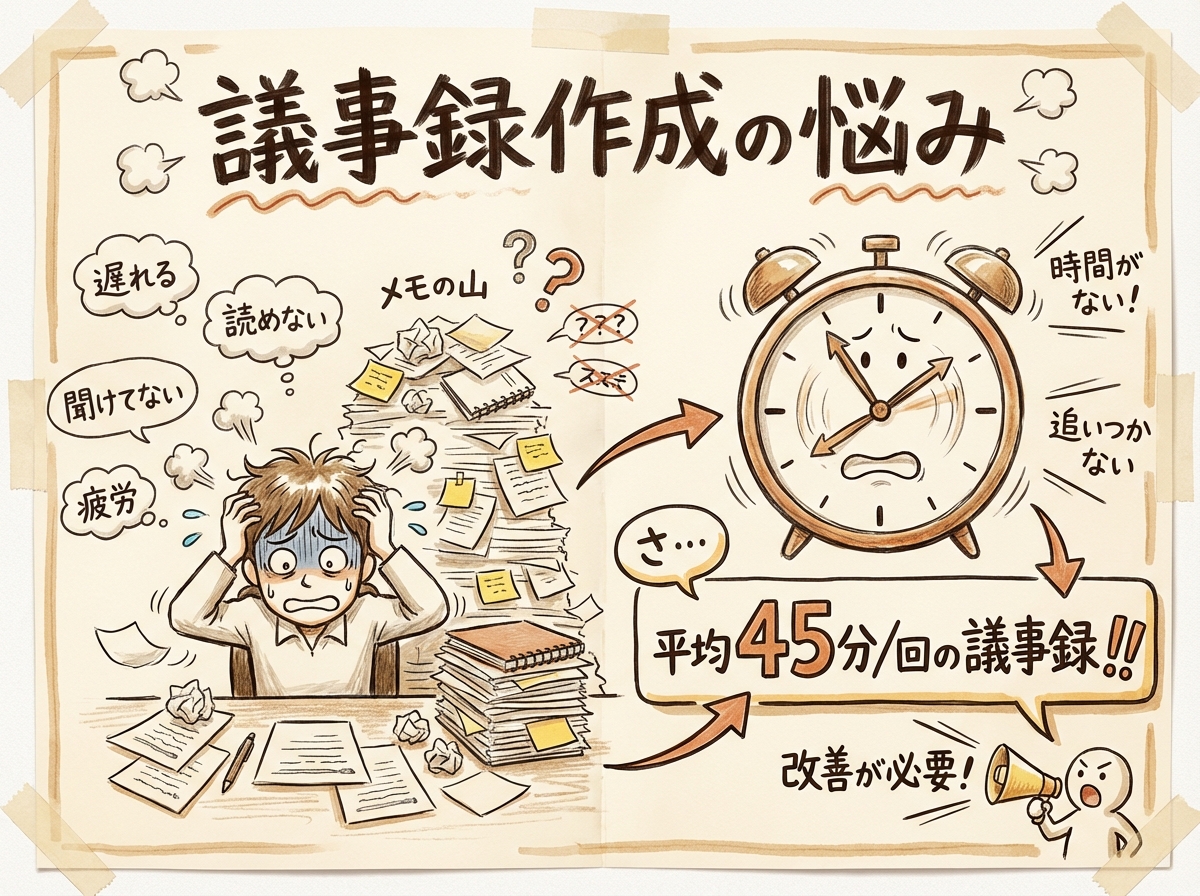
「会議が終わったのに、議事録を書くのが億劫で後回しにしている」
「何をどう書けばいいのか分からず、結局1時間以上かかってしまう」
「議事録を書いているうちに、会議の内容を忘れてしまっている」
こんな悩みを抱えているビジネスパーソンは、実は非常に多いのです。ある調査によると、日本人のビジネスパーソンは平均して週に約2.5時間も議事録作成に費やしているというデータがあります。これは1ヶ月で約10時間、1年間で約120時間にもなります。その時間があれば、新しいプロジェクトに取り組んだり、スキルアップのための勉強をしたりできるのに……と思ったことはありませんか?
そこで注目されているのが、AIを活用した議事録作成です。特に2026年1月にAnthropic社がリリースした「Claude Cowork」は、議事録作成を劇的に効率化できる強力なツールとして話題を集めています。
本記事では、Claude Coworkを使った議事録作成の具体的な手順とコツを、初心者の方にも分かりやすく解説します。従来30〜60分かかっていた議事録作成を、数分に短縮する方法をマスターしましょう。
この記事でわかること
- Claude Coworkとは何か、なぜ議事録作成に適しているのか
- 議事録作成をAIに任せる具体的な5ステップ
- プロが教える議事録作成のコツとポイント
- Claude Coworkと他のAI議事録ツールの比較
- よくある質問とトラブルシューティング
1. Claude Coworkとは?——議事録作成を変えるAIアシスタント
1-1. Claude Coworkの基本情報
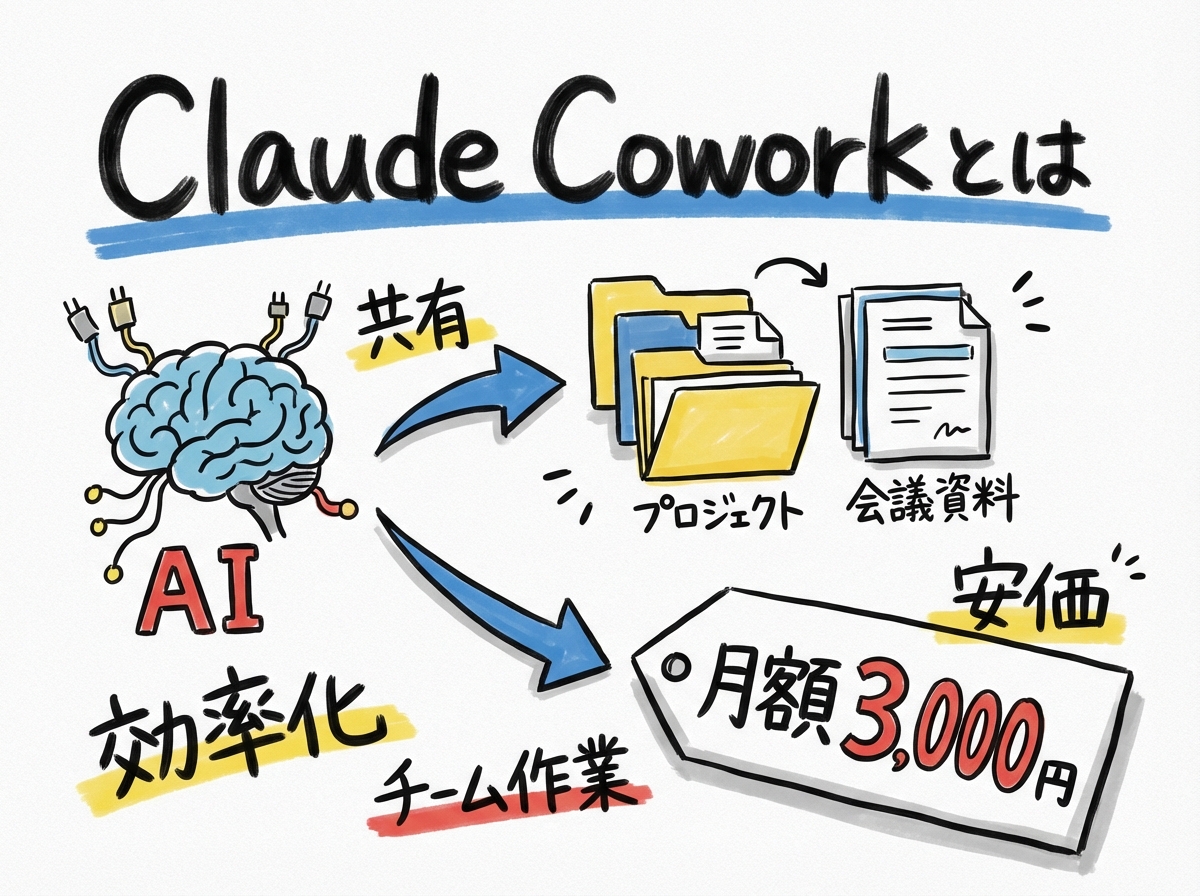
Claude Cowork(クロード・コワーク)は、AI開発企業のAnthropic社が提供する自律的なAIアシスタント機能です。2026年1月12日にリサーチプレビューとしてリリースされ、大きな注目を集めています。
従来のチャットボットと大きく異なる点は、ユーザーの指示に基づいて、デスクトップ上のファイルを自律的に操作できることです。具体的には、以下のような操作が可能です。
- ファイルの読み取り・作成・編集:指定したフォルダ内のファイルを読み込み、新しいファイルを作成したり、既存のファイルを編集したりできます
- ファイルの整理・分類:ファイル名を変更したり、フォルダ構成を整理したりできます
- データの抽出・統合:複数のファイルから情報を抽出し、レポートを作成できます
- ドキュメントの要約・分析:長文のドキュメントを読み込み、要点をまとめたり分析したりできます
議事録作成においては、会議の文字起こしデータを読み込み、構造化された議事録に変換するという使い方ができます。
1-2. なぜ議事録作成にClaude Coworkが適しているのか
議事録作成にClaude Coworkが適している理由は、主に以下の3点に集約されます。
① 高度な日本語理解能力
Claudeは、日本語のニュアンスを非常に深く理解できます。ビジネス会議特有の言い回しや、文脈に依存する表現も的確に捉えることができます。例えば、「前向きに検討します」という発言が「やる気はあるが、決定権がない」というニュアンスを含んでいることや、「検討させてください」が「今は答えられません」という意味であることなどを理解した上で、適切に要約できます。
② 文脈を考慮した要約能力
Claude Coworkは、単にキーワードを拾い上げるだけでなく、会議全体の文脈を理解した上で要約できます。議論の流れ、合意形成のプロセス、保留事項の背景など、単なる文字起こしでは伝わらない情報まで抽出可能です。
③ 柔軟な出力フォーマット
議事録のフォーマットは組織によって異なります。Claude Coworkは、指定したフォーマットに合わせて議事録を出力できます。決定事項・アクションアイテム・議論の要点を分けて記載する形式もあれば、時系列で記録する形式にも対応可能です。
1-3. Claude Coworkを使うために必要なもの
Claude Coworkを利用するには、以下の条件を満たす必要があります。
| 項目 | 詳細 |
|---|---|
| 対応OS | macOS、Windows(x64のみ) |
| 必要なプラン | Claude Pro(月額20ドル)、Max、Team、Enterpriseのいずれか |
| アプリ | Claude Desktopアプリ(公式サイトからダウンロード) |
| インターネット接続 | 必須(クラウド上のAIモデルを使用) |
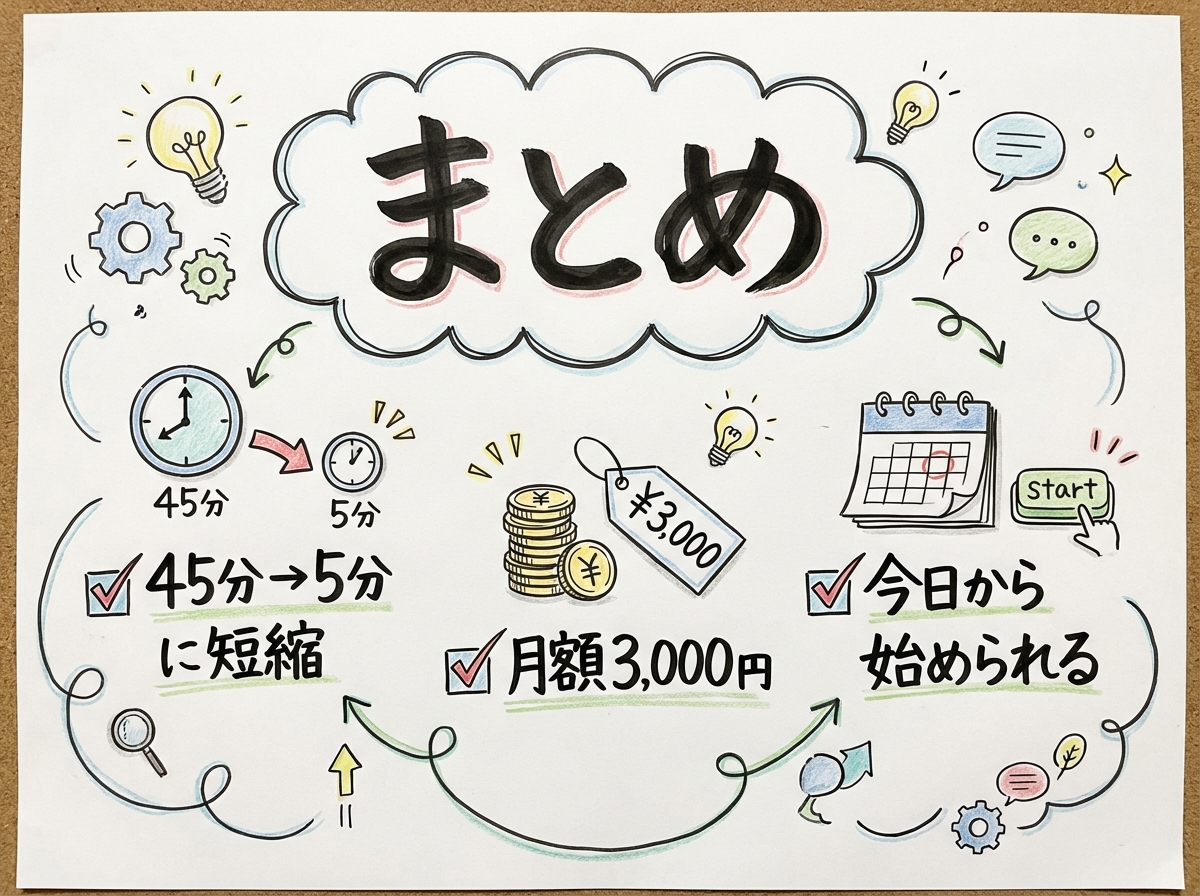
注意点として、Claude Coworkは無料プランでは利用できません。ただし、月額20ドル(約3,000円)という価格は、時間節約のメリットを考えると十分に投資価値があると言えるでしょう。
2. 議事録作成の全体像——AIに任せるとどう変わる?
2-1. 従来の議事録作成プロセス
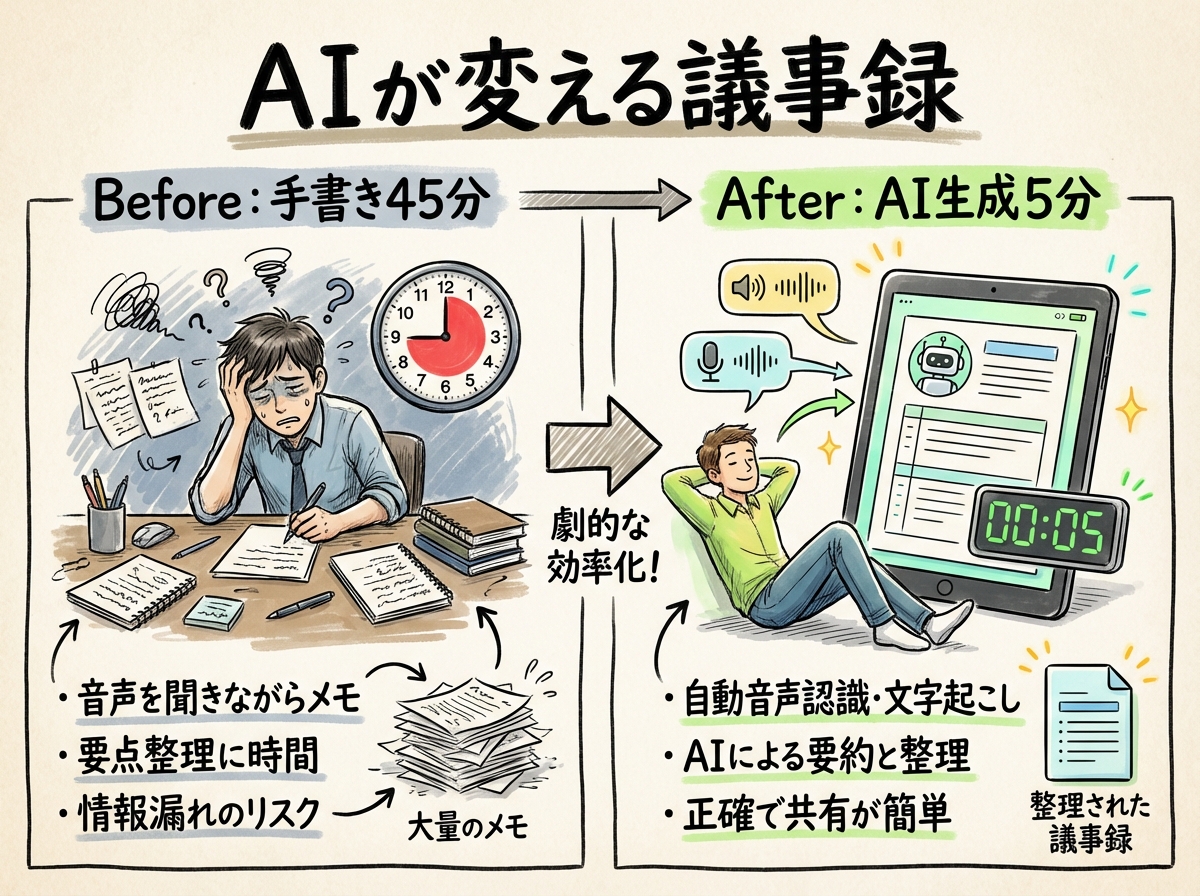
まず、従来の議事録作成プロセスを確認しておきましょう。一般的な流れは以下の通りです。
- 会議中のメモ取り(30分〜数時間)
会議中に発言内容をメモする。重要な発言を聞き逃さないよう集中する必要がある。 - 会議後のメモ整理(15〜30分)
メモを読み返し、発言の順序を整理する。聞き取れなかった部分を思い出そうとする。 - 議事録のドラフト作成(30〜60分)
メモを基に議事録を書く。適切な表現を選んだり、情報の抜け漏れを確認したりする。 - レビューと修正(15〜30分)
上司や関係者に確認してもらい、修正する。 - 共有(5〜10分)
メールやチャットで議事録を関係者に送信する。
合計で1時間半〜3時間もかかってしまうことがお分かりいただけるでしょうか。しかも、会議中はメモ取りに集中するあまり、議論そのものに参加しづらいという問題もあります。
2-2. Claude Coworkを使った議事録作成プロセス
一方、Claude Coworkを使った議事録作成プロセスは以下のように変わります。
- 会議の録音(自動化可能)
Web会議ツールの録音機能やICレコーダーで会議を録音する。 - 文字起こし(5〜10分)
録音データを文字起こしツールでテキスト化する。 - Claude Coworkへの指示(1〜2分)
文字起こしデータをClaude Coworkの作業フォルダに置き、議事録作成を指示する。 - AIによる議事録生成(1〜3分)
Claude Coworkが議事録を自動生成する。 - レビューと微修正(5〜10分)
生成された議事録を確認し、必要に応じて修正する。 - 共有(1〜2分)
完成した議事録を関係者に共有する。
合計で15〜30分程度。従来の方法と比較して、約80%の時間短縮になります。しかも、会議中はメモ取りの必要がないため、議論に集中できます。
2-3. 時間短縮以外のメリット
時間短縮以外にも、以下のようなメリットがあります。
- 正確性の向上:人間の聞き漏らしや解釈のズレを防げる
- 客観性の確保:感情や先入観を排除した議事録が作成できる
- フォーマットの統一:毎回同じ形式の議事録が作成できる
- 会議への集中:メモ取りから解放され、議論に参加できる
- ストレス軽減:「議事録を書かなきゃ」というプレッシャーから解放される
3. Claude Coworkでの議事録作成——具体的な5ステップ
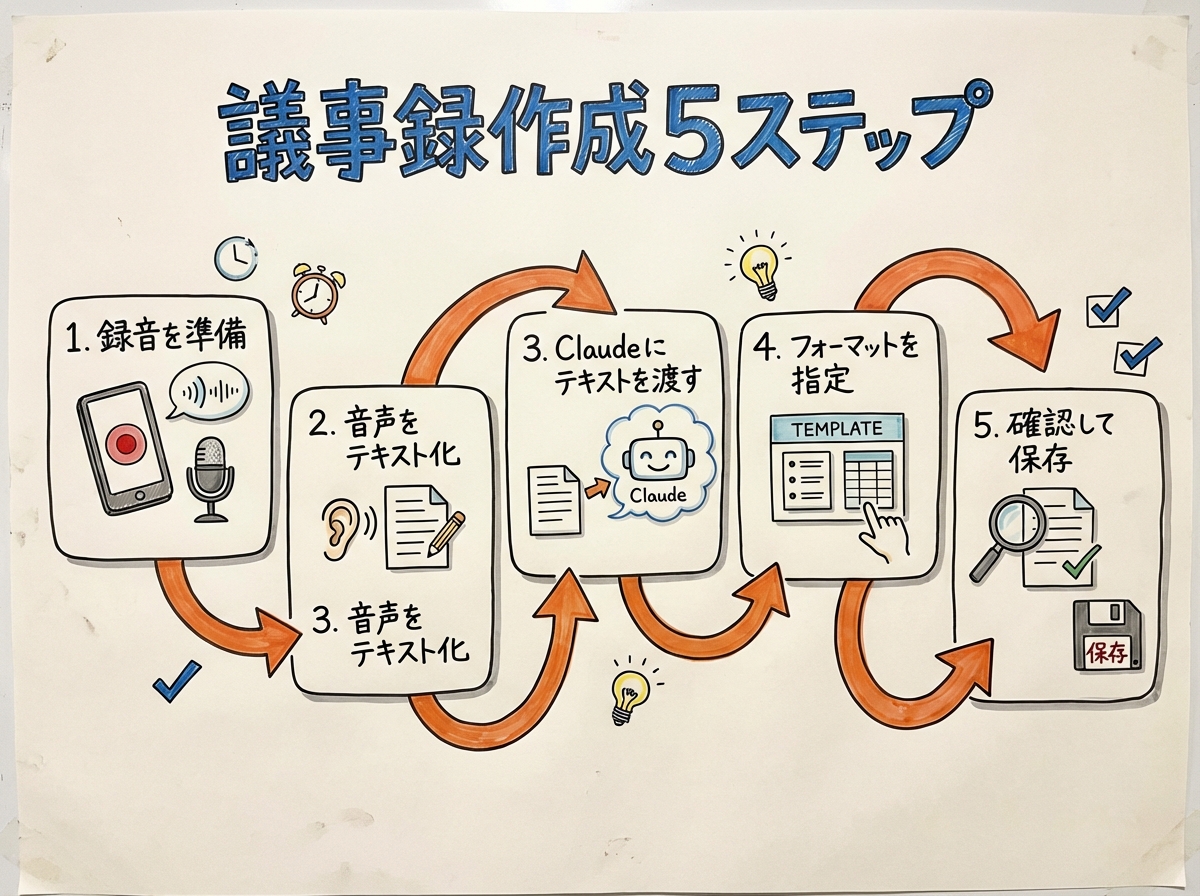
それでは、Claude Coworkを使った議事録作成の具体的な手順を詳しく解説します。
ステップ1:会議の録音と文字起こし
1-1. 録音方法の選択
まず、会議の音声を録音する必要があります。録音方法はいくつか選択肢があります。
| 方法 | メリット | デメリット | おすすめ度 |
|---|---|---|---|
| Web会議ツールの録音機能 | 手間いらず。画質・音質が良い | 対面会議では使えない | ★★★★★ |
| ICレコーダー | 音質が良い。対面会議でも使える | 別途購入が必要 | ★★★★☆ |
| スマートフォンのボイスメモ | 無料。手軽 | 音質がイマイチ。長時間録音に不向き | ★★★☆☆ |
| AI議事録ツールのリアルタイム文字起こし | 録音と文字起こしが同時に完了 | 有料プランが必要な場合が多い | ★★★★★ |
1-2. 文字起こしツールの活用
録音が完了したら、音声データをテキストに変換(文字起こし)する必要があります。Claude Coworkはテキストデータを処理するため、事前に文字起こしが必要です。
文字起こしには、以下のようなツールがおすすめです。
- OpenAI Whisper:無料で高精度。ローカル環境で動作可能
- Notta(ノッタ):58言語対応。フォーマルな会議環境で98.86%以上の精度
- Otolio(旧:スマート書記):法人向け。フィラー除去機能が優秀
- Rimo Voice:1時間の音声を約5分で処理。業界最速レベル
文字起こしの結果は、テキストファイル(.txt)またはPDFで保存しておきましょう。
ステップ2:Claude Coworkのセットアップ
2-1. Claude Desktopアプリのインストール
Claude Coworkを使うには、まずClaude Desktopアプリをインストールする必要があります。
- Anthropicの公式サイト(claude.ai)にアクセス
- 「Download Claude Desktop」をクリック
- macOS版またはWindows版をダウンロード
- インストーラーを実行してインストール
2-2. アカウント設定とプラン加入
インストールが完了したら、アプリを起動し、Claudeアカウントにログインします。Claude Coworkを使うには、有料プランへの加入が必要です。
- Claude Pro:月額20ドル(約3,000円)。個人利用におすすめ
- Claude Max:月額100ドル(約15,000円)。ヘビーユーザー向け
- Claude Team:チーム利用向け。価格は要問い合わせ
個人で議事録作成に使うなら、Claude Proで十分です。
2-3. 作業フォルダの設定
Claude Coworkを使う前に、作業フォルダを指定する必要があります。このフォルダ内のファイルのみ、Claude Coworkがアクセスできます。
- Claude Desktopアプリを開く
- 「Cowork」タブを選択
- 「作業フォルダを設定」をクリック
- 議事録関連のファイルを保存するフォルダを選択
例えば、「Documents/議事録」というフォルダを作成し、そこを作業フォルダに設定するのがおすすめです。
ステップ3:文字起こしデータを配置
ステップ1で作成した文字起こしデータを、Claude Coworkの作業フォルダに配置します。
- 文字起こしファイル(.txtまたは.pdf)を準備
- ファイル名を分かりやすい名前に変更(例:「2026-03-16_週次定例会議_文字起こし.txt」)
- 作業フォルダに移動またはコピー
複数の会議の文字起こしがある場合は、サブフォルダを作成して整理しておくと便利です。
ステップ4:Claude Coworkに議事録作成を指示
4-1. 基本的なプロンプト例
文字起こしデータを配置したら、Claude Coworkに議事録作成を指示します。プロンプト(指示文)の例をいくつか紹介します。
プロンプト例1:基本の議事録作成
「2026-03-16_週次定例会議_文字起こし.txt」を読み込み、
以下の構成で議事録を作成してください。

1. 会議の基本情報(日時、参加者、目的)
2. 決定事項
3. アクションアイテム(担当者と期限を明記)
4. 主な議論の要点
5. 次回の予定

ファイル名は「2026-03-16_週次定例会議_議事録.md」で保存してください。
プロンプト例2:詳細な議事録作成
「2026-03-16_週次定例会議_文字起こし.txt」から、
以下の情報を抽出して構造化された議事録を作成してください。

【必須項目】
- 会議の基本情報
- 各議題の要約
- 決定事項(決定に至った理由も含む)
- アクションアイテム(Who/What/When)
- 保留事項とその理由
- 次回のフォローアップ事項

【出力形式】
- Markdown形式
- 箇条書きを活用
- 専門用語には簡潔な説明を付加

欠席者でも内容が理解できるよう、背景説明を含めてください。
プロンプト例3:要約中心の簡易議事録
「2026-03-16_週次定例会議_文字起こし.txt」を読み込み、
1ページ(A4相当)に収まる簡潔な議事録要約を作成してください。

以下の情報を優先的に含めてください:
- 重要な決定事項(上位3つ)
- 緊急のアクションアイテム
- 次回までの課題

関係者にメールで共有することを想定しています。
4-2. プロンプトのコツ
良い議事録を作成するためには、プロンプトの書き方が重要です。以下のコツを押さえておきましょう。
- 出力形式を明示する:Markdown、Word、PDFなど、希望する形式を指定
- 必須項目をリストアップする:決定事項、アクションアイテムなど、必ず含めたい項目を明示
- 読み手を意識する:「欠席者でも分かるように」「新入社員にも理解できるように」など
- 文字数や長さの目安:「1ページ以内」「詳細版」など
- 専門用語の扱い:「用語解説を付ける」「そのまま使う」など
4-3. Claude Coworkの実行フロー
プロンプトを入力すると、Claude Coworkは以下のフローで動作します。
- 作業計画の提示:何をするか、どのようなファイルを作成するかを提示
- ユーザーの承認待ち:計画に問題がなければ「承認」をクリック
- タスクの実行:ファイルの読み込み、分析、議事録の作成
- 完了報告:作成されたファイルのパスを通知
この「承認」ステップがあるため、意図しない変更を防ぐことができます。
ステップ5:生成された議事録のレビューと修正
5-1. 必ず確認すべきポイント
Claude Coworkが生成した議事録は、そのまま使えるレベルのものが多いですが、必ず人間による確認が必要です。特に以下の点を確認しましょう。
- 決定事項の正確性:特に重要な決定事項は、事実と異なっていないか確認
- 担当者と期限:アクションアイテムの担当者と期限が正しいか
- 数値や日付:数字、金額、日付などが正確に記載されているか
- 専門用語:業界用語や社内用語が正しく使われているか
- 文脈の妥当性:AIが推測した内容が事実と合致しているか
5-2. ハルシネーション(幻覚)への注意
AIが生成する情報には、事実と異なる内容が含まれる可能性があります。これを「ハルシネーション(幻覚)」と呼びます。議事録作成においては、以下のようなハルシネーションが発生しやすいです。
- 発言されていない内容を「決定事項」として記載
- 存在しないアクションアイテムを追加
- 発言者を誤認
- 文脈を誤って解釈
特に重要な会議の議事録では、参加者にファクトチェックを依頼することをおすすめします。
5-3. 修正のポイント
修正が必要な場合は、以下の方法があります。
- 手動で修正:生成されたファイルを直接編集
- Claude Coworkに修正指示:「〇〇の部分を△△に修正してください」と指示して再生成
軽微な修正であれば手動で対応する方が早いですが、構成の大幅な変更が必要な場合は再生成を指示するのが効率的です。
4. 議事録作成のコツとポイント——プロが実践しているテクニック
4-1. 会議前の準備で差がつく
アジェンダの事前共有
議事録の質は、会議前の準備で大きく変わります。アジェンダ(議題)を事前に参加者に共有しておくことで、会議が効率的に進み、議事録も書きやすくなります。
アジェンダには、以下の情報を含めましょう。
- 各議題の目的(報告、相談、決定など)
- 各議題の想定時間
- 事前に準備しておくべき資料
- 期待されるアウトカム
過去議事録の確認
継続的な会議(週次定例など)の場合は、前回の議事録を確認しておきましょう。前回のアクションアイテムの進捗や、保留事項の状況を把握しておくことで、議事録の文脈がより正確になります。
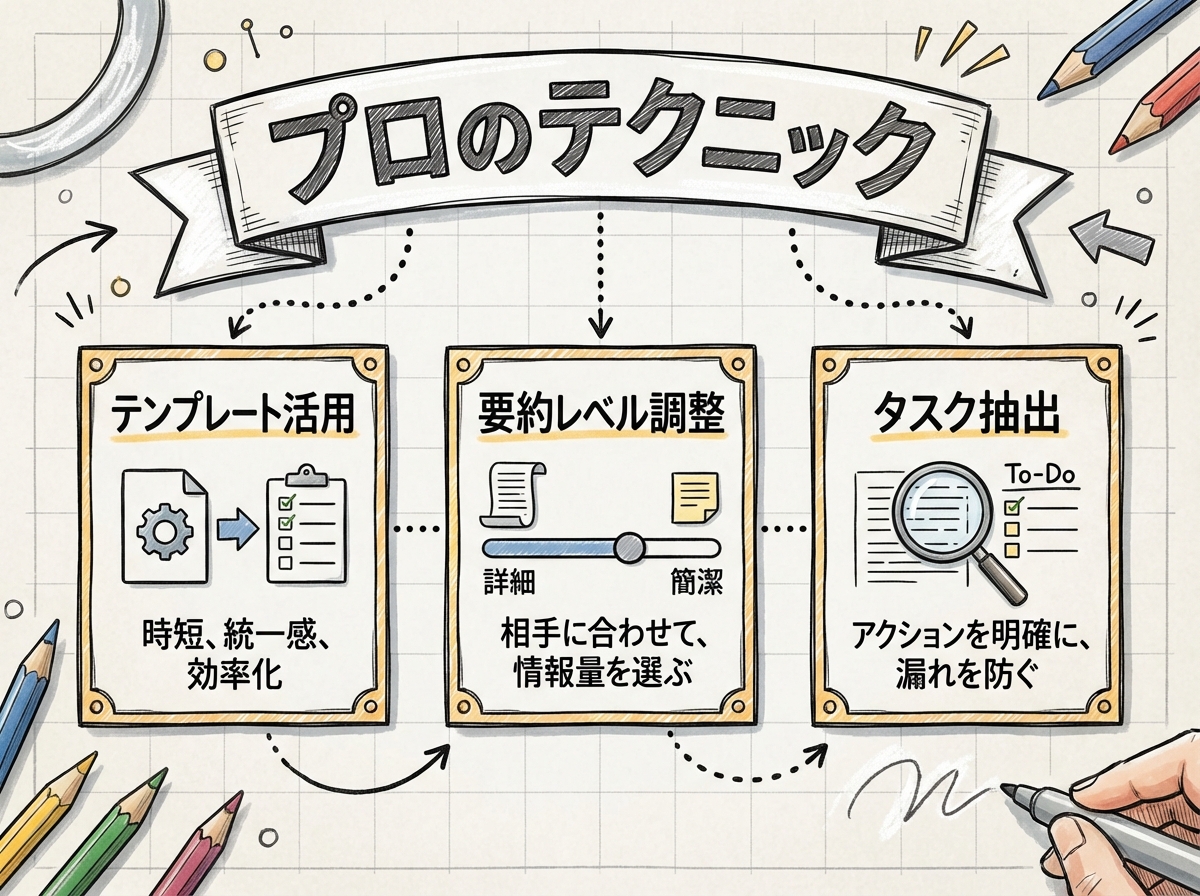
4-2. Claude Cowork用のテンプレートを用意する
組織独自の議事録フォーマットがある場合は、テンプレートを用意しておくと便利です。プロンプトで「添付のテンプレートに従って作成してください」と指示するだけで、一貫性のある議事録が作成できます。
議事録テンプレート例
# 会議議事録

## 基本情報
- 会議名:
- 日時:
- 場所:
- 参加者:
- 欠席者:
- 作成者:

## 決定事項
| No. | 内容 | 決定日 |
|-----|------|-------|
| 1 | | |
| 2 | | |

## アクションアイテム
| No. | タスク | 担当者 | 期限 | ステータス |
|-----|--------|--------|------|----------|
| 1 | | | | |
| 2 | | | | |

## 議論の要点
### 議題1:
-

### 議題2:
-

## 保留事項
-

## 次回予定
- 日時:
- 主な議題:
4-3. 文字起こしの質を高めるコツ
Claude Coworkへの入力となる文字起こしの質は、出力される議事録の質に直結します。文字起こしの質を高めるためのコツを紹介します。
- 高品質な録音:ノイズの少ない環境で録音する。マイクの位置を適切に設定する
- 話者識別:可能であれば、発言者を識別できる状態で文字起こしする
- 専門用語の登録:文字起こしツールに専門用語を事前登録する(機能がある場合)
- フィラー除去:「えー」「あー」などの不要な言葉を除去する(Otolioなどは自動で対応)
4-4. 定型プロンプトを保存しておく
毎回同じようなプロンプトを入力するのは手間がかかります。定型プロンプトをテキストファイルに保存しておき、コピペで使えるようにしておくと効率的です。
例えば、「議事録プロンプト_詳細版.txt」「議事録プロンプト_簡易版.txt」などのファイルを作成しておきます。
4-5. 会議の種類に応じて使い分ける
すべての会議で同じレベルの議事録が必要なわけではありません。会議の種類に応じて、議事録の詳細度を使い分けましょう。
| 会議の種類 | 議事録の詳細度 | Claude Coworkの使い方 |
|---|---|---|
| 経営会議・役員会 | 詳細版必須 | プロンプト例2で詳細に作成。必ずファクトチェック |
| プロジェクト定例 | 中程度 | 決定事項とアクションアイテム中心 |
| ブレインストーミング | 発言重視 | アイデアを拾い上げる指示を追加 |
| 情報共有会 | 簡易版でOK | プロンプト例3で1ページ要約 |
| 1on1ミーティング | 要約のみ | 要点と次回アクションのみ |
5. Claude Coworkと他のAI議事録ツールの比較
5-1. 代表的なAI議事録ツール
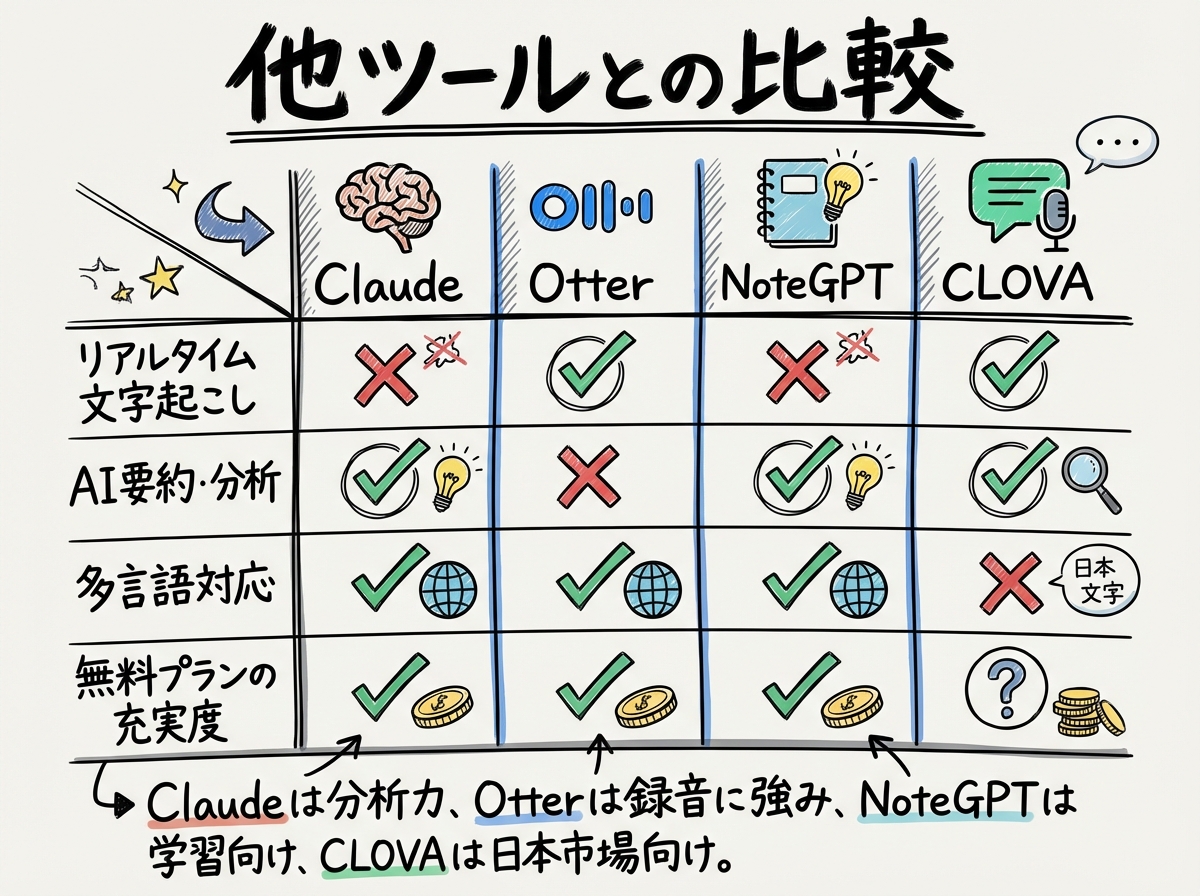
Claude Cowork以外にも、AIを使った議事録作成ツールは多数存在します。主なツールを比較してみましょう。
| ツール名 | 主な特徴 | 料金 | おすすめな人 |
|---|---|---|---|
| Claude Cowork | 柔軟なプロンプト指示。高精度な日本語理解 | Pro月額20ドル〜 | カスタマイズ重視。Claudeユーザー |
| Notta(ノッタ) | 58言語対応。高精度(98.86%以上) | 無料〜 | グローバル会議。高精度重視 |
| Otolio(旧スマート書記) | フィラー除去。法人向け | 14日間無料体験 | 法人利用。セキュリティ重視 |
| Rimo Voice | 業界最速の処理速度(1時間→5分) | 要問い合わせ | スピード重視 |
| AI GIJIROKU | 完全日本語特化 | 要問い合わせ | 経営会議・人事面接 |
| Fireflies.ai | 60以上の言語対応。Slack連携 | 月800分無料〜 | グローバルチーム |
5-2. Claude Coworkの強みと弱み
強み
- プロンプトによる柔軟なカスタマイズ:議事録の形式や内容を自由に指定できる
- 高精度な日本語理解:ニュアンスや文脈を的確に捉える
- 他のタスクにも活用可能:議事録以外にもファイル整理、レポート作成など多用途
- ローカルファイル操作:指定フォルダ内で自律的に作業
弱み
- リアルタイム文字起こし非対応:別途文字起こしツールが必要
- 有料プラン必須:無料では利用できない
- 学習コスト:効果的なプロンプトを書くスキルが必要
5-3. どのツールを選ぶべきか
ツール選びの判断基準を整理します。
- すでにClaude Proを契約している→Claude Cowork一択
- リアルタイムで文字起こししたい→Notta、Otolio、AI GIJIROKU
- 無料で試したい→Notta(無料プランあり)、Fireflies.ai(月800分無料)
- セキュリティを最優先→Otolio、SecureMemo(オンプレミス対応)
- 多言語会議が多い→Notta、Fireflies.ai
6. Claude Coworkでの議事録作成に向いている人・向いていない人
6-1. 向いている人
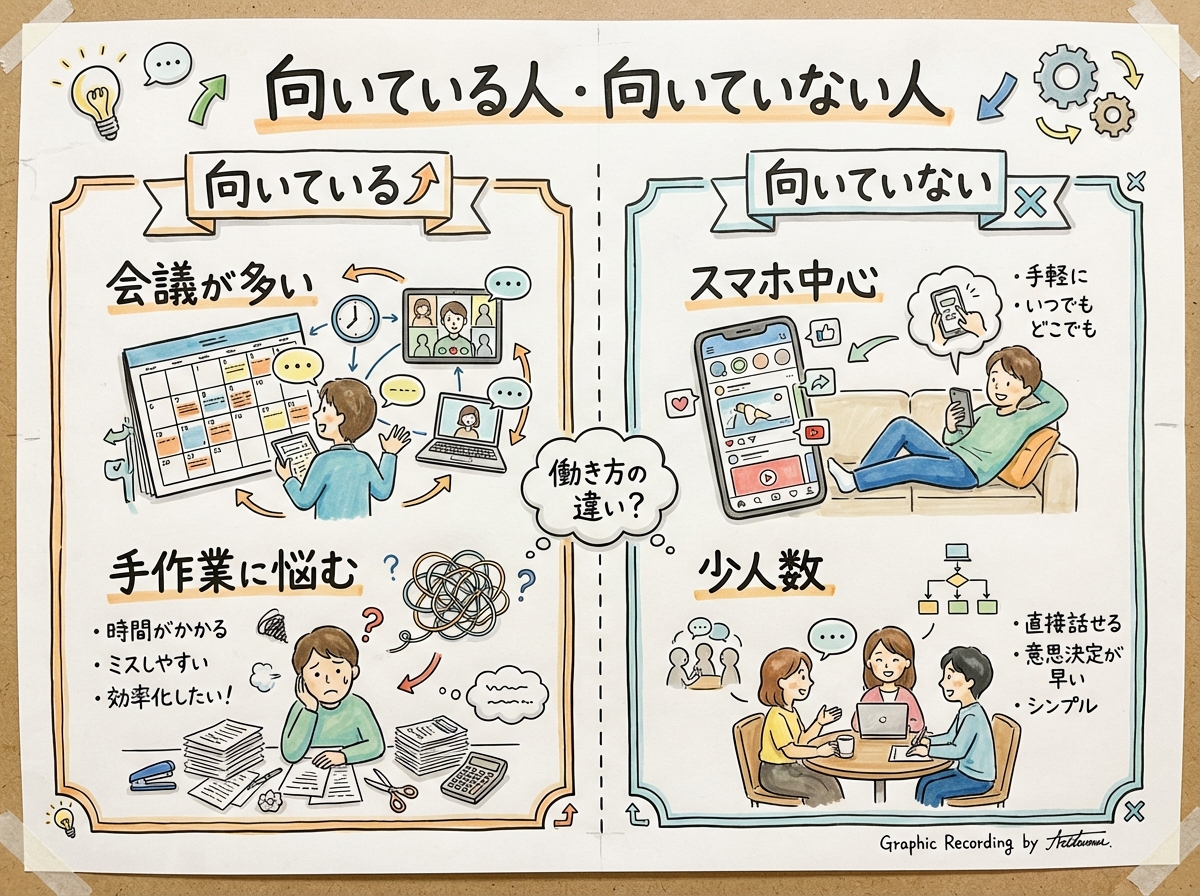
Claude Coworkでの議事録作成は、以下のような方に特におすすめです。
- Claude Proをすでに契約している人
追加費用なしで議事録作成機能を使える - カスタマイズされた議事録を作成したい人
組織独自のフォーマットに合わせて議事録を作成できる - すでに文字起こしツールを使っている人
既存のワークフローにClaude Coworkを追加するだけで議事録作成を自動化できる - 議事録の質にこだわりたい人
プロンプトで詳細な指示を出すことで、高品質な議事録を作成できる - 複数の文書タスクをAIに任せたい人
議事録だけでなく、レポート作成、メール下書きなどもClaude Coworkで対応可能
6-2. 向いていない人
一方、以下のような方には別のツールが適しているかもしれません。
- リアルタイムで議事録を作成したい人
会議中に議事録がリアルタイムで更新されるタイプが必要な場合は、NottaやAI GIJIROKUを検討 - 無料ツールを探している人
Claude Coworkは有料プラン必須。まずは無料のAI議事録ツールで試すのがおすすめ - プロンプトを書くのが苦手な人
ある程度の指示スキルが必要。テンプレートを使うことで緩和は可能 - すぐに使える完成品を求めている人
Claude Coworkはセットアップとカスタマイズに少し時間がかかる
6-3. 具体的なユースケース
以下のようなシーンで、Claude Coworkでの議事録作成が特に効果を発揮します。
- 週次定例会議:毎週発生する定例会議の議事録を自動化
- プロジェクトキックオフ:重要な会議の議事録を漏れなく記録
- 経営会議:決定事項を正確に記録し、アクションアイテムを明確化
- 顧客との打ち合わせ:合意事項を明確にし、後日のトラブルを防止
- ブレインストーミング:アイデアを漏れなく記録
7. トラブルシューティング——よくある問題と解決策
7-1. 文字起こしの精度が低い場合
原因:録音品質が低い、話者が不明瞭、専門用語が多いなど
解決策:
- 高品質なマイクを使用する
- 静かな環境で録音する
- 文字起こしツールに専門用語を事前登録する
- 複数の文字起こしツールを試して比較する
7-2. 議事録に誤りが含まれる場合
原因:AIのハルシネーション、文字起こしの誤りが反映されている
解決策:
- 必ず人間によるファクトチェックを行う
- 重要な決定事項は参加者に確認を依頼する
- プロンプトで「推測ではなく、明確に述べられた事実のみを記載してください」と指示する
7-3. プロンプトがうまく伝わらない場合
原因:指示が抽象的、情報が不足している
解決策:
- 具体的な出力イメージを例示する
- 必須項目をリストアップする
- 文字数やフォーマットを明示する
- テンプレートファイルを添付して「この形式で作成してください」と指示する
7-4. 処理が遅い場合
原因:文字起こしデータが大きすぎる、ネットワークが遅い
解決策:
- 文字起こしデータを分割する(会議時間が長い場合)
- プロンプトを簡潔にする
- インターネット接続を確認する
8. よくある質問(FAQ)
Q1. Claude Coworkは無料で使えますか?
A. いいえ、Claude Coworkは有料プラン(Pro、Max、Team、Enterprise)でのみ利用可能です。最も安いClaude Proで月額20ドル(約3,000円)です。
Q2. リアルタイムで議事録を作成できますか?
A. Claude Cowork単体ではリアルタイム文字起こしはできません。NottaやAI GIJIROKUなどのツールと組み合わせるか、Web会議ツールの自動字幕機能を利用してください。
Q3. どのくらいの時間が短縮できますか?
A. 従来30〜60分かかっていた議事録作成を、5〜15分程度に短縮できます。約80%の時間短縮が期待できます。
Q4. 議事録の精度はどのくらいですか?
A. 文字起こしの精度とプロンプトの質によりますが、適切な設定であれば90%以上の精度が期待できます。ただし、重要な決定事項は必ず人間による確認が必要です。
Q5. 複数の会議をまとめて処理できますか?
A. はい、可能です。複数の文字起こしファイルを同じフォルダに配置し、まとめて処理するよう指示できます。
Q6. 社外秘の会議でも使えますか?
A. Claude Coworkは指定したフォルダ内のファイルのみにアクセスするため、適切にフォルダを管理すれば安全に利用できます。ただし、機密性の極めて高い会議では、セキュリティポリシーを確認してください。
Q7. 英語の会議でも使えますか?
A. はい、Claudeは英語でも非常に高い精度を発揮します。プロンプトを英語で入力すれば、英語の議事録を作成できます。
Q8. Word形式で出力できますか?
A. 直接Word形式で出力する指示を出すことは難しいですが、Markdown形式で出力してからWordに変換する方法が一般的です。Pandocなどのツールを使えば自動変換も可能です。
Q9. プロンプトの書き方が分かりません。どうすればいいですか?
A. 本記事で紹介したプロンプト例をコピーして使ってみてください。徐々にカスタマイズしていくことで、自分に合ったプロンプトが見つかります。
Q10. Claude Cowork以外におすすめのAI議事録ツールは?
A. Notta(多言語対応・高精度)、Otolio(法人向け・セキュリティ)、AI GIJIROKU(完全日本語特化)などがおすすめです。用途と予算に合わせて選んでください。
Q11. 議事録をメールで自動送信できますか?
A. Claude Cowork単体ではできませんが、MCP(Model Context Protocol)コネクタを通じてGmailと連携すれば自動送信も可能です。
Q12. 過去の議事録を学習させて、文体を統一できますか?
A. 過去の議事録を参考ファイルとしてプロンプトで指示することで、文体やフォーマットを統一できます。「添付の過去議事録と同じ文体で作成してください」と指示してください。
Q13. 対面会議でも使えますか?
A. はい、ICレコーダーやスマートフォンで録音し、その音声を文字起こししてからClaude Coworkで処理すれば、対面会議でも利用できます。
Q14. 会議の長さに制限はありますか?
A. 文字起こしデータのサイズに制限があります。非常に長い会議(3時間以上など)の場合は、議題ごとに分割して処理することをおすすめします。
Q15. アクションアイテムをタスク管理ツールと連携できますか?
A. MCPコネクタを通じてNotionやTrelloなどのツールと連携すれば可能です。設定には少し技術的な知識が必要です。
9. まとめ——議事録作成をAIに任せて、本来の仕事に集中しよう
この記事の要点
- 議事録作成はAIで劇的に効率化できる
Claude Coworkを使えば、従来30〜60分かかっていた議事録作成を5〜15分に短縮できます。 - 手順はシンプルな5ステップ
録音→文字起こし→Claude Coworkへの指示→レビュー→共有。一度覚えれば毎回同じ手順で処理できます。 - プロンプトのコツを押さえる
出力形式、必須項目、読み手を意識した指示を出すことで、高品質な議事録が作成できます。
こんな人におすすめ
- 議事録作成にかかる時間を減らしたいビジネスパーソン
- すでにClaude Proを契約している方
- カスタマイズされた議事録フォーマットが必要な方
- 会議に集中したいが、議事録もしっかり取りたい方
次のアクション
まずは、来週の会議から試してみることをおすすめします。録音をして、文字起こしをして、Claude Coworkに議事録作成を依頼する。この3ステップを一度経験すれば、議事録作成に対するストレスが劇的に減ることを実感できるはずです。
議事録作成の時間を節約して、その分を本来の業務や自分の成長に投資しましょう。AIを使いこなすことは、現代のビジネスパーソンにとって重要なスキルの一つです。
関連記事
- Claude Coworkとは?月額3,000円で雇えるAIアシスタントの全貌
- Claude Coworkでできること・できないこと【2026年最新】完全ガイド
- メール返信を自動化!Claude Coworkで毎日1時間節約する方法
AI活用は静岡マーケティング
「議事録作成をAIに任せたいけど、何から始めればいいの?」「自社に最適なAIツールを知りたい」そんな悩みをお持ちの方は、ぜひ静岡マーケティングにご相談ください。
私たちは、AI活用による業務効率化をサポートしています。議事録作成だけでなく、メール対応、データ分析、コンテンツ作成など、様々な業務でAIを活用する方法をご提案します。
まずは無料相談から。お気軽にお問い合わせください。