Claude Coworkで2ヶ月分の仕事が2時間で終わった。その具体的なやり方
 ShisuzokaMarketing
「これ、2ヶ月かかると思ってたんですけど……2時間で終わりました」
先日、静岡県内のある中小企業の経営者から、こんな報告をいただきました。
大げさに聞こえるかもしれません。でも、Claude Coworkを使いこなしている人たちの間では、こうした「時間の圧縮」はもう珍しい話ではなくなっています。
7日分の仕事が15分で完了した。
4週間分のコンサル業務を48時間で処理した。
30時間の手作業を2時間に短縮した。
これらはすべて、実際にClaude Coworkを使った人たちが報告している数字です。
この記事では、「なぜそこまで劇的な時短が可能なのか」と「あなたが明日からそれを再現するための具体的なやり方」を、徹底的に解説します。
月額3,000円(Proプラン)から始められるClaude Coworkで、あなたの業務がどこまで変わるのか。読み終えた頃には、「試してみよう」ではなく「なぜもっと早く使わなかったんだろう」と感じるはずです。
Claude Coworkとは何か——「AIと話す」から「AIに仕事を任せる」への転換
Claude Coworkを理解するには、まず従来のAIチャットとの決定的な違いを知る必要があります。
ChatGPTやClaudeのチャット画面を使ったことがある方は多いでしょう。質問を入力し、回答をもらう。メールの下書きを頼む。要約してもらう。これはこれで便利ですが、あくまで「会話」の延長です。
Claude Coworkは、この「会話」のレベルを完全に超えています。
従来のAIチャットとClaude Coworkの根本的な違い
従来のAIチャットでは、こんなやり取りが必要でした。
あなた:「この売上データを分析して」
AI:「データを貼り付けてください」
あなた:(コピペ)
AI:「分析結果はこうです。グラフが必要ですか?」
あなた:「はい、Excelで使える形で」
AI:(テキストでグラフの説明)
あなた:「……これ、自分でExcelに貼らないといけないのか」
Claude Coworkでは、こうなります。
あなた:「デスクトップの売上データ.xlsxを分析して、月別推移グラフ付きのレポートをPDFで作って」
Claude Cowork:(バックグラウンドで実行。あなたはコーヒーを飲む)
Claude Cowork:「完了しました。デスクトップに『売上分析レポート_2026年3月.pdf』を保存しました」
この違いは、「AIに聞く」と「AIに任せる」の違いです。
Claude Coworkの3つの特徴
1. ファイルシステムへの直接アクセス
Claude Coworkは、あなたのパソコンのファイルに直接触れます。Excel、PDF、画像、テキストファイル——どれも読み込み、編集し、新しく作ることができます。コピペ不要。ファイルのアップロードも不要です。
2. 複数ステップの自動実行
「ファイルを読む→分析する→レポートを書く→保存する」という一連の作業を、一つの指示で完結します。途中で「次は何をしますか?」と聞いてくることはありません。
3. バックグラウンド実行
指示を出したら、あなたは別の仕事をしていてOKです。Claude Coworkがバックグラウンドで処理を進め、完了したら通知してくれます。さらにDispatch機能を使えば、外出先のスマホからPCのClaude Coworkに指示を出すことも可能です。
サンドボックスで安全に動作
「パソコンのファイルに直接触れるって、危なくない?」と思うかもしれません。
Claude Coworkは、サンドボックス化された仮想マシンの中で動作します。つまり、あなたが許可したフォルダにしかアクセスできません。システムファイルを勝手に書き換えたり、個人情報を外部に送信したりすることはありません。
この安全設計があるからこそ、業務のコアな部分もAIに任せることができるのです。
「2ヶ月が2時間」が起きる仕組み——AIエージェントの時間圧縮メカニズム
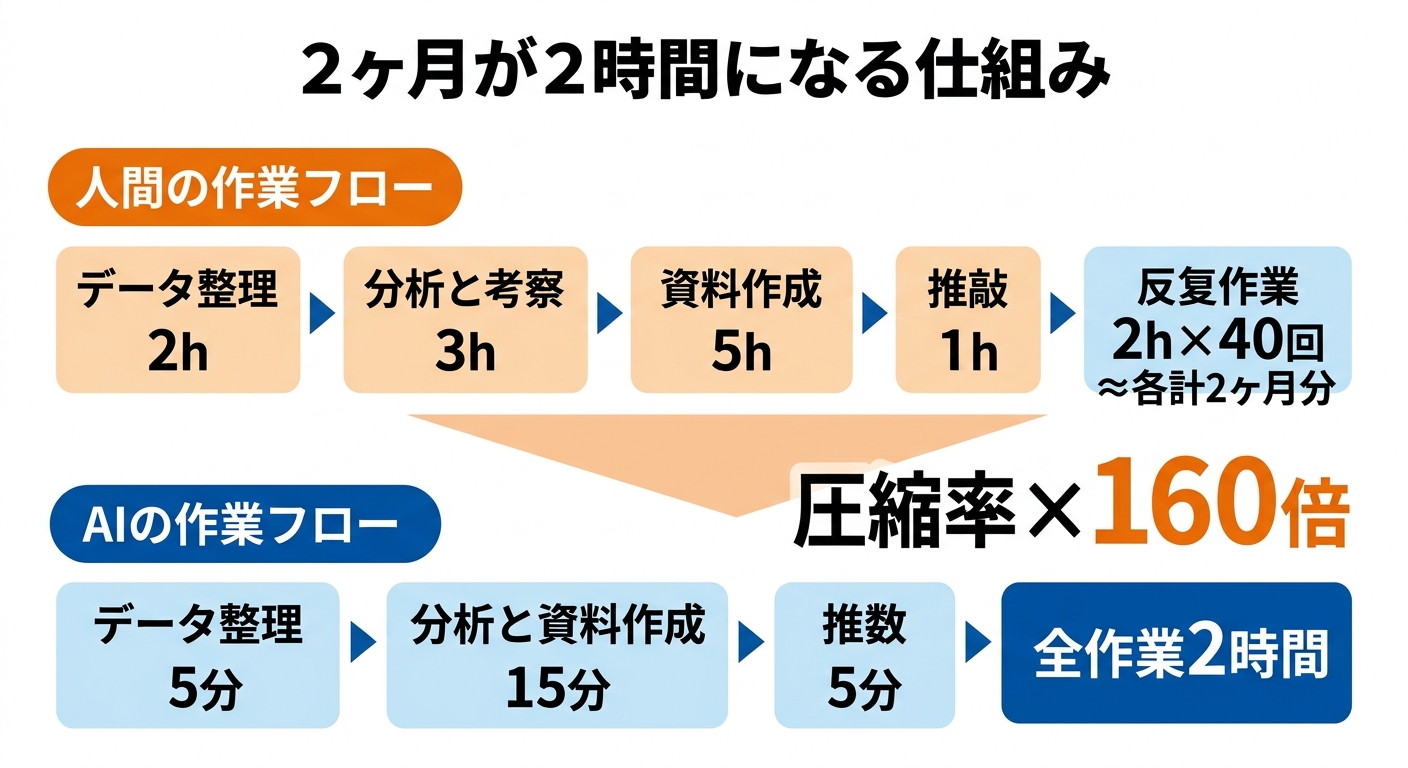
「2ヶ月分の仕事が2時間で終わる」——この表現を聞いて、多くの人は「盛ってるだろう」と思うでしょう。
でも、これには明確な仕組みがあります。
人間の仕事時間の80%は「手を動かす時間」ではない
あなたが「2ヶ月かかる仕事」と聞いたとき、その内訳を考えたことがあるでしょうか。
たとえば、取引先40社分の年間取引データを分析して報告書を作る仕事。2ヶ月かかるとして、その内訳はこうなります。
- データ収集・整理:3週間(40社分のExcelを開いて数字を拾う)
- 分析・計算:2週間(比較表を作り、傾向を読み取る)
- 報告書の構成検討:3日(何をどう伝えるか考える)
- 報告書の執筆:1週間(文章を書く)
- 見直し・修正:3日
このうち、「人間の判断」が本当に必要なのは、構成検討と最終チェックだけです。残りの「データ収集・整理・分析・執筆」は、ルールさえ決まれば機械的に処理できる作業です。
Claude Coworkが「2時間」で片付けるのは、この機械的な部分です。つまり——
2ヶ月の仕事のうち、7週間分がAIで自動化された。残りの3日分(構成検討+最終チェック)が人間の仕事として残った。合わせて2時間+3日。
これが「2ヶ月が2時間」の正体です。
AIエージェントが速い3つの理由
理由1:疲れない
人間は午後になると集中力が落ちます。40社分のデータを1社ずつ処理していると、20社目あたりから明らかにスピードが落ちる。ミスも増える。Claude Coworkは1社目も40社目も同じスピード・同じ精度で処理します。
理由2:切り替えコストがゼロ
人間がExcelを開いて、数字を読み取り、別のExcelに入力する。この「アプリの切り替え」だけで1回あたり数十秒かかります。40社×12ヶ月分のデータなら、切り替えだけで何時間もロスする。Claude Coworkはファイルを直接操作するので、この切り替えコストがゼロです。
理由3:複数タスクの同時実行
Claude Coworkでは複数のセッションを同時に走らせることが可能です。データ分析をさせながら、別のセッションでメールの下書きを作らせ、さらに別のセッションで会議資料をまとめさせる。人間が3つの仕事を「並列」でやるのは不可能ですが、AIには自然なことです。
実際の導入事例5選——「こんな仕事が、こう変わった」
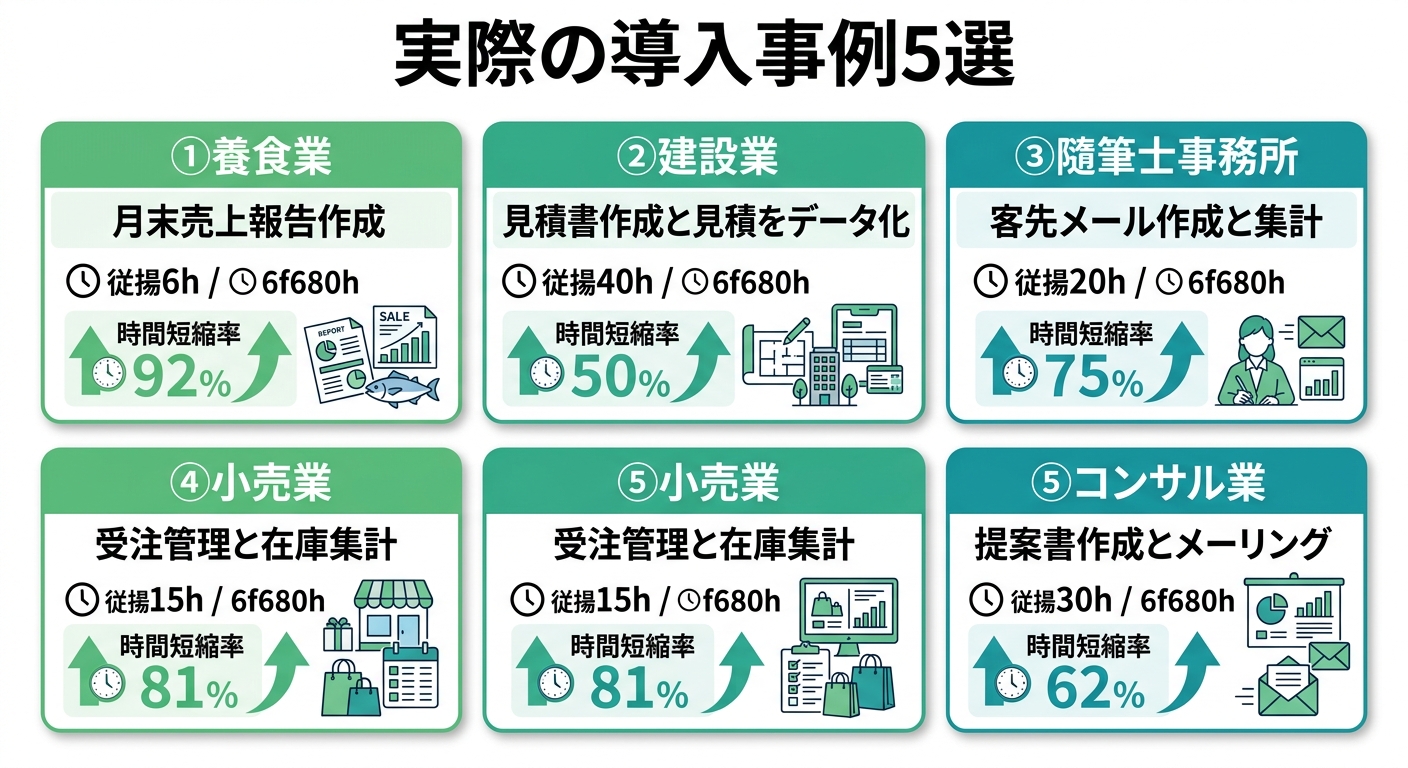
ここからは、実際にClaude Coworkで劇的な時短を実現した具体的な事例を紹介します。
事例1:経費精算——2〜3時間 → 5分
Before:月末に40枚以上の領収書を手作業で仕分け。金額を読み取り、カテゴリに分け、Excelに入力。2〜3時間の苦行。
After:領収書の写真をフォルダに入れ、Claude Coworkに「この領収書を日付・店名・金額・カテゴリ別に整理して、Excelの経費精算書を作って」と指示。5分で完了。
具体的なやり方:
- 領収書をスマホで撮影し、「経費」フォルダに保存
- Claude Coworkのセッションを開く
- 「経費フォルダの領収書画像をすべて読み取り、日付・店名・金額・カテゴリ(交通費/飲食費/消耗品費/通信費)に分類して、経費精算書.xlsxを作成して」と指示
- Claude CoworkがOCRで画像を読み取り、自動でExcelファイルを生成
- 合計金額の計算式も自動で入る
ポイント:スキャンしたPDFもスマホ写真もメール転送した領収書も、Claude Coworkはすべて読めます。ファイル形式が混在していても問題ありません。
事例2:競合調査レポート——1週間 → 2時間
Before:競合5社のWebサイトを一つずつ閲覧し、価格・サービス内容・口コミを手動で収集。Excelにまとめ、比較表を作成。レポートとして整理。1週間の仕事。
After:Claude Coworkに「競合5社の価格・サービス内容・強み弱みを調べて、比較表付きの競合分析レポートをPDFで作って」と指示。2時間で完了。
具体的なやり方:
- 競合5社のURLリストをテキストファイルに書く(もしくは直接指示に含める)
- 「以下の5社について、①サービス一覧と価格、②メインターゲット、③口コミでの評判、④強みと弱みを調査し、比較表を含むレポートをPDFで作成して」と指示
- Claude CoworkがWebブラウジングで情報を収集し、分析・比較・レポート作成まで一気に実行
ポイント:Claude Coworkはインターネット検索も可能です。ただし、最終的な判断(「この競合が最大の脅威」など)は人間が行うべきです。AIはデータ収集と整理を担当し、人間は判断と意思決定に集中する——この役割分担が重要です。
事例3:研修資料のブランド統一——30時間 → 2時間
Before:外部ベンダーから納品された研修資料300ページ。内容はいいが、自社のブランドガイドラインと合っていない。フォント、用語、トーン&マナーをすべて手作業で修正。30時間の作業。
After:Claude Coworkに「ブランドガイドライン.pdfに従って、研修資料フォルダ内の全ドキュメントのトーン・用語・スタイルを統一して」と指示。2時間で300ページ分を処理。
具体的なやり方:
- ブランドガイドライン(用語集、トーン&マナー、禁止表現リスト)をPDFまたはテキストで用意
- 修正対象の資料をフォルダにまとめる
- 「ブランドガイドライン.pdfの内容に従って、研修資料フォルダ内のすべてのドキュメントを修正してください。特に①用語の統一、②文体の統一(です・ます調)、③禁止表現の置換を行ってください」と指示
- Claude Coworkがファイルを順に開き、ガイドラインに沿って修正
ポイント:この手の「大量ファイルの一括修正」は、人間がやると心が折れる作業の代表格です。Claude Coworkなら1ファイル目も300ファイル目も同じ精度。
事例4:商談準備——40分 → 10分
Before:営業担当者が商談前に、顧客情報の確認、過去の取引履歴の整理、提案書のカスタマイズ、業界ニュースのチェックを行う。平均40分。
After:Claude Coworkに「明日のA社との商談の準備をして。CRMデータ、過去の議事録、提案書テンプレートを使って、カスタマイズした提案書と想定Q&Aを作って」と指示。10分で完了。
具体的なやり方:
- CRMからエクスポートした顧客データ(CSV/Excel)をフォルダに保存
- 過去の議事録や提案書もフォルダに入れる
- 「A社(業種:製造業、従業員50名)との商談準備をお願いします。①顧客フォルダの情報を分析、②過去の議事録から要点を抽出、③提案書テンプレートをA社向けにカスタマイズ、④想定されるQ&Aリストを作成」と指示
- Claude Coworkが一連の作業を実行し、まとめて成果物を出力
ポイント:Salesプラグインを使えば、CRMツール(HubSpot、Close等)と直接連携して、よりシームレスに情報取得できます。
事例5:ファイル整理——丸1日 → 15分
Before:ダウンロードフォルダに500個以上のファイルが溜まっている。PDF、画像、Excel、テキスト、スクリーンショットが混在。手作業で仕分けると丸1日仕事。
After:Claude Coworkに「ダウンロードフォルダのファイルを種類別に整理して。重複は削除、ファイル名も内容に合わせてリネームして」と指示。15分で500ファイルを整理。
具体的なやり方:
- Claude Coworkのセッションを開く
- 「ダウンロードフォルダ内のファイルを以下のルールで整理してください。①PDF→Docsフォルダ、②画像→Photosフォルダ、③Excel/CSV→Dataフォルダ、④重複ファイルは削除、⑤ファイル名はファイルの内容に基づいてリネーム」と指示
- Claude Coworkが各ファイルの中身まで分析し(たとえば画像が領収書なのかスクリーンショットなのかを判別)、適切に分類
ポイント:ファイル名だけでなく、ファイルの「内容」を理解して分類してくれるのがClaude Coworkの強み。「IMG_4521.png」のような無意味なファイル名も、中身が領収書なら「Receipts/2026-03_カフェ代_850円.png」のようにリネームしてくれます。
Claude Coworkで時短効果を最大化する7つのテクニック
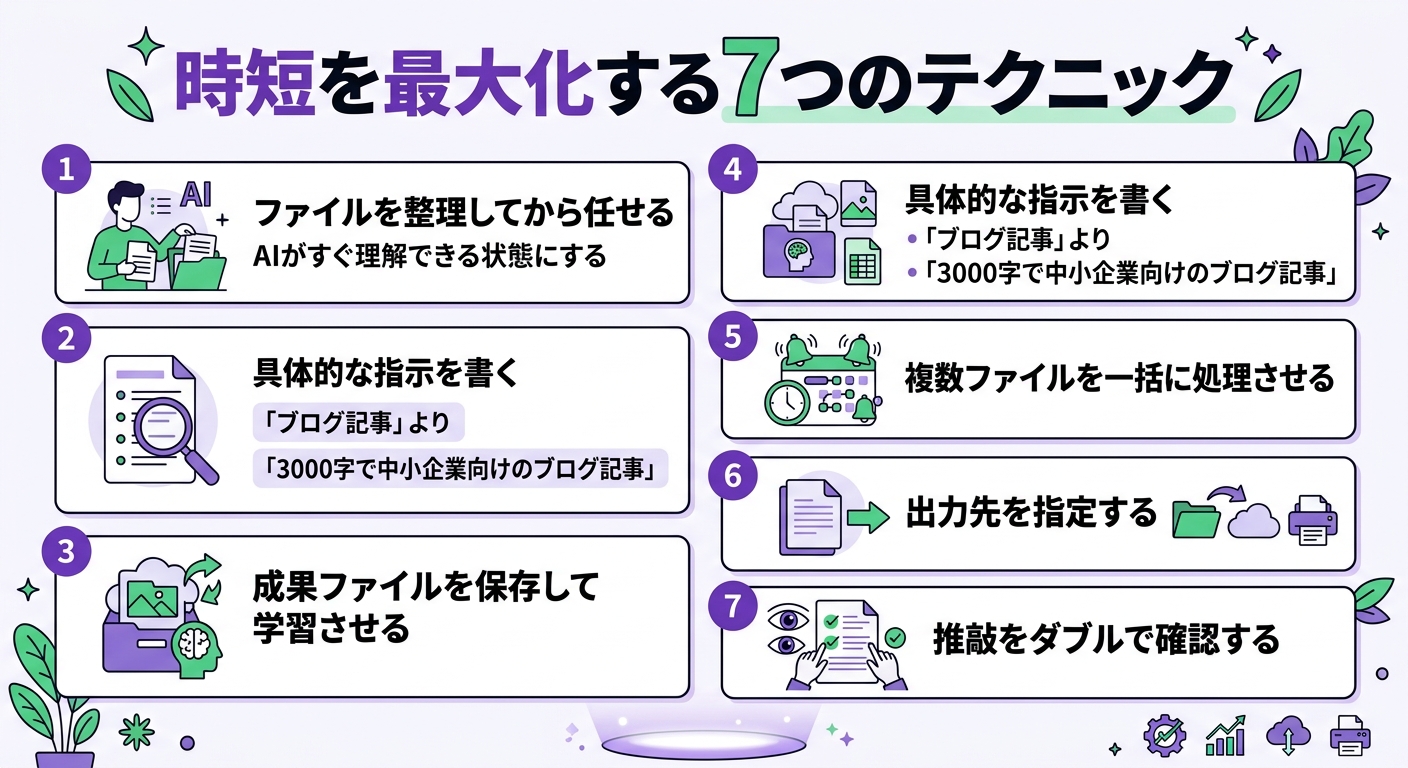
Claude Coworkは「指示の出し方」で成果が大きく変わります。ここでは、時短効果を最大化するためのテクニックを紹介します。
テクニック1:「ゴール」と「フォーマット」を明確にする
悪い例:「売上データを見て」
良い例:「2025年度の月別売上データを分析し、前年比の増減率を含む比較表をExcelで作成してください。グラフは棒グラフで月別推移を表示。分析レポートはA4で1ページにまとめてPDF出力してください」
具体的であればあるほど、Claude Coworkの出力は正確になります。そして、やり直しが減る=結果的に時短になる。
テクニック2:フォルダ構造を整えてから指示する
Claude Coworkにアクセスを許可するフォルダを事前に整理しておくと、効率が段違いです。
推奨フォルダ構成:
Cowork/
├── input/          ← 処理してほしいファイルを入れる
├── output/         ← Claude Coworkが成果物を保存
├── templates/      ← テンプレート(提案書、報告書など)
├── reference/      ← 参考資料(ガイドライン、過去データ)
└── instructions/   ← よく使う指示文を保存
こうしておくと、「inputフォルダの全ファイルを処理して、結果をoutputに保存して」という簡潔な指示で済みます。
テクニック3:スタンディングインストラクションを活用する
Claude Coworkには、毎回のセッションで自動的に読み込まれる「指示ファイル」を設定できます。
グローバル指示(すべてのセッションに適用):
- 「出力は常に日本語で」
- 「ファイルはUTF-8で保存」
- 「金額はカンマ区切りで表示」
フォルダ別指示(特定のプロジェクトに適用):
- 「このフォルダの報告書は、社名をA社に統一」
- 「テンプレートは templates/報告書テンプレート.docx を使用」
毎回同じ指示を書く手間が省け、品質も安定します。
テクニック4:複数セッションの並列実行
Claude Coworkは複数のセッションを同時に走らせることが可能です。
たとえば朝一番に——
- セッション1:「今週の営業日報を分析して、週次レポートを作成」
- セッション2:「未返信メールの下書きを作成」
- セッション3:「来週の会議用に、先月の売上データを集計」
3つの指示を出して、あなたはコーヒーを入れに行く。戻ってくる頃には3つとも完了している。
並列実行のコツ:各セッションが扱うファイルが重複しないようにする。同じファイルを複数のセッションで同時に編集すると、競合が起きる可能性があります。
テクニック5:Dispatch機能でスキマ時間を活用
2026年3月に追加されたDispatch機能を使えば、スマホからPCのClaude Coworkに指示を出せます。
電車の中で「あ、あの資料まだ作ってなかった」と思い出したら、スマホから指示。PCに戻ったら完成している。
通勤時間、待ち時間、昼休み——これまで「仕事ができない時間」だった時間帯が、「AIに仕事を振る時間」に変わります。
テクニック6:スケジュールタスクで定期業務を自動化
毎日・毎週・毎月発生する定期業務は、Claude Coworkのスケジュールタスク機能で完全に自動化できます。
設定例:
- 毎朝8時:「メールフォルダを確認し、返信が必要なものの下書きを作成」
- 毎週月曜日:「先週の営業日報を集計し、週次レポートを作成」
- 毎月1日:「先月の経費データを集計し、経費精算書を作成」
PCの電源がオフの場合は、次回起動時に自動で実行されます。「指示する」という行為すら不要になる——これが定期業務自動化の醍醐味です。
テクニック7:Projects機能で文脈を保持する
2026年3月に追加されたProjects機能を使えば、Claude Coworkに「プロジェクトごとの記憶」を持たせることができます。
たとえば「A社案件」というプロジェクトを作成し、A社の情報(会社概要、取引履歴、担当者名、過去の提案書)を登録しておく。以降、A社関連の作業を頼むときに、いちいち背景情報を説明する必要がなくなります。
200Kトークン(約15万字相当)のコンテキストウィンドウがあるため、かなり大量の背景情報を保持できます。
業種別・Claude Coworkの活用マップ
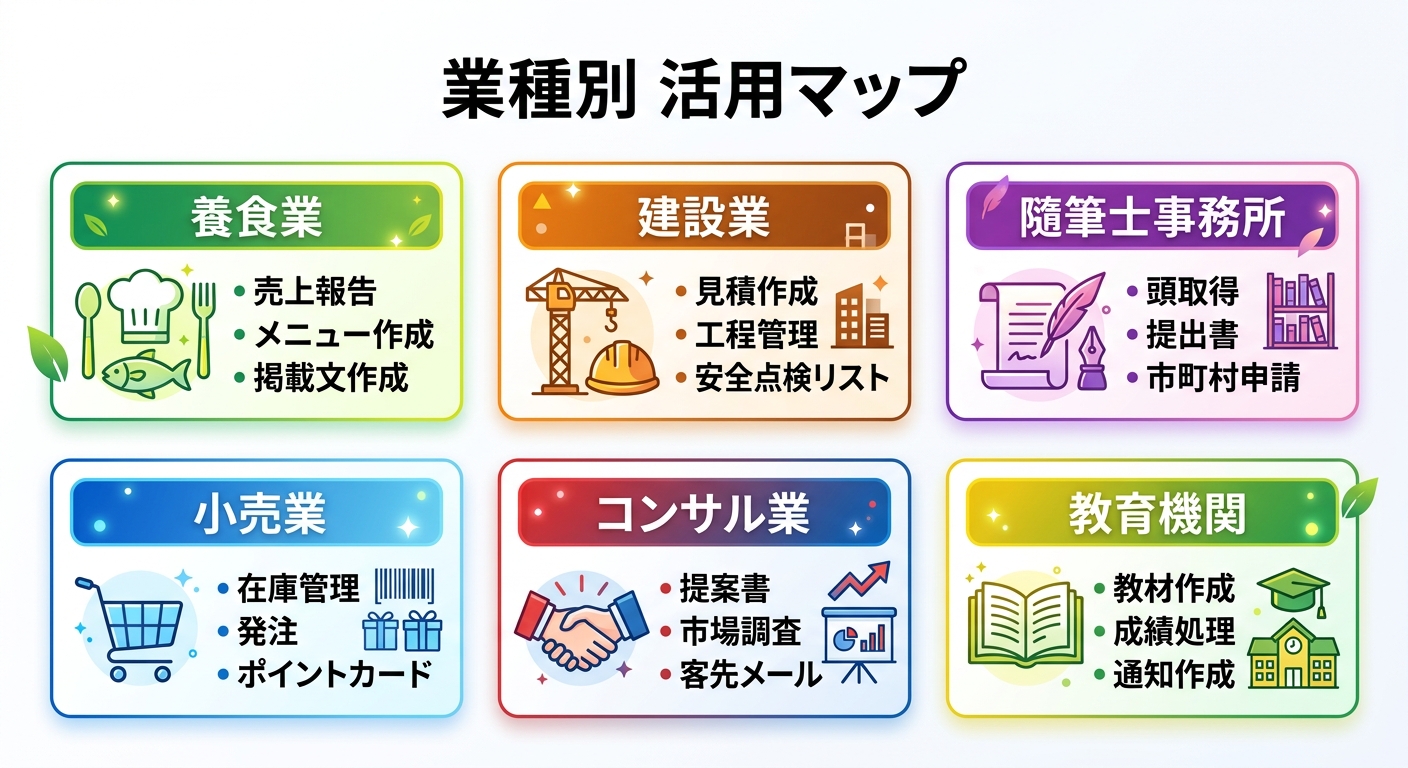
「自分の仕事でも使えるの?」という疑問に答えるため、業種別の活用例をまとめます。
経営者・管理職
すぐ使える活用法:
- 月次報告書の自動作成(売上データ→グラフ付きレポート)
- 会議の議事録作成と次回アクションリストの生成
- 事業計画書のドラフト作成
- 補助金申請書類の下書き
- 社内マニュアルの一括更新
月間想定時短:20〜40時間
営業職
すぐ使える活用法:
- 商談前の顧客情報整理と提案書カスタマイズ
- 営業メールのパーソナライズ一括作成
- 日報・週報の自動生成
- 競合分析レポートの作成
- 見積書の自動作成
月間想定時短:15〜30時間
事務職
すぐ使える活用法:
- 経費精算書の自動作成
- 請求書・納品書の処理
- ファイル整理・リネーム
- データ入力・転記の自動化
- FAQ・マニュアルの作成・更新
月間想定時短:25〜50時間
フリーランス・個人事業主
すぐ使える活用法:
- クライアント向けレポート・資料の作成
- ブログ記事・SNS投稿文の作成
- 確定申告用データの整理
- 見積書・請求書の自動発行
- ポートフォリオの整理
月間想定時短:20〜40時間
Claude Coworkの始め方——5分で使い始める手順
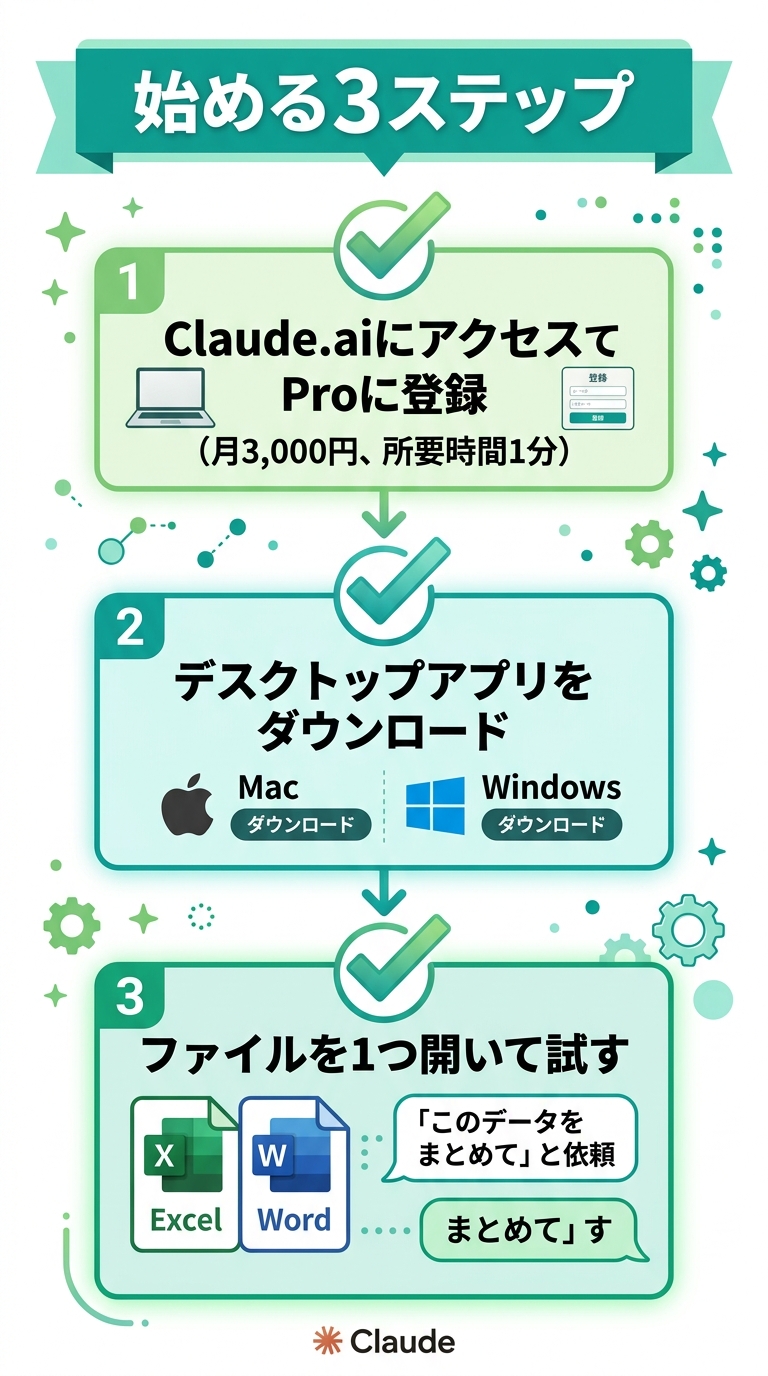
「よさそうだけど、設定が難しそう」と思った方。安心してください。5分で始められます。
ステップ1:Claude Desktopをインストール
- claude.ai/download にアクセス
- お使いのOS(Mac/Windows)に合ったインストーラーをダウンロード
- インストーラーを実行(Windowsは2026年2月から対応)
ステップ2:アカウント登録とプラン選択
- Claude Desktopを起動し、アカウントを作成(またはログイン)
- プランを選択:
- Proプラン(月額$20 ≒ 約3,000円):まず試したい方はこちら
- Max 5xプラン(月額$100 ≒ 約15,000円):本格的に業務で使う方
- Max 20xプラン(月額$200 ≒ 約30,000円):ヘビーユーザー・チームで使う方
おすすめ:まずはProプランで始めて、使用量に応じてアップグレード。月額3,000円は、アルバイト1時間分以下です。
ステップ3:Coworkセッションを開始
- Claude Desktopの画面左上のモード切り替えで「Cowork」を選択
- アクセスを許可するフォルダを設定(最初はデスクトップやドキュメントフォルダでOK)
- やってほしい仕事を自然な日本語で入力
- 「実行」をクリック
これだけです。プログラミングの知識は一切不要。日本語で「〇〇をやって」と伝えるだけで、AIが動き始めます。
最初に試してほしい3つの指示
何から始めればいいか迷う方のために、すぐ試せる指示を3つ用意しました。
1.「ダウンロードフォルダを整理して」
→ ファイルを種類別に整理してくれます。Claude Coworkの動作を体感するのに最適。
2.「デスクトップにある○○.xlsxの内容を要約して、3つのポイントにまとめたレポートを作って」
→ Excelの中身を読み取り、要約レポートを自動作成。「ファイルを直接読める」ことを実感できます。
3.「先週のメモ.txtの内容を元に、来週のToDoリストを作って」
→ テキストファイルの内容を理解し、構造化されたToDoリストを生成。AIの「理解力」を体感できます。
コスト比較——Claude Cowork vs 人件費
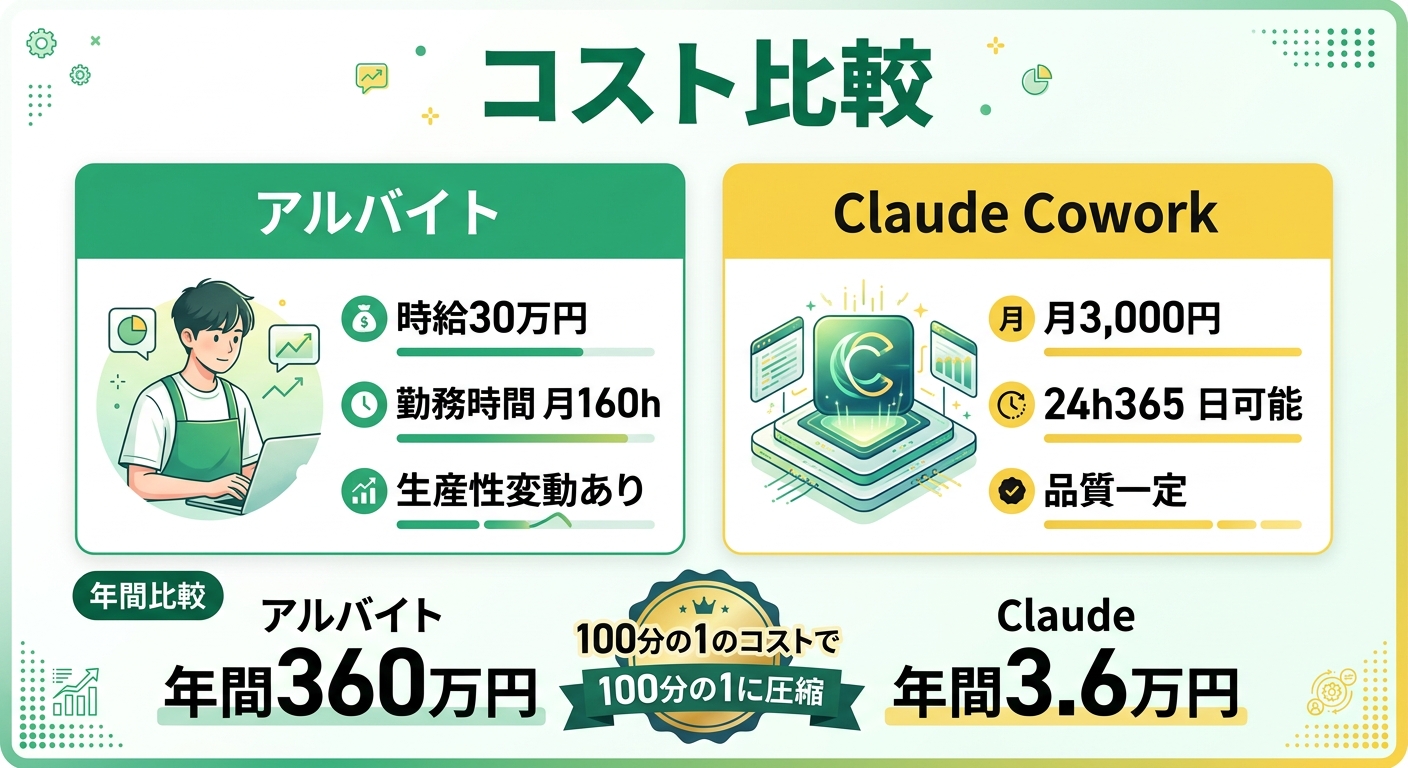
「便利なのはわかった。でもコストが気になる」という方のために、具体的な数字で比較します。
月額コスト比較
Claude Cowork Proプラン:月額約3,000円
- 24時間365日対応
- 複数セッション同時実行
- 待機時間・休憩時間なし
- 品質にムラがない
アルバイト(事務・時給1,100円×月80時間):月額88,000円
- 勤務時間に限定
- 体調や気分で品質が変動
- 引き継ぎ・教育コストが必要
- 社会保険等の間接コストも発生
派遣社員:月額150,000円〜
正社員:月額250,000円〜(+社会保険等)
ROI(投資対効果)の計算
仮にClaude Coworkで月20時間の業務を削減できたとします。
- 月額コスト:3,000円(Proプラン)
- 削減できる人件費相当:20時間 × 1,100円 = 22,000円
- 月間ROI:約733%
Max 5xプラン(月額15,000円)を使っても——
- 月40時間の削減 × 1,100円 = 44,000円の人件費相当
- 月間ROI:約293%
どのプランでも、人件費と比較すると圧倒的にコストパフォーマンスが高いのが数字で明らかです。
よくある失敗と対策——Claude Coworkを使いこなすために
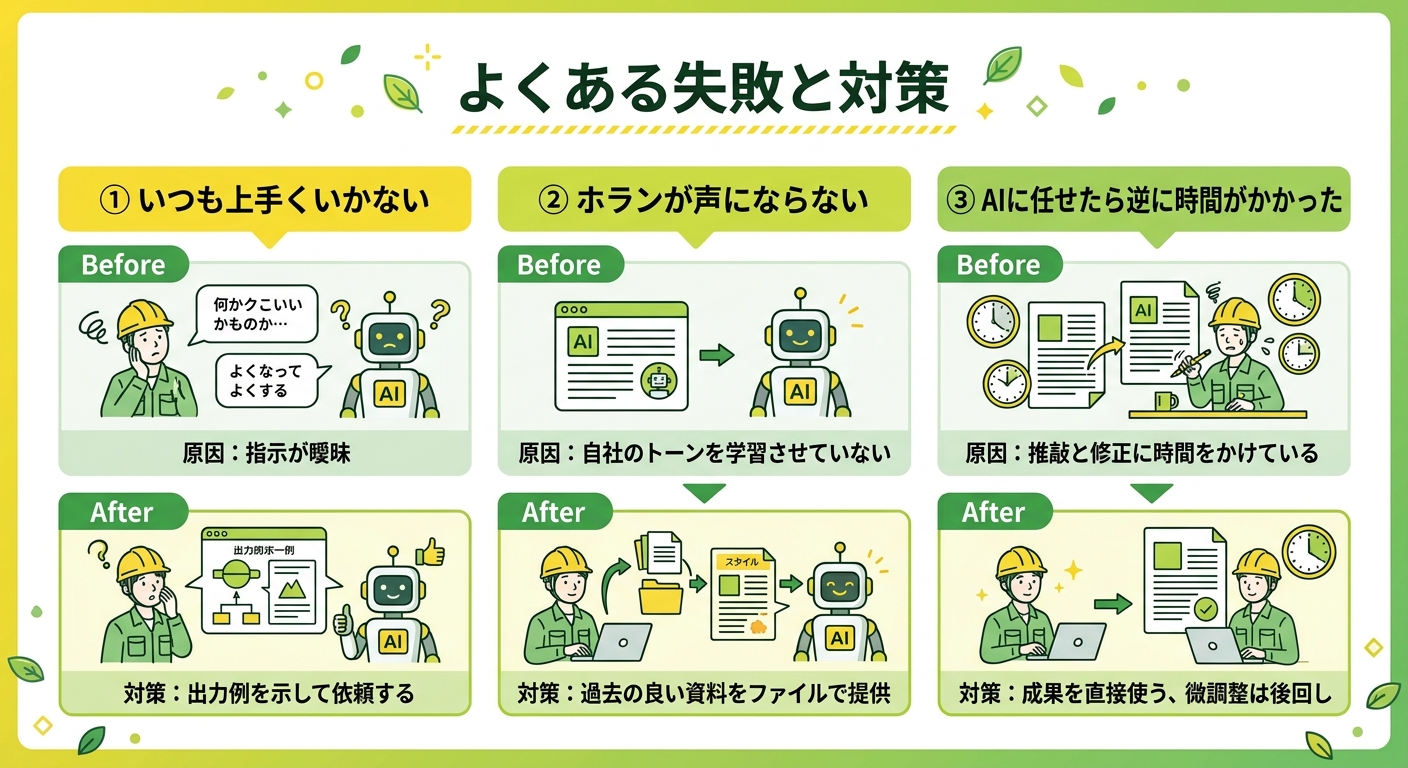
Claude Coworkは強力ですが、使い方を間違えると期待した効果が得られません。よくある失敗パターンと対策を紹介します。
失敗1:指示が曖昧すぎる
悪い例:「いい感じにまとめて」
良い例:「売上データを月別に集計し、前年比の増減率を含むExcel表と、主要な傾向をまとめた3行の要約を作成してください」
対策:「何を」「どの形式で」「どこに保存するか」の3点を必ず含める。
失敗2:最終チェックを省略する
Claude Coworkは非常に優秀ですが、100%正確とは限りません。特に数字の集計や固有名詞は、必ず人間の目でチェックしてください。
対策:重要な成果物は「作成→人間がレビュー→修正指示→最終版」のフローを守る。
失敗3:すべてをAIに任せようとする
「判断が必要な仕事」まで丸投げすると、期待とズレた結果になります。
対策:「データ収集・整理・形式変換はAI」「判断・意思決定・最終承認は人間」と明確に役割分担する。
失敗4:Proプランで大量タスクを投げてリミットに達する
Coworkのタスクは通常のチャットよりもトークン消費が大きいため、Proプランでは1日の使用量に制限があります。
対策:本格的に業務で使うならMax 5xプラン以上を検討。まずはProプランで「何に使えるか」を見極め、効果が確認できたらアップグレード。
失敗5:機密情報の取り扱いに注意しない
Claude Coworkはサンドボックスで安全に動作しますが、入力した情報がAIの学習に使われる可能性はプランによって異なります。
対策:業務で使う場合はTeamプランを検討(データがモデル学習に使用されない保証あり)。個人情報や機密情報を含むファイルを扱う際は、事前にプライバシーポリシーを確認。
まとめ——「2ヶ月が2時間」は、あなたにも起きる
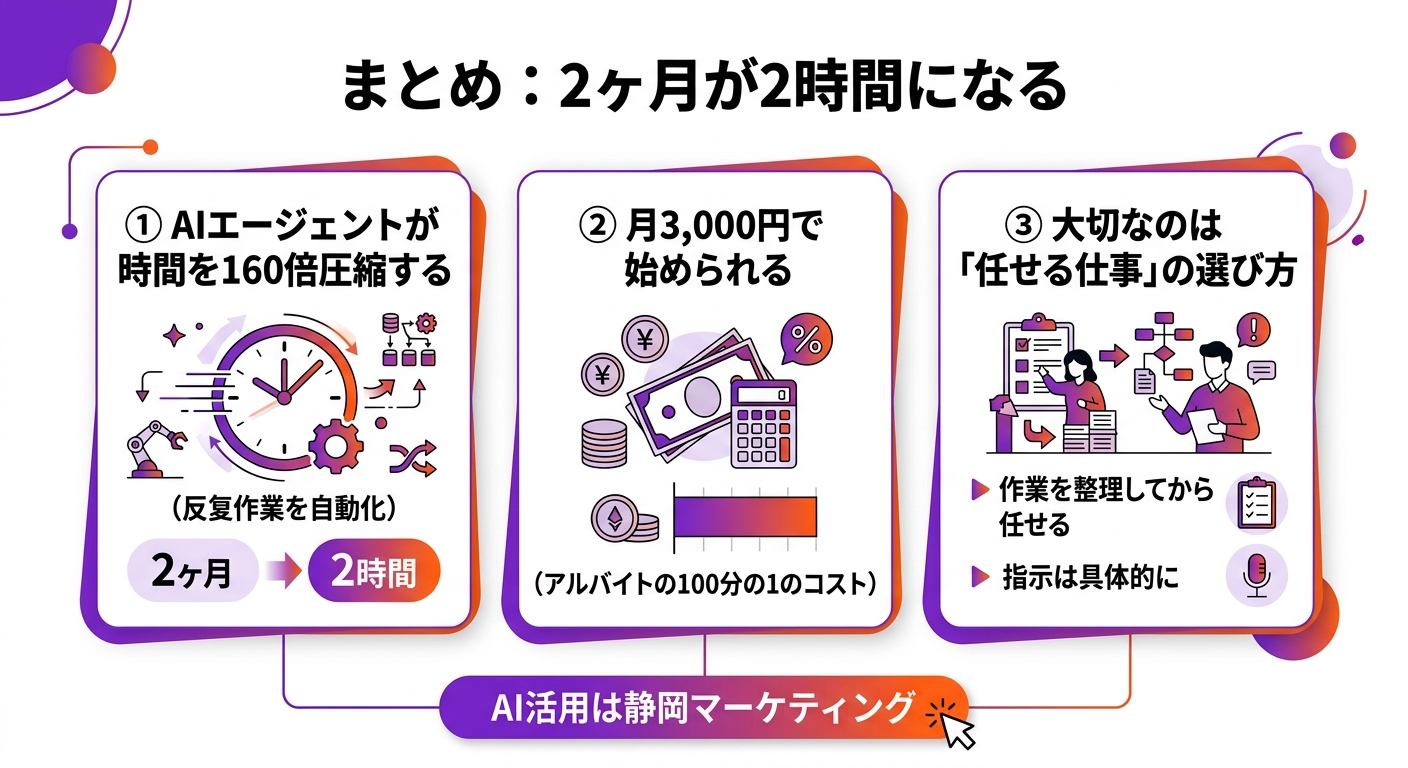
この記事で紹介した内容を振り返りましょう。
- Claude Coworkは「AIに仕事を任せる」ツール。従来のチャット型AIとは根本的に異なります。
- 「2ヶ月が2時間」の正体は、人間の仕事の80%を占める機械的作業の自動化。判断が必要な部分は人間が担当し、残りをAIが処理します。
- 経費精算、競合調査、資料修正、商談準備、ファイル整理——どれも劇的な時短が可能。具体的な手順も紹介しました。
- 7つのテクニック(ゴール明確化、フォルダ整理、スタンディングインストラクション、並列実行、Dispatch、スケジュール、Projects)で効果を最大化できます。
- 月額3,000円から始められ、人件費比較でROI700%超。導入しない理由を探す方が難しい水準です。
AIを使う人と使わない人の間の生産性格差は、2026年に入って急速に広がっています。
「2ヶ月分の仕事が2時間で終わる」——この体験は、特別な技術スキルがなくても手に入ります。必要なのは、月額3,000円と、Claude Coworkに最初の指示を出す5分だけです。
まずはダウンロードフォルダの整理から始めてみてください。Claude Coworkがあなたの仕事を変える最初の一歩になるはずです。