Claude CoworkでExcel→PowerPointが1発変換。新機能まとめ
 ShisuzokaMarketing
「Excelで売上データをまとめたのに、PowerPointに貼り直すのに30分もかかった……」
こんな経験、ありませんか?
2026年3月11日、Anthropic社がリリースしたClaude Coworkの新機能が、この「Excel→PowerPoint問題」を根本から解決しました。
ExcelとPowerPointの間で会話コンテキストを共有できるようになったのです。
つまり、Excelで「この売上データを分析して」と指示した直後に、PowerPointで「今の分析結果をスライドにまとめて」と言えば、データのコピペなし・再説明なしで、プロ品質のプレゼン資料が完成します。
この記事では、3月11日のアップデート内容を中心に、2026年3月のClaude Cowork新機能をすべてまとめました。「Skills」機能による繰り返し作業の自動化、スマホからPCを遠隔操作する「Dispatch」、プロジェクト管理機能「Projects」まで、中小企業の経営者・事務職の方が「明日から使える」レベルで解説します。
読み終わる頃には、「月額3,000円でこれだけできるのか」と驚くはずです。
Claude Coworkの2026 3/11アップデートとは?——全体像を30秒で把握

まず結論からお伝えします。2026年3月11日にリリースされたアップデートの目玉は、3つあります。
3/11アップデート3つの柱
| 新機能 | 何が変わった? | 誰が嬉しい? |
|---|---|---|
| 共有コンテキスト | ExcelとPowerPointで会話が途切れない | 資料作成が多い人全員 |
| Skills機能 | 繰り返し作業をワンクリックで自動化 | 定型業務が多い事務職 |
| Opus 4.6対応 | Excel内でピボットテーブル・条件付き書式が使える | データ分析をする人 |
「共有コンテキスト」という言葉が聞き慣れないかもしれません。簡単に言えば、「ExcelでClaude に話した内容を、PowerPointでも覚えている」ということです。
これまでは、ExcelでClaudeにデータ分析を依頼した後、PowerPointでスライドを作ろうとすると、もう一度ゼロから説明し直す必要がありました。まるで、隣の席の同僚に「さっきの話、もう一回最初から説明して」と言われるようなものです。
3/11以降は、ExcelとPowerPointのClaude アドインが1つのセッションとしてつながります。Excelで分析した結果を、PowerPointで「さっきの分析をスライドにして」と言うだけで、文脈を理解した状態でスライドを作ってくれるのです。
アップデートの対象者
この新機能は、以下のプランで利用できます。
- Pro(月額約3,000円)
- Max 5x(月額約15,000円)
- Max 20x(月額約30,000円)
- Team(月額約3,750円/人〜)
- Enterprise(要問い合わせ)
つまり、月額3,000円のProプランでも使えます。MacとWindows両方に対応しています。
Excel→PowerPointが「1発変換」になった理由——共有コンテキストの仕組み

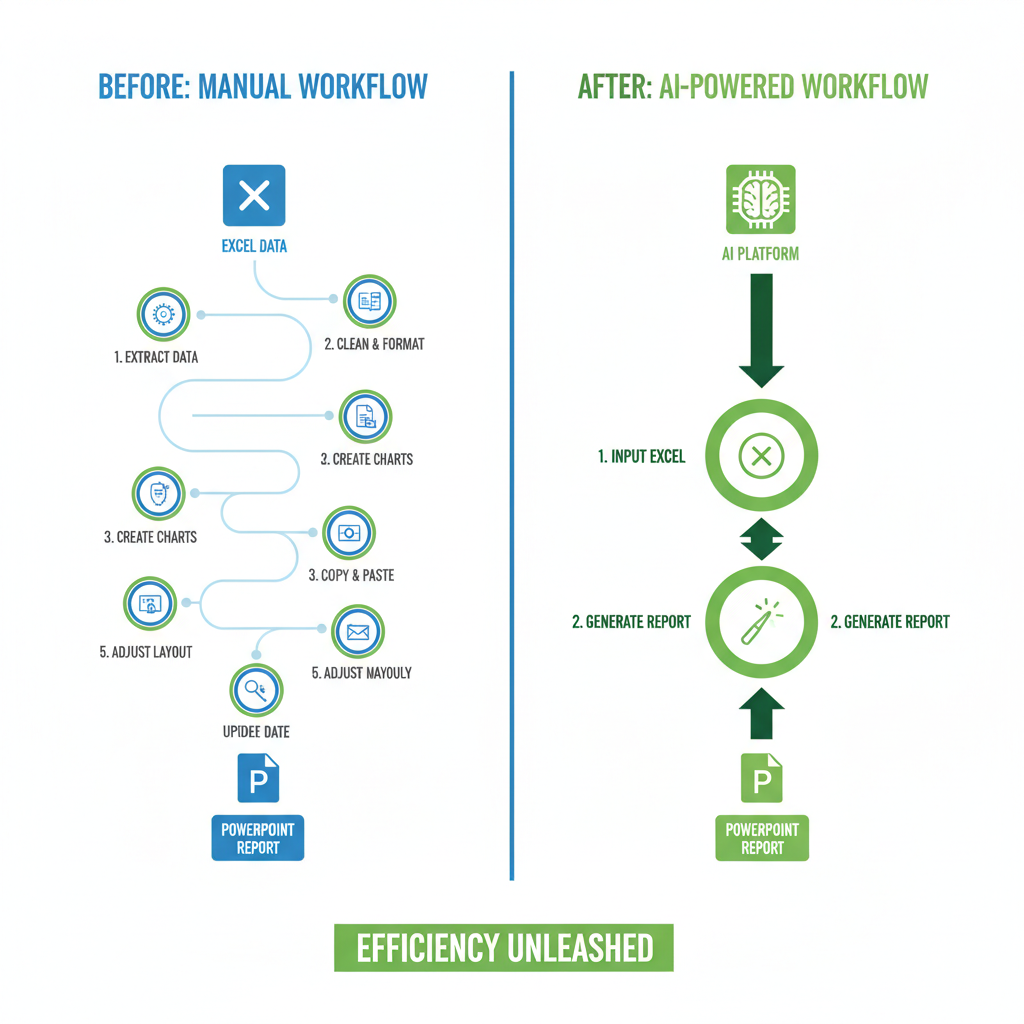
ここからは、共有コンテキストがどのように動くのか、もう少し詳しく見ていきましょう。
従来の作業フロー(3/11以前)
これまで、Excelのデータを使ってPowerPoint資料を作るには、こんな手順が必要でした。
- Excelでデータを整理する
- グラフを手動で作成する
- グラフや表をコピーする
- PowerPointを開く
- スライドにペーストする
- レイアウトを調整する
- フォントや色を統一する
- スピーカーノートを書く
この作業、シンプルな月次報告でも30分〜1時間かかっていませんか?
Claude for Excelアドインを使って分析を依頼しても、PowerPointアドインに移動した瞬間に会話がリセットされるため、「さっきExcelで分析した四半期の売上データをスライドにまとめて」と言っても、Claudeは「どのデータですか?」と聞き返してくる状態でした。
新しい作業フロー(3/11以降)
共有コンテキストを使えば、作業は2ステップで完了します。
- Excelで分析を指示する:「2025年度の売上データを四半期別に集計して、前年比を出して」
- PowerPointで変換を指示する:「今の分析結果を、5枚のスライドにまとめて。グラフと要点を含めて」
これだけです。
Claudeは、Excelで行った分析内容——どのシートのどのデータを使ったか、どんな集計をしたか、どんなインサイトを見つけたか——をすべて記憶した状態でPowerPointの作業に入ります。
共有コンテキストの技術的な仕組み
少し技術的な話をすると、共有コンテキストは以下のように動作します。
- セッションの統合:Claude for ExcelとClaude for PowerPointのアドインが、1つの会話セッションを共有する
- 指示の引き継ぎ:Excel側で与えた指示(「売上を四半期別に集計」など)がPowerPoint側にも引き継がれる
- タスク履歴の共有:Excel側で実行した操作の履歴(グラフ作成、数式追加など)がPowerPoint側でも参照できる
- データの参照:Excelのワークブックに含まれるデータを、PowerPoint側から直接参照できる
重要なのは、データそのものがコピーされるのではなく、「文脈」が共有されるという点です。
たとえば、Excelで「売上が前年比120%の月をハイライトして」と指示した場合、PowerPoint側で「ハイライトした月を中心にスライドを作って」と言えば、Claudeは「前年比120%以上の月」を理解した状態で作業してくれます。
実際にどれくらい時短になるのか?
| 作業内容 | 従来の所要時間 | 共有コンテキスト使用時 | 時短効果 |
|---|---|---|---|
| 月次売上報告(5枚スライド) | 45分 | 5分 | 約90%削減 |
| 四半期レビュー(15枚スライド) | 2時間 | 15分 | 約87%削減 |
| 年次報告書(30枚スライド) | 半日 | 30分 | 約90%削減 |
もちろん、生成されたスライドの最終確認は人間が行うべきです。しかし、「ゼロから作る」のと「80%完成したものを確認・修正する」のでは、労力がまったく違います。
共有コンテキストの具体的な使い方——5ステップで完全マスター
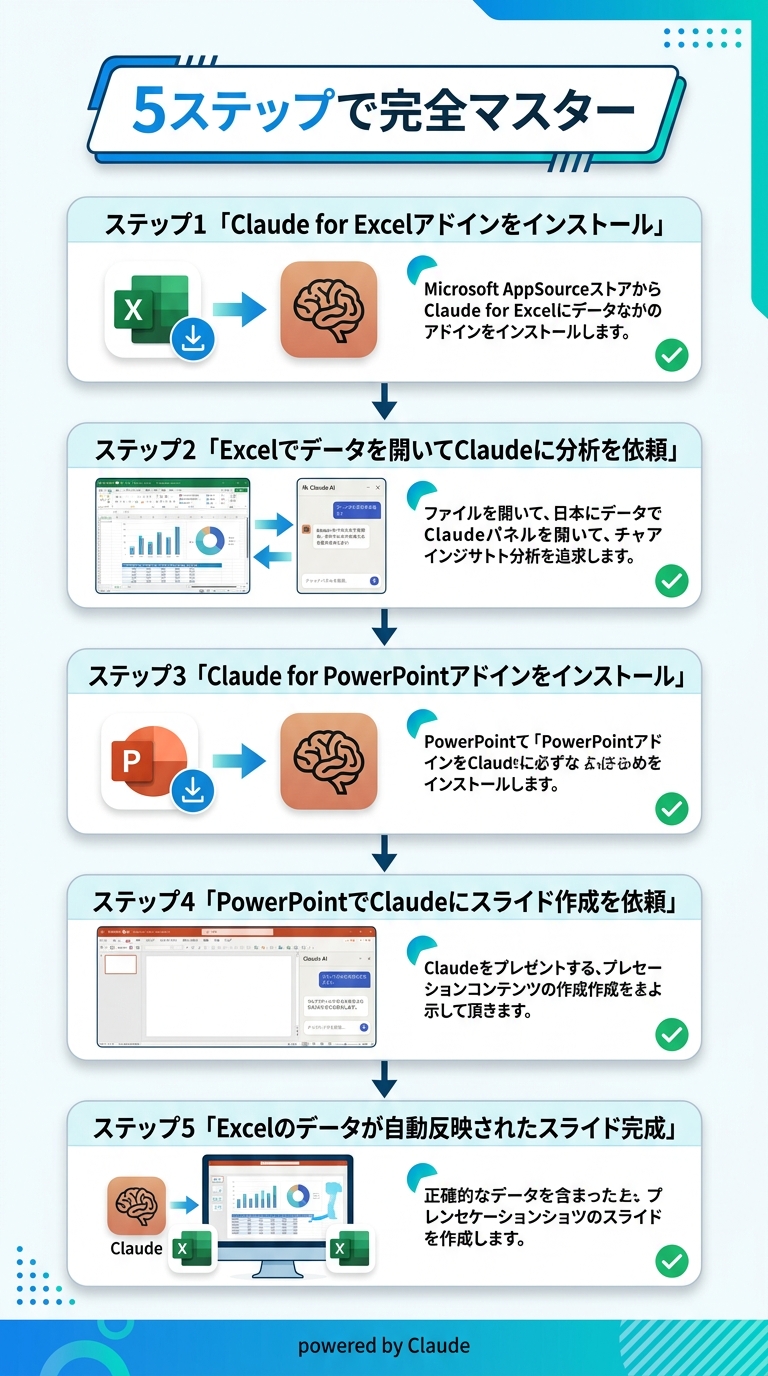
「すごそうだけど、実際にどうやって使うの?」という方のために、具体的な手順を解説します。
ステップ1:Claude for Excelアドインをインストールする
まだアドインを入れていない方は、以下の手順でインストールしてください。
- Microsoft Excelを開く
- 「挿入」タブ →「アドイン」→「アドインの入手」をクリック
- 検索窓に「Claude by Anthropic」と入力
- 「Claude by Anthropic for Excel」を選択し、「追加」をクリック
- Claudeアカウントでサインイン
ショートカットキー
- Mac:
Control + Option + C - Windows:
Control + Alt + C
このショートカットで、いつでもClaudeのサイドバーを開くことができます。
ステップ2:Claude for PowerPointアドインをインストールする
同様に、PowerPoint側にもアドインをインストールします。
- Microsoft PowerPointを開く
- 「挿入」タブ →「アドイン」→「アドインの入手」をクリック
- 検索窓に「Claude by Anthropic」と入力
- 「Claude by Anthropic for PowerPoint」を選択し、「追加」をクリック
- Claudeアカウントでサインイン(Excel側と同じアカウント)
重要:ExcelとPowerPointで同じClaudeアカウントにサインインしてください。異なるアカウントでは共有コンテキストが機能しません。
ステップ3:Excelでデータ分析を指示する
Excelで作業用のワークブックを開き、Claudeのサイドバーに指示を入力します。
たとえば、売上データが入ったシートを開いている状態で、以下のように指示します。
このシートの売上データを分析してください。
- 月別の売上推移をグラフにしてください
- 前年同月比を計算してください
- 売上が最も伸びた月とその理由を推測してください
Claudeは、シート内のデータを読み取り、グラフの作成、数式の追加、分析結果のコメントまで行います。
ポイント:最初に「編集を始める前に、このワークブックの構造を教えて」と聞くのがおすすめです。Claudeがデータの全体像を把握してから作業に入るため、より正確な結果が得られます。
ステップ4:PowerPointに切り替えてスライド作成を指示する
Excelでの分析が完了したら、PowerPointに切り替えます。
既存のテンプレートファイルを開くか、新規プレゼンテーションを作成し、Claudeのサイドバーに以下のように指示します。
さっきExcelで分析した売上データを使って、月次報告用のスライドを作ってください。
- 5枚構成で
- 1枚目:タイトルスライド
- 2枚目:売上推移のグラフ
- 3枚目:前年比の比較表
- 4枚目:好調だった月の分析
- 5枚目:来月の見通しと提案
- スピーカーノートも付けてください
ここがポイントです。「さっきExcelで分析した」と言うだけで、Claudeは共有コンテキストからデータを参照します。Excelのデータを再度コピペする必要はありません。
ステップ5:生成されたスライドを確認・修正する
Claudeが生成したスライドを確認し、必要に応じて修正を指示します。
3枚目のスライドの表を、もう少し見やすいレイアウトに変更してください。
数字の増減が一目でわかるように、色分けもお願いします。
このように、自然な日本語で修正を指示できるのがClaude アドインの強みです。「フォントサイズを14ptにして」「余白を広げて」といった細かな指示にも対応します。
また、Claudeは既存のプレゼンテーションのスライドマスター、フォント、配色を読み取るため、会社のテンプレートに沿ったスライドを生成します。ブランドカラーが崩れる心配はほとんどありません。
新機能「Skills」とは?——繰り返し作業をワンクリック自動化


3/11アップデートのもう1つの目玉が、Skills(スキル)機能です。
Skills機能を一言で説明すると、「よく使う指示のセットを保存して、ワンクリックで実行できるようにする機能」です。
Skillsが解決する問題
たとえば、毎月こんな作業をしているとします。
- 前月の売上データをExcelで集計する
- 前年同月比を計算する
- グラフを3種類作成する
- PowerPointで10枚のスライドにまとめる
- 社長向けの要約を1枚追加する
毎月、Claudeに同じ指示を入力するのは面倒です。かといって、指示文をメモ帳に保存してコピペするのも手間がかかります。
Skills機能を使えば、この一連の作業を「月次売上報告」というスキルとして保存し、次回からはワンクリックで実行できます。
Skillsの作り方——2つの方法
方法1:スキルクリエーターを使う(簡単)
Coworkセッション内で /skill-creator と入力すると、Claudeが対話形式でスキルの作成をガイドしてくれます。
/skill-creator
Claudeが「どんな作業を自動化したいですか?」と聞いてくるので、自然な日本語で説明するだけです。プログラミングの知識は一切不要です。
方法2:手動で作成する(カスタマイズ性が高い)
より細かくカスタマイズしたい場合は、フォルダとMarkdownファイルを手動で作成します。
~/.claude/skills/monthly-report/フォルダを作成- フォルダ内に
SKILL.mdファイルを作成 - Markdownで手順・ルール・出力形式を記述
SKILL.md の例:
# 月次売上報告スキル

## 手順
1. 開いているExcelワークブックの「売上」シートを読み取る
2. 月別の売上合計を計算する
3. 前年同月比を計算する
4. 棒グラフと折れ線グラフを作成する
5. PowerPointに切り替えて10枚のスライドを生成する

## ルール
- グラフの色は会社のブランドカラー(#1E3A5F, #4CAF50)を使用
- 数値は千円単位で表示
- スピーカーノートは箇条書きで
作成したスキルは、Claudeデスクトップアプリの「カスタマイズ」>「スキル」からZIPファイルとしてアップロードして登録します。
Anthropicが提供する組み込みスキル
自分で作らなくても、Anthropicがあらかじめ用意しているスキルがあります。
| スキル名 | 用途 | 対象アプリ |
|---|---|---|
| データ分析 | ピボットテーブル作成・統計分析 | Excel |
| グラフ作成 | 各種チャートの自動生成 | Excel |
| プレゼン作成 | スライドデッキの自動生成 | PowerPoint |
| レポート変換 | Excel分析→PowerPointスライド | Excel + PowerPoint |
| データクリーンアップ | 重複削除・フォーマット統一 | Excel |
これらのスキルは、Claudeの設定画面で有効化するだけで使えるようになります。
チームでSkillsを共有する
TeamプランやEnterpriseプランでは、作成したスキルをチーム全体で共有できます。
たとえば、経理部門が作った「月次決算スキル」を営業部門でも使えるようにしたり、人事部門が作った「採用レポートスキル」を全社で共有したりすることが可能です。
これにより、「Aさんが辞めたら、あの作業のやり方がわからなくなった」という属人化問題を解消できます。スキルの形で業務ノウハウが残るため、引き継ぎの負担も大幅に減ります。
Claude for Excelアドインでできること——データ分析からグラフ作成まで
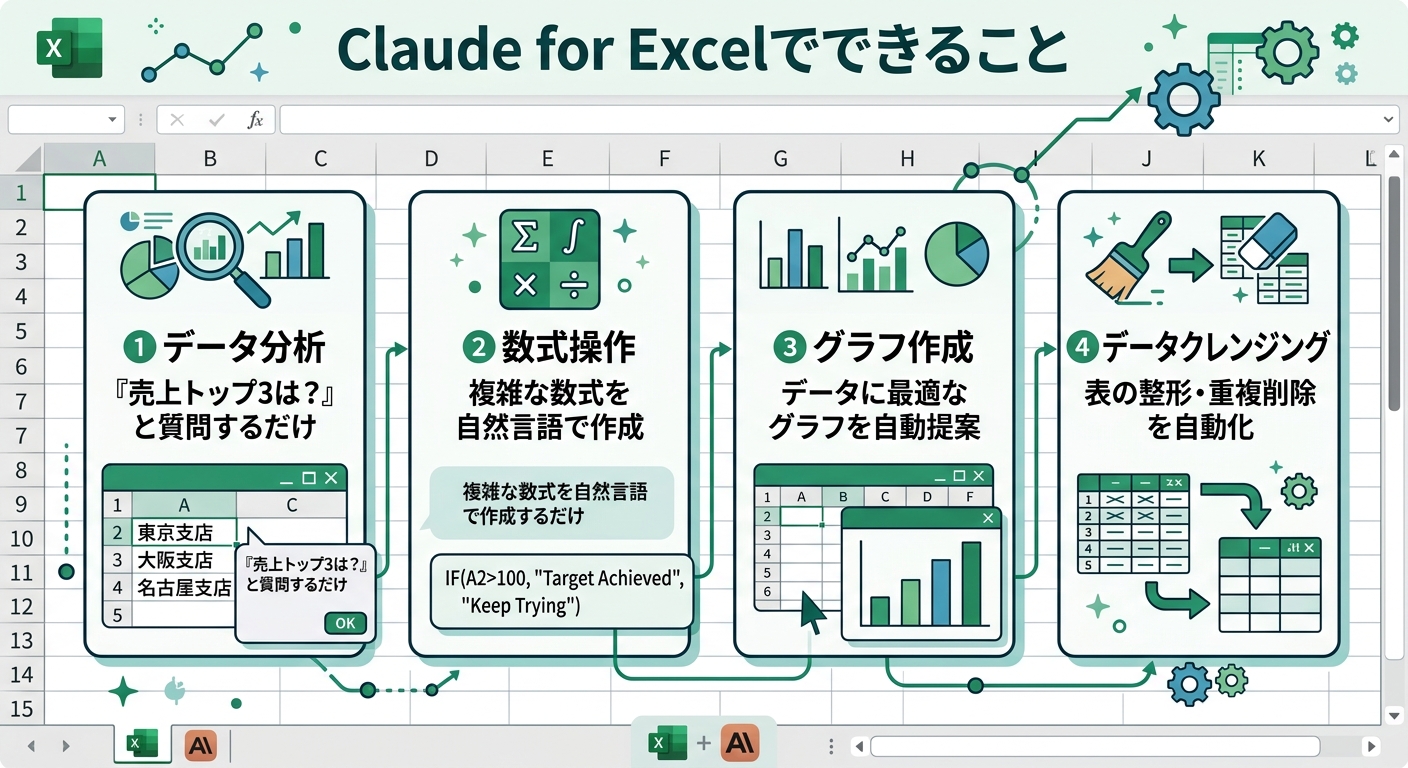

共有コンテキストの恩恵を最大限に受けるために、まずはClaude for Excelアドインの機能を把握しておきましょう。
基本機能一覧
| 機能カテゴリ | できること | 具体例 |
|---|---|---|
| データ分析 | ワークブックに関する質問に回答 | 「売上トップ3の商品は?」 |
| 数式操作 | 数式の作成・修正・デバッグ | 「#REF!エラーを直して」 |
| モデル構築 | 財務モデルの作成・更新 | 「損益計算書のテンプレートを作って」 |
| データ整理 | 重複削除・フォーマット統一 | 「日付の形式をYYYY/MM/DDに統一」 |
| 可視化 | グラフ・ピボットテーブル作成 | 「月別売上の棒グラフを作って」 |
| PDF取り込み | PDFからデータ抽出 | 「この請求書PDFをスプレッドシートに」 |
Opus 4.6による強化ポイント
3/11アップデートでは、Excel内のClaude がOpus 4.6モデルに対応しました。これにより、以下の操作が可能になっています。
- ピボットテーブルの直接編集:データ範囲の変更、フィルタの適用、集計方法の変更をClaude に指示できる
- 条件付き書式の設定:「赤字の月を赤色でハイライト」「前年比110%以上を緑色に」といった指示に対応
- 複数シートの横断分析:シートAのデータとシートBのデータを組み合わせた分析が可能
- 数式の依存関係の追跡:複雑な数式のエラー原因を特定し、修正を提案
Excel操作の具体的なプロンプト例
「何を指示すればいいのかわからない」という方のために、すぐに使えるプロンプト例をご紹介します。
売上分析の場合:
このシートの売上データについて教えてください。
1. 月別の売上推移を棒グラフにしてください
2. 売上が最も高い月と最も低い月を教えてください
3. 前年比の増減率を新しい列に追加してください
4. 増減率が10%以上の月を太字にしてください
経費精算の場合:
経費データを整理してください。
1. 日付の形式をすべてYYYY/MM/DD形式に統一
2. 部門別の経費合計を集計
3. 予算超過している部門を赤色でハイライト
4. ピボットテーブルを作成して、月別×部門別のクロス集計を表示
顧客データの場合:
顧客リストをクリーンアップしてください。
1. 重複する顧客名を見つけて報告
2. 電話番号のフォーマットをハイフン区切りに統一
3. 住所が空欄の顧客を別シートに抽出
4. 顧客を地域別にソートして、地域ごとの件数をカウント
注意点:バックアップは必ず取る
Claude for Excelは現在ベータ版です。AIが行った変更はリアルタイムで確認でき、セルレベルの引用も表示されますが、重要なファイルは必ずバックアップを取ってから作業してください。
特に本番データを扱う場合は、元ファイルのコピーを使って作業することを強くおすすめします。
Claude for PowerPointアドインでできること——プロ品質のスライドを自動生成
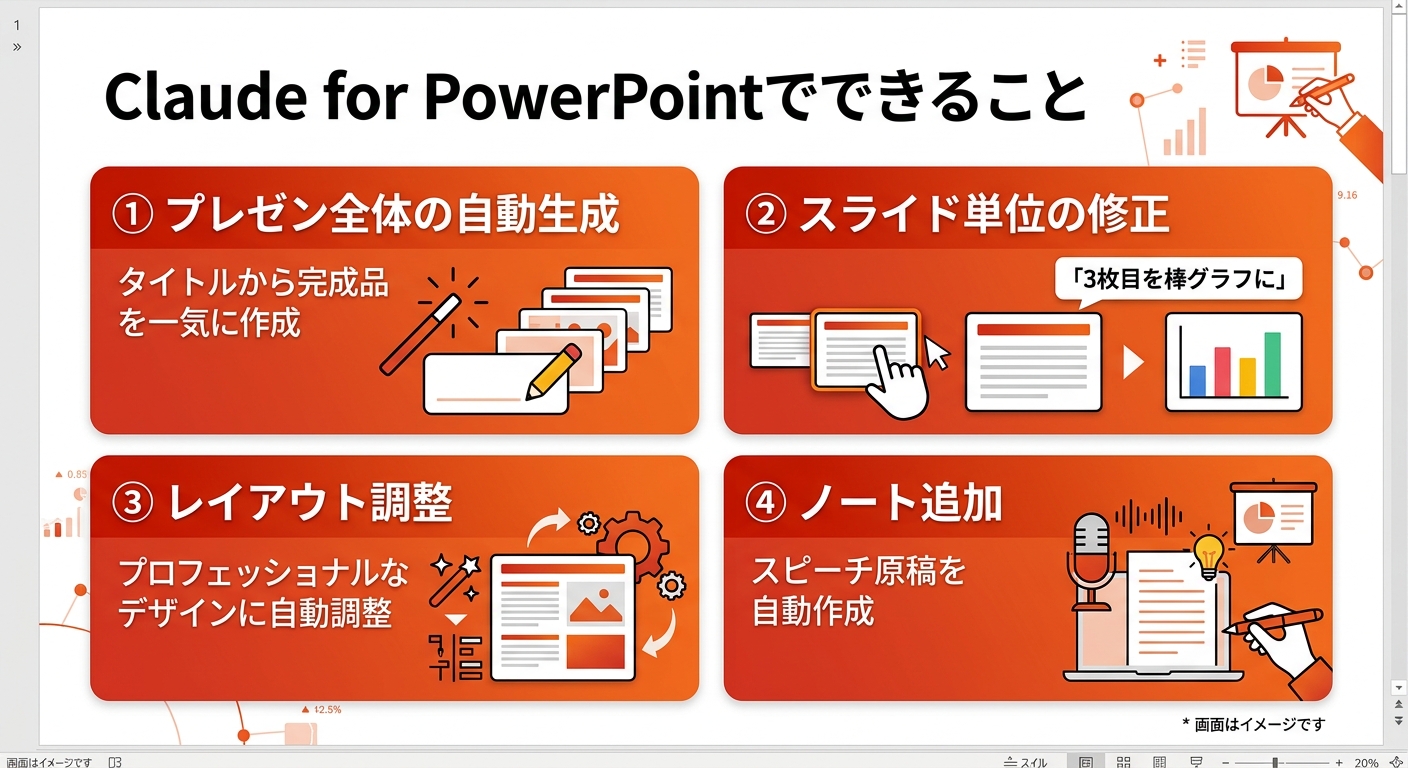

Excel側のデータ分析が終わったら、次はPowerPointでの資料作成です。Claude for PowerPointアドインの主な機能を見ていきましょう。
PowerPointアドインの主な機能
- プレゼンテーション全体の自動生成:トピックを指定するだけで、構成・テキスト・レイアウトを含む完全なスライドデッキを生成
- 既存テンプレートの理解:スライドマスター、フォント、配色を読み取り、デザインガイドラインに沿ったコンテンツを生成
- スピーカーノートの自動生成:各スライドに対応した発表メモを自動作成
- テキストの要約・再構築:長文を箇条書きに変換、ストーリーラインの再構築
- ネイティブグラフの挿入:データに基づいたPowerPointネイティブのグラフを作成
- 図への変換:箇条書きを図やフローチャートに変換
PowerPoint操作の具体的なプロンプト例
新規プレゼン作成の場合:
「AI導入で業務効率化」というテーマで、社内提案用のプレゼンを作ってください。
- 10枚構成
- 1枚目:タイトル
- 2枚目:現状の課題
- 3〜5枚目:AI導入のメリット(具体的な数字入り)
- 6〜8枚目:導入ステップ
- 9枚目:コスト試算
- 10枚目:まとめと次のアクション
- スピーカーノートを各スライドにつけてください
既存スライドの改善の場合:
このプレゼンを改善してください。
1. テキストが多すぎるスライドを箇条書きに整理
2. 数字のスライドにグラフを追加
3. 各セクションの間に区切りスライドを挿入
4. 全体のストーリーラインがスムーズに流れるように調整
共有コンテキスト×PowerPointの真価
共有コンテキストがPowerPointで最も威力を発揮するのは、「Excelのデータに基づいたスライド作成」です。
Excel側でデータ分析が完了した状態で、PowerPointに切り替えるだけ。Claudeは以下の情報を保持しています。
- どのExcelファイルを開いているか
- どのシートのどのセル範囲を分析したか
- どんな計算・集計を行ったか
- どんなインサイトを見つけたか
- 作成したグラフの内容
この情報を引き継いだ状態でPowerPointのスライドを生成するため、「データとスライドの整合性」が自動的に保たれます。
「Excelでは前年比120%と分析したのに、PowerPointのスライドには前年比115%と書いてしまった」——こういったヒューマンエラーが、共有コンテキストによって防げるのです。
【実践例】売上データをExcelで分析→PowerPointで報告資料を自動作成
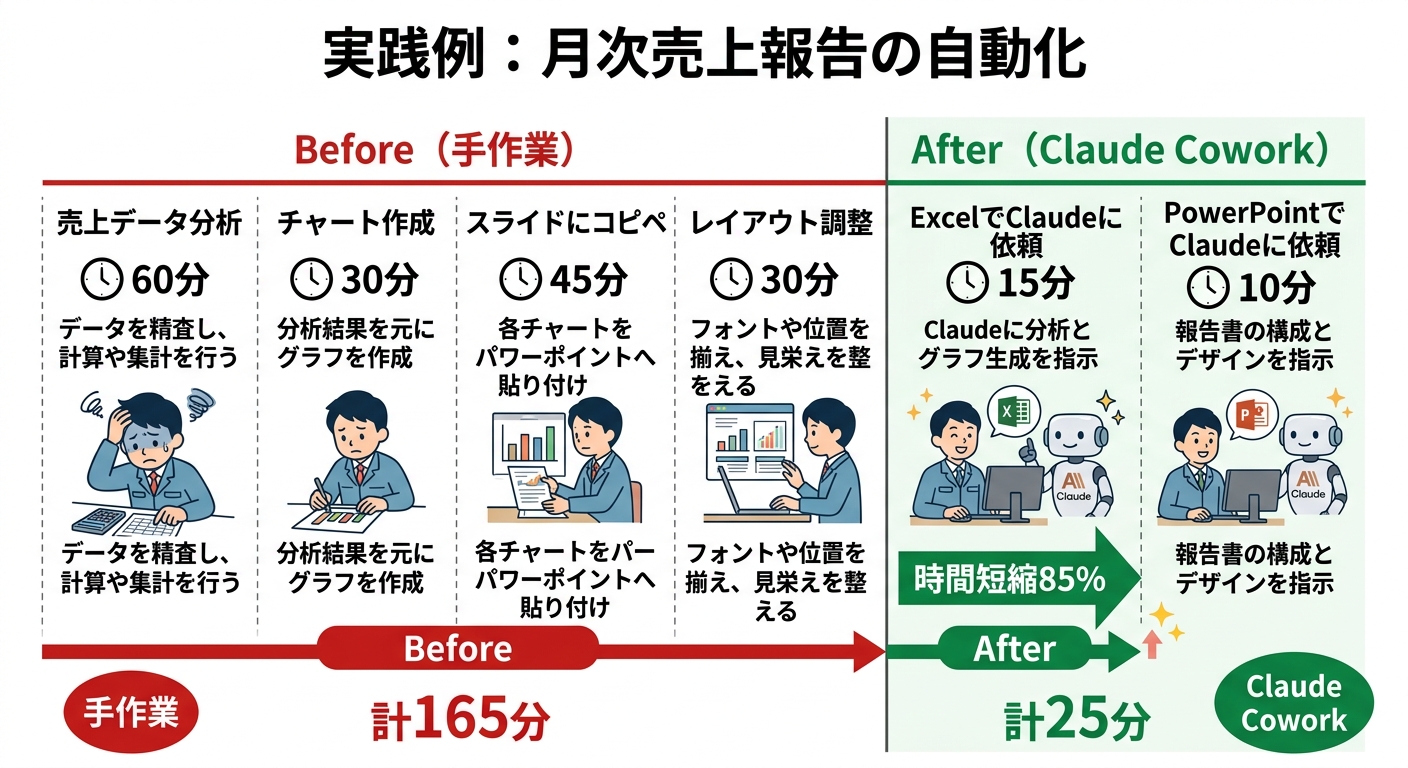
ここまでの機能を総動員して、実際のビジネスシーンを想定した実践例をご紹介します。
シナリオ:月次売上報告会議の資料作成
状況:あなたは中小企業の営業部門の責任者です。毎月第1月曜日に社長向けの売上報告があり、Excel の売上データからPowerPointの報告資料を作る必要があります。
所要時間の目安:従来2時間 → Claude使用で約10分
手順1:Excelでデータ分析(約3分)
売上データが入ったExcelファイルを開き、Claudeのサイドバーで以下を指示します。
先月の売上データを分析してください。

1. 商品カテゴリ別の売上金額と構成比を計算
2. 前月比と前年同月比を算出
3. 売上上位5商品と下位5商品のリストを作成
4. 月間の売上推移を折れ線グラフで作成
5. 目標達成率を計算(目標は「目標」シートを参照)
6. 特筆すべきトレンドがあれば指摘してください
Claudeは約1〜2分でこれらの分析を完了し、グラフの作成、数式の追加、コメントの記載まで行います。
手順2:PowerPointで報告資料作成(約5分)
PowerPointに切り替え、会社のテンプレートファイルを開いた状態で以下を指示します。
先ほどExcelで分析した売上データを使って、社長向けの月次報告スライドを作ってください。

構成:
1. タイトルスライド「2026年2月 月次売上報告」
2. エグゼクティブサマリー(3行で要点をまとめる)
3. 売上推移グラフ(折れ線グラフ)
4. カテゴリ別売上の構成比(円グラフ)
5. 前年同月比の比較表
6. 売上上位5商品のハイライト
7. 課題と改善策の提案
8. 来月の見通しと目標

ルール:
- 数字は千円単位で表示
- 良い結果は緑、悪い結果は赤で色分け
- スピーカーノートに補足説明を記載
- グラフはシンプルで見やすいデザイン
Claudeは、Excelで分析した結果をそのまま引き継いでスライドを生成します。データの再入力は不要です。
手順3:確認と微調整(約2分)
生成されたスライドを確認し、必要に応じて修正します。
5枚目のスライドの表を、横幅いっぱいに広げてください。
フォントサイズが小さいので、データは少し端折ってもいいです。
この3ステップで、以前は2時間かかっていた月次報告資料が10分で完成します。
応用例:他の業務シーン
この「Excel分析→PowerPoint変換」のワークフローは、さまざまな業務に応用できます。
| 業務シーン | Excelで行うこと | PowerPointで行うこと |
|---|---|---|
| 経営会議 | 財務データの分析 | 経営報告書の作成 |
| 営業報告 | 受注データの集計 | 営業成績レポート |
| 人事報告 | 採用・離職データの分析 | 人事レポートの作成 |
| マーケティング | 広告効果の分析 | マーケ施策の提案書 |
| プロジェクト報告 | 進捗データの集計 | ステークホルダー向け報告 |
2026年3月の注目アップデートまとめ——Dispatch・Projects・Opus 4.6
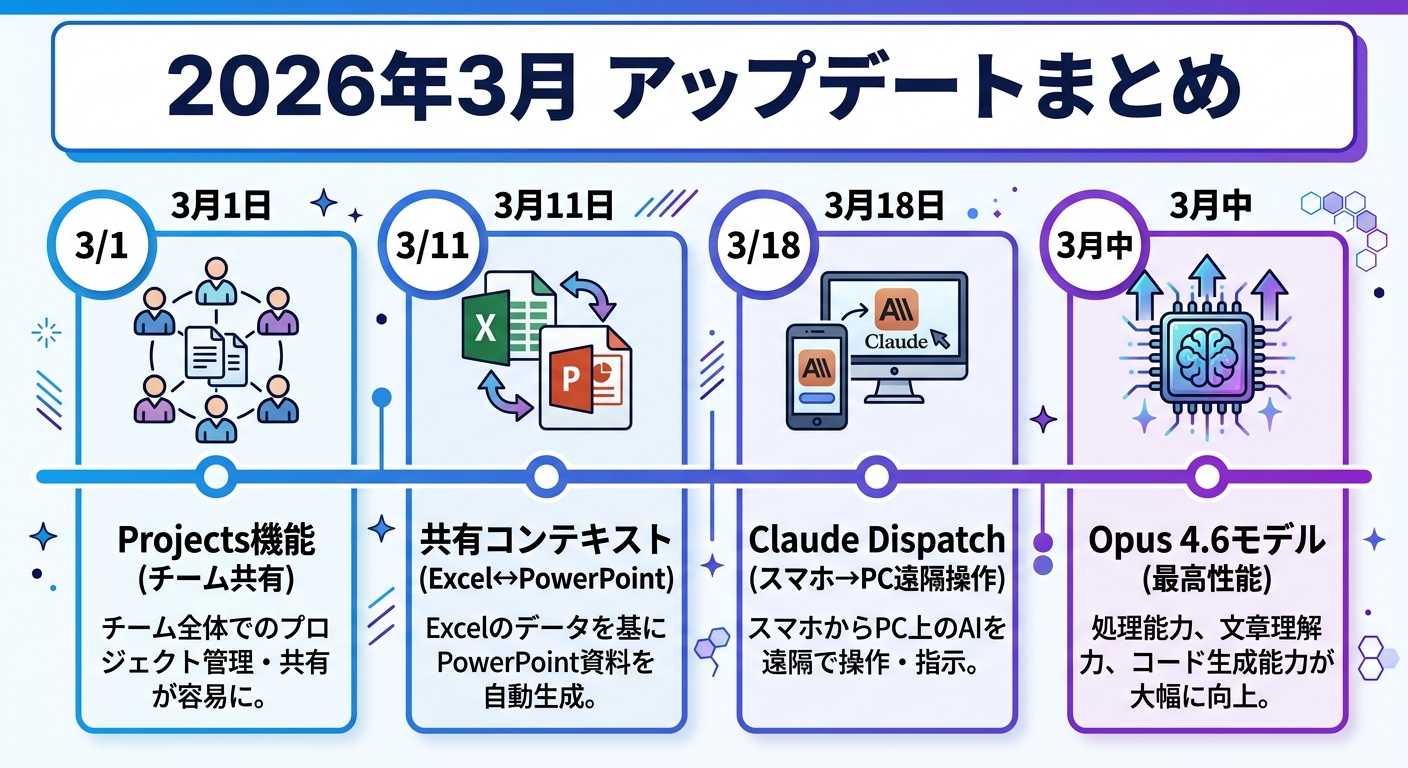
3/11の共有コンテキスト以外にも、2026年3月にはClaude Coworkの大型アップデートが続きました。ここでは全体像をまとめます。
Claude Dispatch(3/18リリース)——スマホからPCを遠隔操作
3月18日、Anthropicは「Claude Dispatch」を発表しました。
一言で言えば、スマートフォンのClaudeアプリからPC上のCoworkを操作できる機能です。
Dispatchでできること:
- 外出先からPCに保存されているファイルの分析を指示
- 移動中にCoworkタスクの進捗を確認
- スマホから修正指示を送信
- PC作業中のスリープ防止設定
利用条件:
- Claudeデスクトップアプリ(Mac/Windows)がPCで起動していること
- スマホのClaudeアプリと同じアカウントで連携設定済みであること
- Maxプランは3/18から利用可能
- Proプランは3/19から利用可能
活用シーン:
たとえば、営業先への移動中に「そうだ、明日の会議資料を作っておこう」と思ったとします。スマホから「デスクトップの売上データフォルダにある今月のExcelファイルを分析して、PowerPointの報告資料にまとめておいて」と指示すれば、オフィスに着いた頃にはもう完成している——そんな使い方が可能です。
中小企業の経営者にとって、移動時間を「待ち時間」から「作業指示時間」に変えられるのは大きなメリットです。
Projects機能——長期プロジェクトの管理
Claude Coworkに「Projects(プロジェクト)」機能が追加されました。
Projectsは、関連するタスクを1つのワークスペースにまとめて管理する機能です。通常のCoworkセッションは単発ですが、Projectsを使えば長期にわたるプロジェクトを継続的に管理できます。
Projectsの特長:
- プロジェクト固有のメモリ:同じプロジェクト内で実行したタスクの結果をClaude が記憶。前回の分析結果を踏まえた次のタスクが可能
- コンテキストファイル:プロジェクト固有のルール(トーン、フォーマット、業務上の注意事項など)を設定ファイルとして指定
- ローカルフォルダとの連携:特定のフォルダをプロジェクトに紐付けて、ファイルへのアクセスを簡略化
- 200Kトークンのコンテキストウィンドウ:約500ページ分の文書を参照可能
- スケジュールドタスク:定期的に実行するタスクをプロジェクト内で管理
中小企業での活用例:
| プロジェクト名 | 含まれるタスク | メリット |
|---|---|---|
| 月次決算 | データ集計、仕訳確認、報告書作成 | 毎月のルーティンを自動化 |
| 新商品企画 | 市場調査、企画書作成、プレゼン準備 | 過去の調査結果を引き継げる |
| 採用活動 | 求人票作成、応募者分析、面接準備 | 採用基準を一貫して適用 |
| 顧客管理 | 顧客データ分析、フォローアップ計画 | 顧客情報が蓄積される |
Opus 4.6——Claudeの頭脳がさらに進化
2026年2月にリリースされたClaude Opus 4.6が、3月のアップデートでExcelアドインにも適用されました。
Opus 4.6の主な改善点は以下のとおりです。
- アダプティブ・シンキング:タスクの複雑さに応じて、思考の深さを自動調整
- 100万トークンのコンテキストウィンドウ(ベータ):膨大な文書を一度に処理可能
- スプレッドシート処理の強化:複雑な財務分析、ピボットテーブル操作、条件付き書式がより正確に
- コーディング能力の向上:複雑なマクロやVBAの生成精度が向上
特に中小企業にとって重要なのは、「スプレッドシート処理の強化」です。Excelは中小企業の業務の根幹を支えるツールですが、「ピボットテーブルの作り方がわからない」「条件付き書式の設定が複雑」といった悩みを抱えている方は多いはず。
Opus 4.6対応のClaude for Excelなら、「売上データをピボットテーブルにして、月別×カテゴリ別のクロス集計を表示して」と日本語で指示するだけで完了します。
Microsoft 365コネクタ——Outlook・SharePoint・OneDriveとの連携
TeamプランとEnterpriseプランでは、Microsoft 365コネクタが利用可能です。
これにより、Claude CoworkはOutlook、SharePoint、OneDrive、Teamsなどのデータにアクセスし、横断的に情報を検索・分析できます。
活用例:
- SharePointに保存された提案書テンプレートを自動取得して、PowerPointスライドに反映
- Outlookのメールスレッドから議論の要点を抽出し、Excelで整理
- OneDriveの過去の報告書を参照して、今月の報告書と比較分析
- Teamsの会議メモからアクションアイテムを抽出し、進捗管理用のExcelシートを作成
ただし、Microsoft 365コネクタは個人プラン(Pro/Max)では利用できません。組織での導入を検討している場合は、Team以上のプランが必要です。
料金プラン別の機能比較——あなたに最適なプランは?
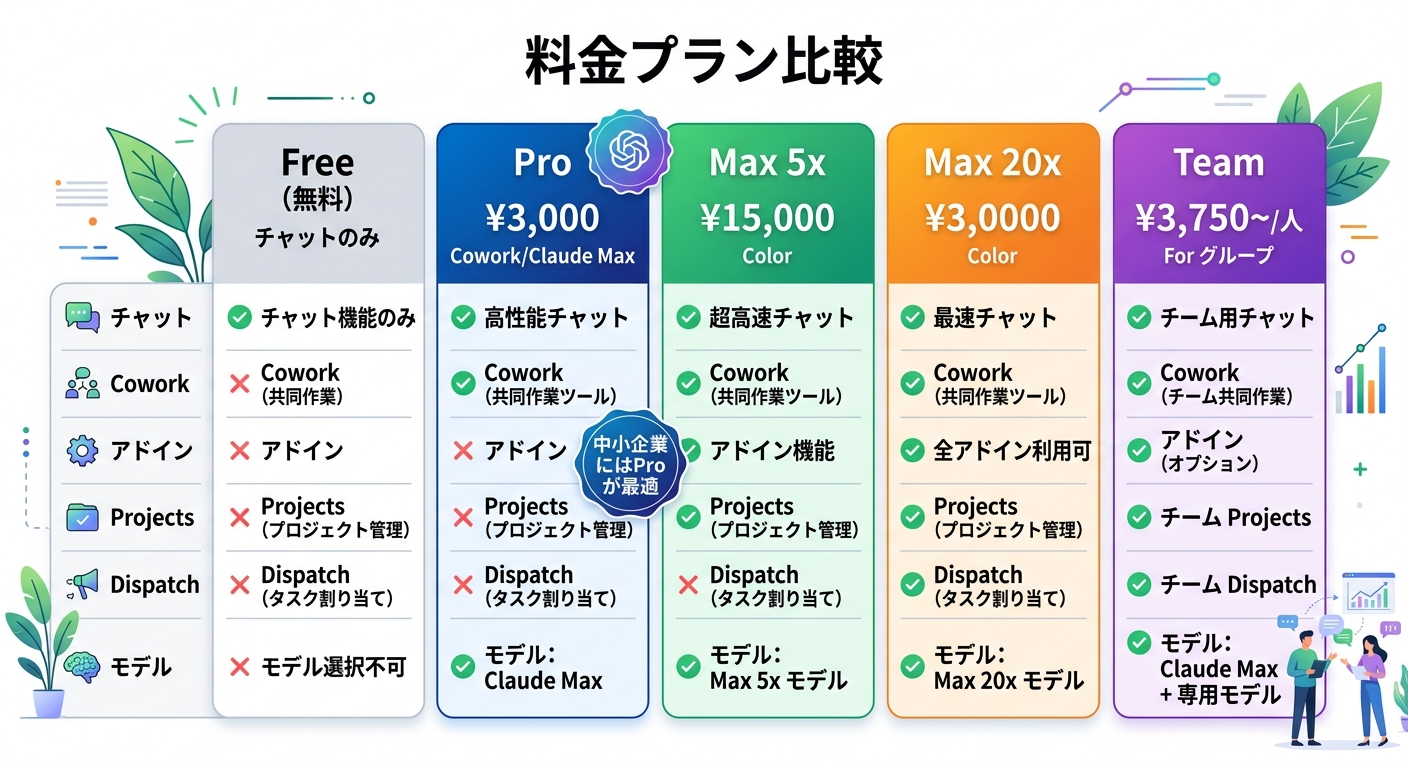
「自分にはどのプランが合っているのか」を判断するために、機能の比較表を作成しました。
全プラン比較表
| 機能 | Free (無料) |
Pro (¥3,000/月) |
Max 5x (¥15,000/月) |
Max 20x (¥30,000/月) |
Team (¥3,750~/人/月) |
|---|---|---|---|---|---|
| 基本チャット | ✅ | ✅ | ✅ | ✅ | ✅ |
| Cowork機能 | ❌ | ✅ | ✅ | ✅ | ✅ |
| Excel アドイン | ❌ | ✅ | ✅ | ✅ | ✅ |
| PowerPoint アドイン | ❌ | ✅ | ✅ | ✅ | ✅ |
| 共有コンテキスト | ❌ | ✅ | ✅ | ✅ | ✅ |
| Skills機能 | ❌ | ✅ | ✅ | ✅ | ✅ |
| Opus 4.6 | ❌ | ✅ | ✅ | ✅ | ✅ |
| Dispatch | ❌ | ✅ | ✅ | ✅ | ✅ |
| M365コネクタ | ❌ | ❌ | ❌ | ❌ | ✅ |
| メッセージ数/5h | 15-40 | 約45 | 約225 | 約900 | Pro相当以上 |
プラン選びの判断基準
「まずは試したい」→ Proプラン(月額約3,000円)
共有コンテキスト、Skills機能、Dispatch——3月の新機能はすべてProプランで使えます。週に数回、Excel分析やPowerPoint資料作成に使う程度であれば、Proプランで十分です。
「毎日ガッツリ使いたい」→ Max 5xプラン(月額約15,000円)
毎日複数のExcelファイルを分析し、PowerPointの報告資料を作成するような使い方をする場合は、Max 5xプランがおすすめです。Pro プランの5倍のメッセージ数が使えるため、複雑な指示のやり取りも余裕を持って行えます。
「チームで使いたい」→ Teamプラン(月額約3,750円/人〜)
5人以上のチームで使う場合は、Teamプランが最適です。Skills の共有、Microsoft 365 コネクタ、チーム管理機能が使えます。年間契約なら1人あたり月額約3,000円まで下がるため、Proプランとほぼ同じ費用感で、チーム向けの追加機能が使えます。
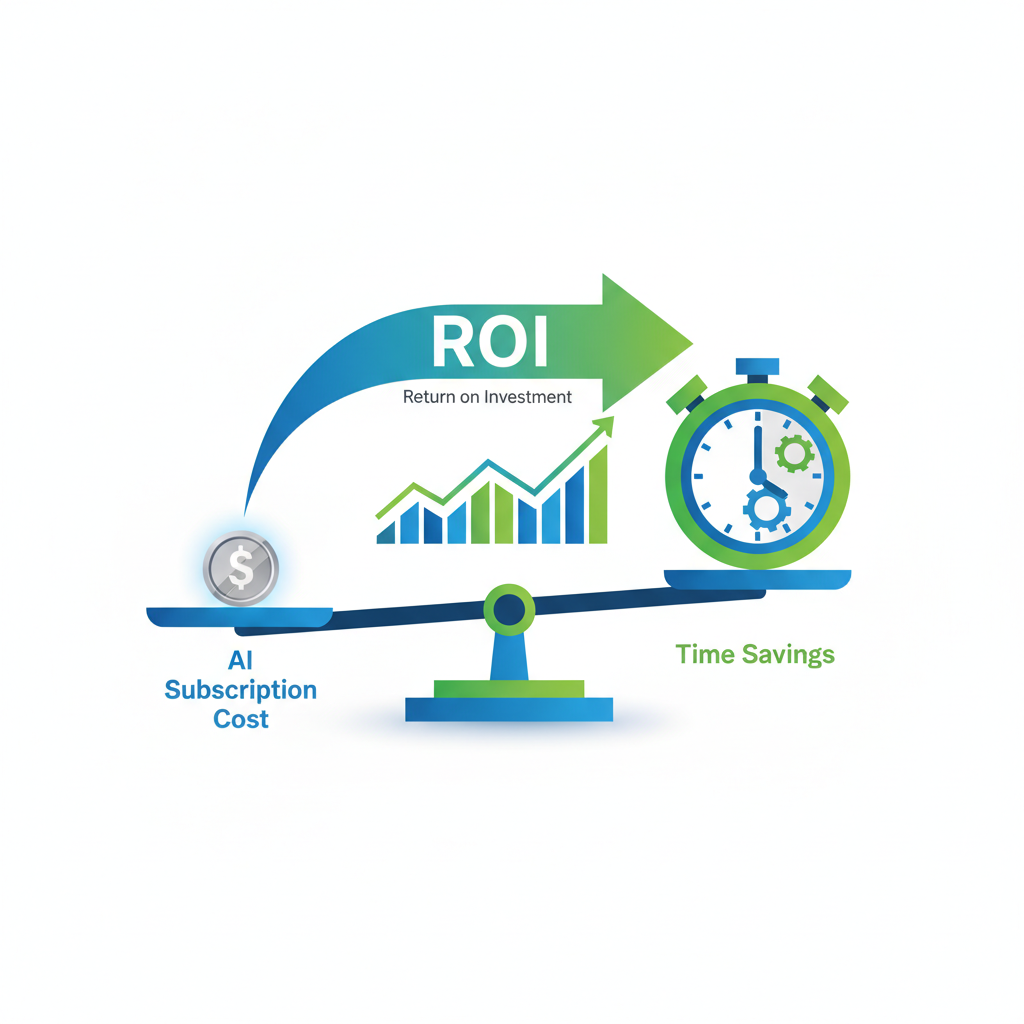
コスト対効果の試算
「月額3,000円は高い」と感じる方もいるかもしれません。しかし、時間に換算すると見方が変わります。
| プラン | 月額 | 月間時短効果(推定) | 時給換算の節約額 | ROI |
|---|---|---|---|---|
| Pro | ¥3,000 | 10〜20時間 | ¥11,000〜¥22,000 | 3.7〜7.3倍 |
| Max 5x | ¥15,000 | 40〜60時間 | ¥44,000〜¥66,000 | 2.9〜4.4倍 |
| Team(5人) | ¥18,750 | 50〜100時間 | ¥55,000〜¥110,000 | 2.9〜5.9倍 |
※ 時給1,100円で計算。実際の節約効果は使い方により異なります。
Proプランの場合、月に約3時間の時短で元が取れます。Excel分析1回とPowerPoint作成1回で、すでに1時間以上の時短が見込めることを考えると、費用対効果は非常に高いと言えます。
中小企業がClaude Coworkを導入する際の注意点

ここまでメリットを中心にお伝えしてきましたが、導入にあたっては注意すべきポイントもあります。
注意点1:ベータ版であることを忘れない
Claude for Excel、Claude for PowerPointはいずれもベータ版(Research Preview)です。
これは、以下のことを意味します。
- 予期しないエラーが発生する可能性がある
- 機能が突然変更・削除される可能性がある
- すべての操作が完璧に動作するとは限らない
対策:重要なファイルは必ずバックアップを取る。本番データではなく、コピーを使って作業する。最終確認は人間が行う。
注意点2:AIの出力は必ず人間が確認する
Claudeは非常に高性能ですが、100%正確ではありません。特に数値を扱う場合は注意が必要です。
たとえば、売上データの集計でClaudeが算出した合計値が本当に正しいか、元データと突き合わせて確認してください。グラフのラベルが正しいか、スライドの数字が元データと一致しているか、最終チェックは必ず人間が行うべきです。
AIを「完璧な部下」ではなく、「80%の仕事を高速でこなしてくれる優秀なアシスタント」と位置づけるのがポイントです。残りの20%(確認・修正・判断)は人間が担当します。
注意点3:機密情報の取り扱い
Claude for Excelアドインでは、ワークブック全体の内容がAnthropic社のサーバーに送信されます。
これは、Claudeがデータを分析するために必要な処理ですが、機密性の高いデータを扱う場合は注意が必要です。
対策:
- 顧客の個人情報を含むファイルは、必要な列だけを抽出してから使用する
- 機密性の高い数値は、ダミーデータに置き換えて構造を確認してから本番データを投入する
- Enterpriseプランでは、より厳格なデータ管理オプションが利用可能
注意点4:インターネット接続が必須
Claude for Excel/PowerPointアドインは、常にインターネット接続が必要です。オフライン環境では使用できません。
外出先やネットワーク環境が不安定な場所での作業には適していません。重要な会議直前に使う場合は、事前にオフィスで作業を完了させておくのが安全です。
注意点5:段階的に導入する
いきなり全業務をClaude Coworkに移行するのではなく、段階的に導入することをおすすめします。
おすすめの導入ステップ:
- 第1段階(1〜2週間):Proプランで個人利用を開始。まずはExcelアドインでデータ分析を試す
- 第2段階(3〜4週間):PowerPointアドインも使い始める。共有コンテキストで「Excel→PowerPoint」のワークフローを確立
- 第3段階(2ヶ月目〜):Skills機能で定型業務を自動化。Dispatchでモバイル連携を試す
- 第4段階(3ヶ月目〜):効果を測定し、チーム導入を検討。Teamプランに移行
焦らず、1つずつ成功体験を積み重ねることが、長期的な定着につながります。
注意点6:社員への教育とサポート
チームで導入する場合、社員への教育が不可欠です。
特に「AIに仕事を奪われるのでは」という不安を持つ社員がいる場合は、「AIは仕事を奪うのではなく、面倒な作業を肩代わりしてくれる道具」であることを丁寧に説明しましょう。
具体的には、以下のようなサポートが効果的です。
- 最初の1週間は、IT担当者がマンツーマンでサポートする
- 「こんなプロンプトを使えば便利」という実例集を社内で共有する
- 月に1回、「Claude活用事例の共有会」を開催する
- うまくいかないときのQ&A窓口を設ける
よくある質問(FAQ)
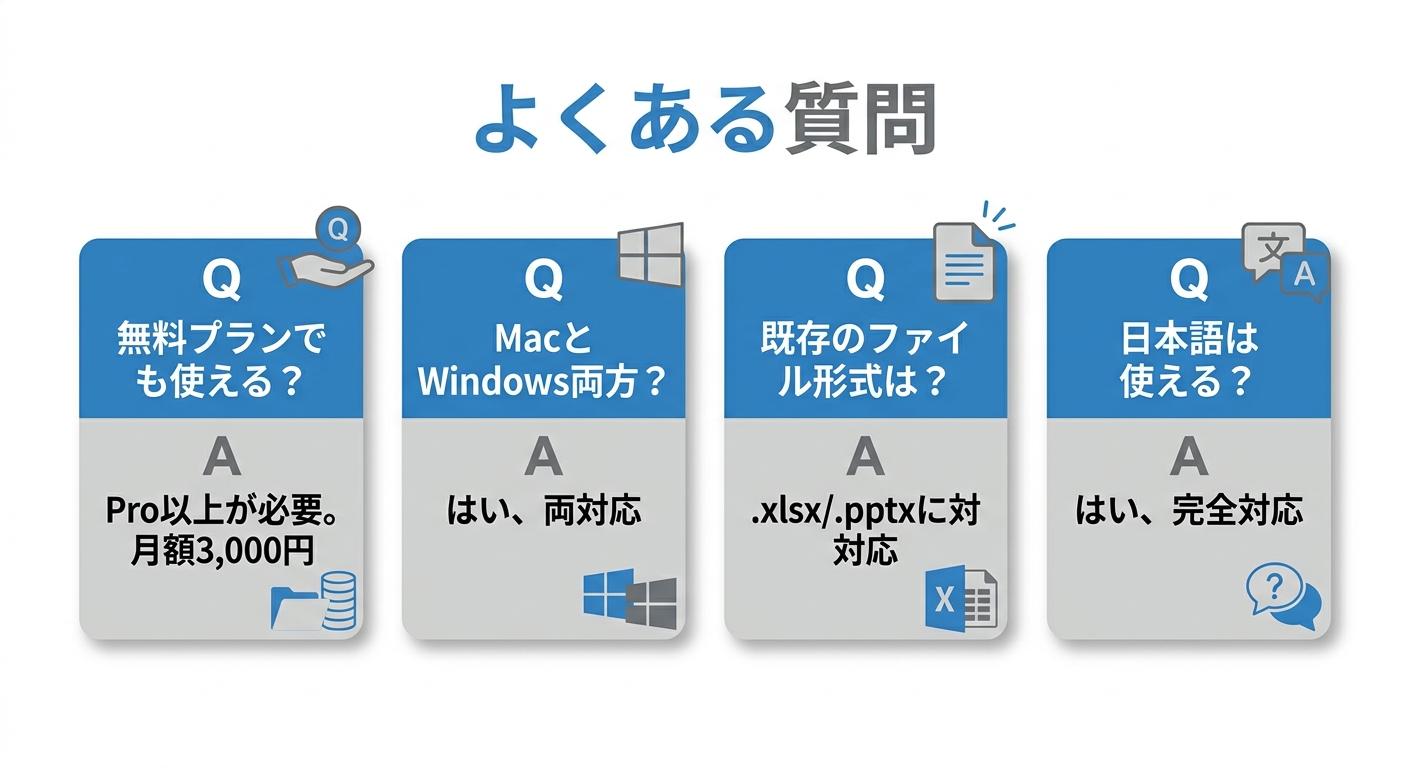
Q. 無料プランでもExcel/PowerPointアドインは使えますか?
A. いいえ、使えません。Excel/PowerPointアドインはPro以上の有料プランで利用可能です。無料プランではClaude chatのみ利用できます。
Q. MacとWindowsの両方で使えますか?
A. はい、両方で使えます。Claude for ExcelとClaude for PowerPointのアドインは、MacとWindowsの両方に対応しています。
Q. Google スプレッドシートやGoogleスライドでは使えますか?
A. 現時点ではExcelとPowerPointのみです。GoogleスプレッドシートやGoogleスライドへの対応は、今後のアップデートで検討されています。ただし、Claude Cowork本体(デスクトップアプリ)を使えば、Googleスプレッドシートのデータを読み取ってPowerPointファイルを生成することは可能です。
Q. 共有コンテキストに時間制限はありますか?
A. セッション中は保持されます。ExcelとPowerPointの両方のアドインが開いている間は、コンテキストが共有され続けます。ただし、アプリを閉じるとセッションはリセットされます。長期的にコンテキストを保持したい場合は、Projects機能を活用してください。
Q. 日本語で指示しても正確に動作しますか?
A. はい、日本語に完全対応しています。Claudeは多言語に対応しており、日本語での指示もスムーズに処理します。セル内のデータが日本語であっても正確に読み取り、分析します。
Q. VBAマクロの作成もできますか?
A. はい、可能です。Claude for Excelでは、VBAマクロの作成もサポートしています。ただし、生成されたマクロは必ず動作確認を行ってから本番環境で使用してください。
Q. ファイルサイズに制限はありますか?
A. あります。PowerPointアドインでは約30MBのファイルサイズ制限が報告されています。大きなファイルを扱う場合は、不要な画像を圧縮するなどしてファイルサイズを抑えてください。
まとめ——Excel→PowerPoint変換は「働き方改革」の第一歩

この記事では、2026年3月11日にリリースされたClaude Coworkの新機能を中心に、2026年3月のアップデート全体を解説しました。
この記事のポイント
- 共有コンテキストにより、Excel分析→PowerPointスライド作成が「1発変換」に
- Skills機能で、繰り返し作業をワンクリック自動化
- Claude Dispatchで、スマホからPCのCoworkを遠隔操作
- Projects機能で、長期プロジェクトのコンテキストを管理
- Opus 4.6対応で、Excel内のピボットテーブル・条件付き書式操作が可能に
- すべての新機能が月額約3,000円のProプランから利用可能
最後に——「月額3,000円の投資」で何が変わるか
中小企業にとって、新しいツールの導入はハードルが高いと感じるかもしれません。しかし、Claude Coworkの共有コンテキスト機能が実現する「Excel→PowerPoint 1発変換」は、今日から使える、即効性のある業務効率化です。
毎月の売上報告に2時間かけていたものが10分で終わる。浮いた1時間50分を、新規顧客の開拓や商品開発に使える。
これが、月額3,000円の投資で得られるリターンです。
まずはProプランで1ヶ月試してみてください。Excelの売上データを開いて、「このデータを分析して、PowerPointの報告書にまとめて」と指示するだけ。それだけで、Claude Coworkの価値を実感できるはずです。
「難しそう」と思ったら、静岡マーケティングにご相談ください。導入から活用まで、一緒にサポートします。