事務職のルーチンワークをClaude Coworkで自動化——毎日2時間の「地味な作業」をゼロにする完全ガイド【2026年最新】
 ShisuzokaMarketing
「事務作業が終わらない」「毎日同じ作業を繰り返している」「もっと大切な仕事に時間を使いたい」——そんな悩みを抱える事務職の方は少なくありません。日本の労働者は1日あたり約2.1時間をルーチンワーク(定型的な事務作業)に費やしているというデータがあります。月に換算すると約44時間。まるで丸1週間分の労働時間が、同じ作業の繰り返しに消えている計算です。
2026年現在、こうした事務職のルーチンワークを根本から変えるAIアシスタントが登場しています。それがClaude Cowork(クロード・カウワーク)です。Anthropic社が開発したこのツールは、単なるチャットAIではなく、あなたのパソコン上で自律的に作業をこなす「デジタル同僚」のような存在です。
この記事では、Claude Coworkを使って事務職のルーチンワークをどのように自動化できるのか、具体的な手順から実践的なプロンプト(指示文)まで、たっぷりと解説します。すでに他の記事で基礎知識を学んだ方も、ここでは「明日から使える具体的な自動化パターン」に焦点を当てています。
この記事でわかること:
- Claude Coworkが事務職のどんな作業を自動化できるのか
- データ入力、書類作成、メール対応、スケジュール調整などの具体的手順
- 「スキル」機能を使って繰り返し作業を完全自動化する方法
- 小規模企業でも無理なく始められる導入ステップ
- すでに導入した企業の成功事例と成果
Claude Coworkで事務職の何が変わるのか——5つの自動化領域
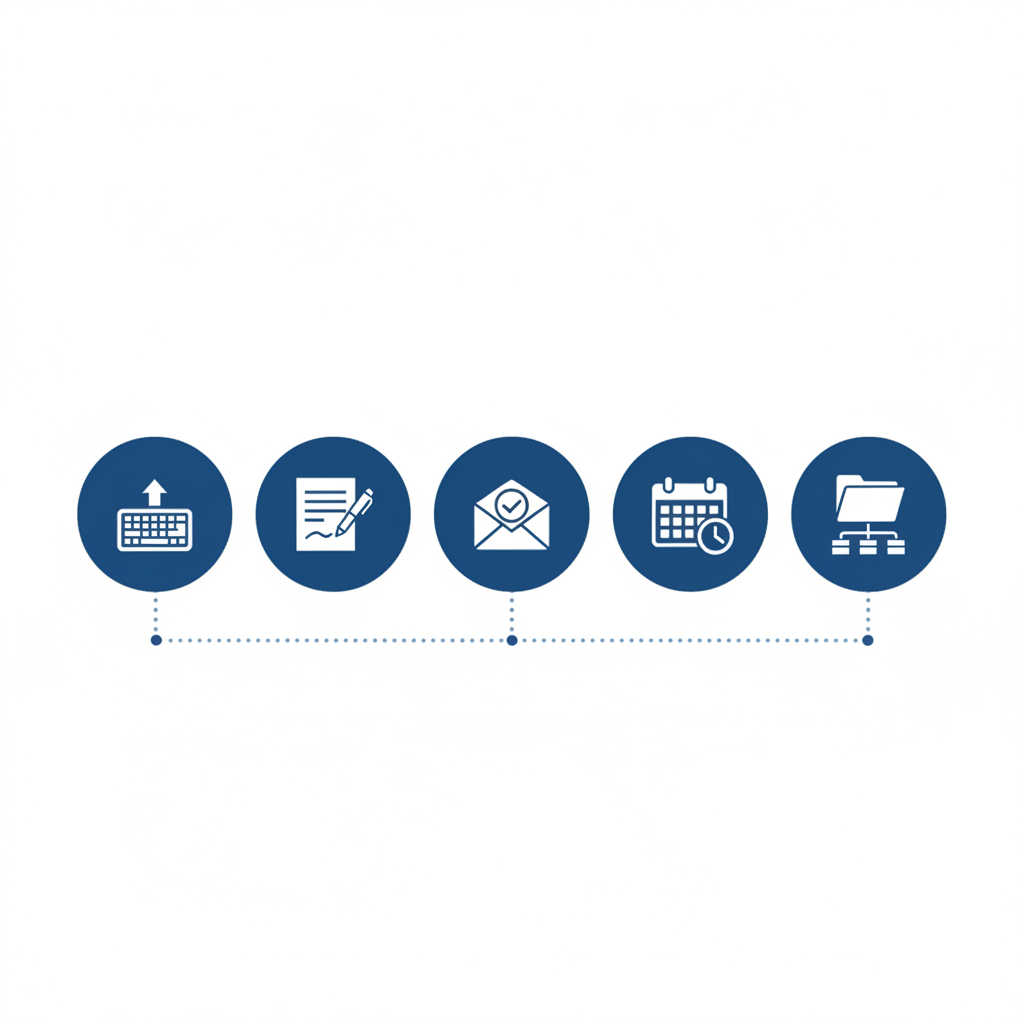
Claude Coworkを事務職に導入すると、日常的な業務のほとんどをAIに任せることができます。具体的にどの領域が自動化できるのか、5つのカテゴリに分けて見ていきましょう。
① データ入力・転記作業の自動化
事務職の最も時間を食う作業の一つがデータ入力です。請求書からシステムへの転記、アンケート結果の集計、顧客情報の登録など、手作業で行っている方も多いでしょう。
Claude Coworkは、PDFや画像ファイルからデータを自動で読み取り、Excelや顧客管理システム(CRM)に入力する作業を自動化できます。AI-OCR(光学式文字認識)技術を使って、手書きの文字や複雑なフォーマットの書類からも正確に情報を抽出します。
具体例:月に500枚の請求書を処理していた経理部門が、Claude Coworkの導入後、手入力作業を80%削減。データ入力エラーも90%減少し、処理時間が大幅に短縮されました。
② 書類・ドキュメント作成の自動化
報告書、企画書、社内マニュアル、メール文面——これらの作成もClaude Coworkの得意分野です。ただのテキスト生成ではなく、過去の資料や社内フォーマットを参考に、ブランドガイドラインに沿った文書を作成できます。
具体例:営業報告書を毎週作成している方の場合、過去1ヶ月分のデータをClaude Coworkに読み込ませるだけで、週次レポートのドラフトを数分で自動生成できます。グラフ付きのExcelファイルやPowerPointのスライドも出力可能です。
③ メール対応・コミュニケーションの効率化
1日に数十通のメールを処理している事務職の方にとって、メール対応は大きな負担です。Claude Coworkは、受信メールの分類、優先度判定、返信文のドラフト作成を自動で行います。
具体例:「お問い合わせのメールには定型文で返信し、急ぎの件は上司に通知する」というルールをClaude Coworkに教え込むことで、メール処理の時間を毎日1時間以上削減できます。
④ スケジュール調整・タスク管理の自動化
会議の日程調整、リマインドの送信、タスクの進捗管理など、管理業務もClaude Coworkに任せられます。関係者の予定を自動で確認し、最適な日程を提案してくれます。
具体例:毎週の定例会議の日程調整をClaude Coworkに任せることで、参加者の空き時間を自動で照合し、全員が参加できる日程を即座に提案できます。調整にかかるメールの往復がゼロになります。
⑤ ファイル整理・情報管理の自動化
デスクトップがファイルだらけ、ダウンロードフォルダがぐちゃぐちゃ——そんな悩みを持つ方も多いはず。Claude Coworkは、ファイルを種類別、日付別、内容別に自動で整理します。
具体例:「ダウンロードフォルダの中身を、拡張子ごとに分類して、それぞれ適切なフォルダに移動して」と指示するだけで、散らかったフォルダが数秒で整理されます。重複ファイルの検出や、内容に基づいたファイル名の変更も可能です。
事務職のルーチンワーク一覧とClaude Coworkでの解決策
ここでは、事務職が日常的に行っているルーチンワークを網羅的にリストアップし、それぞれをClaude Coworkでどう自動化できるのかを解説します。まずは自分の業務にどれが当てはまるか、チェックしてみてください。
| 業務カテゴリ | 具体的な作業 | Claude Coworkでの自動化方法 | 削減時間の目安 |
|---|---|---|---|
| データ入力 | 請求書の転記、顧客情報の登録、アンケート集計 | AI-OCRで書類を読み取り、自動でExcel/CRMに入力 | 月20〜40時間 |
| 書類作成 | 報告書、企画書、マニュアル、議事録 | テンプレートと過去データからドラフトを自動生成 | 月15〜25時間 |
| メール対応 | 問い合わせ返信、社内連絡、スケジュール案内 | メールの分類、返信文の自動作成、優先度判定 | 月10〜20時間 |
| 経理・精算 | 領収書処理、経費精算、月次決算資料 | 領収書からデータ抽出、会計ソフトへの自動連携 | 月10〜15時間 |
| 日程調整 | 会議の日程調整、リマインド送信、予約管理 | 参加者の予定を照合し、最適日程を自動提案 | 月5〜10時間 |
| ファイル管理 | ファイルの整理・分類、名前変更、バックアップ | 種類別・日付別に自動整理、重複ファイルの検出 | 月3〜5時間 |
| リサーチ | 情報収集、競合調査、市場データの整理 | ウェブ検索から情報抽出・要約まで自動実行 | 月5〜10時間 |
上記を合計すると、月に約68〜125時間の削減が見込めます。これは月に約1.5〜3週間分の労働時間に相当します。もちろん、全てを一度に自動化する必要はありません。まずは影響の大きい業務から一つずつ始めるのが確実です。
導入前の準備——3つのステップ
Claude Coworkを事務職の業務で本格的に活用する前に、いくつかの準備が必要です。ここでは、導入前にやっておくべき3つのステップを解説します。
ステップ1:現状の業務を可視化する
まずは、普段行っている業務をすべて書き出してみましょう。1週間分の作業ログを振り返り、各作業にかかっている時間を記録します。以下のようなフォーマットでまとめるのがおすすめです。
- 作業名:請求書のデータ入力
- 頻度:週5回、1回あたり約40分
- 合計時間:月約13時間
- 自動化の難易度:低(定型作業で、判断基準が明確)
- 自動化の効果:高(月13時間の削減が見込める)
このように業務を可視化すると、「どの作業をClaude Coworkに任せるべきか」が明確になります。コツは、「定型性が高い」「判断基準が明確」「失敗しても影響が小さい」作業から優先することです。
ステップ2:Claude Coworkの環境を設定する
Claude CoworkはMacおよびWindowsのデスクトップアプリとして利用できます。有料プラン(Claude MaxまたはProプラン)が必要です。
設定時に重要なのがフォルダのアクセス許可です。Claude Coworkが操作するフォルダには、明示的にアクセス許可を与える必要があります。許可されたフォルダ内のファイルのみが操作対象となるため、機密情報が含まれるフォルダは許可しないように注意しましょう。
設定のポイント:
- 業務で使用するフォルダだけをアクセス許可する
- 外部ツール(Excel、Gmail、Google Driveなど)の連携を設定する
- 社内のブランドガイドラインやフォーマットファイルを読み込ませる
ステップ3:「スキル」を作成する
Claude Cowork最大の特徴が「スキル」機能です。これは、あなたが一度実行した一連の操作をClaude Coworkが学習し、繰り返し実行できるようにする機能です。例えば、「毎週金曜日に週次レポートを作成する」という作業をスキルとして登録すれば、以降は自動で実行されます。
スキルの作成手順は以下の通りです。
- Claude Coworkに作業を実際に実行させる
- 作業の手順が正確に記録される
- その手順を「スキル」として保存する
- 必要に応じてスケジュールを設定する
一度スキルを作成すれば、同じ作業を何度でも自動で実行できます。「1回教えれば、ずっと自動でやってくれる」——これがClaude Coworkの最大の魅力です。
データ入力の自動化——請求書・領収書の処理をAIに任せる
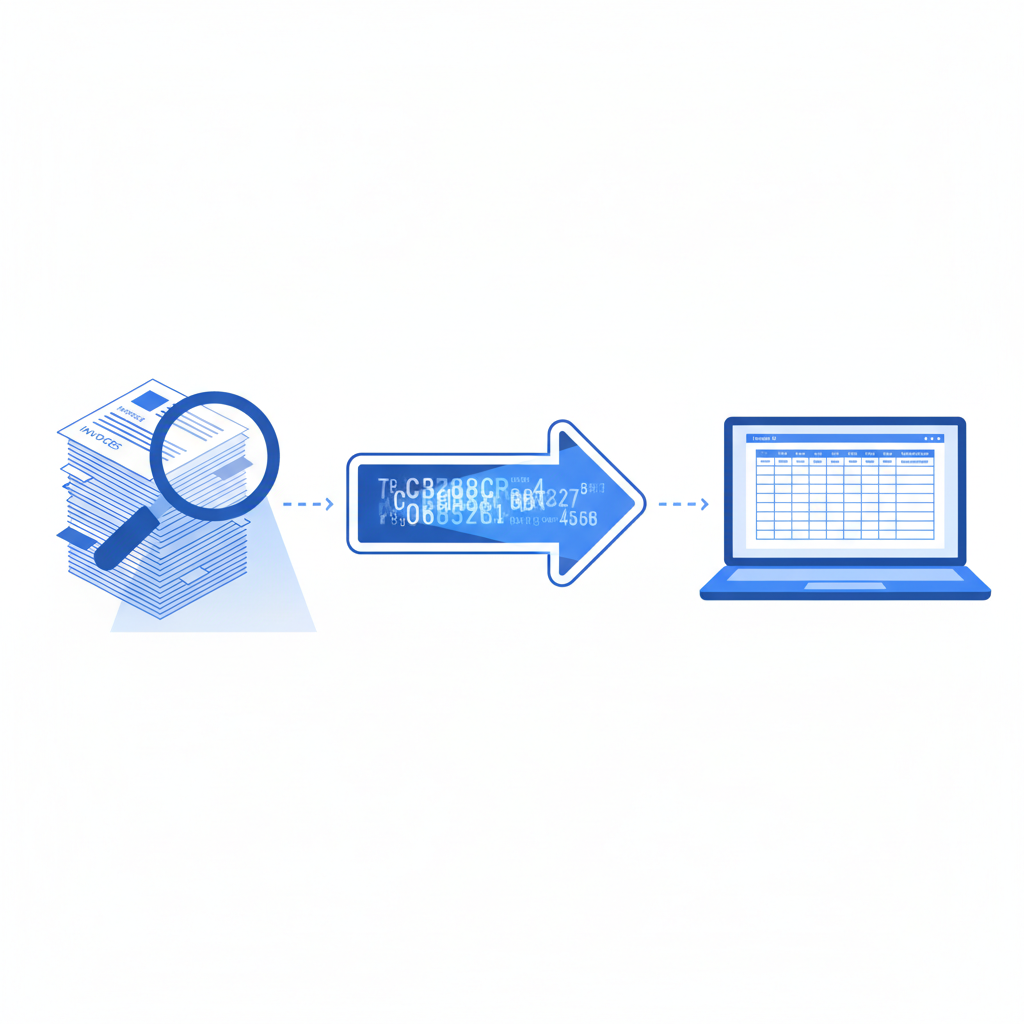
それでは、具体的な自動化の手順を業務ごとに見ていきましょう。まずは事務職の最も典型的な作業である「データ入力」からです。
請求書データの自動入力手順
請求書から取引先名、請求金額、支払期限、品目などの情報を読み取り、会計ソフトやExcelに入力する作業を自動化します。
手順1:Claude Coworkにフォルダを認識させる
まず、請求書が保存されているフォルダ(例:デスクトップの「請求書」フォルダ)をClaude Coworkにアクセス許可します。
手順2:プロンプト(指示文)を作成する
Claude Coworkに以下のような指示を出します。
「『請求書』フォルダ内のすべてのPDFファイルを読み込み、以下の情報を抽出してExcelの『請求書管理』シートに入力してください。
・取引先名
・請求日
・支払期限
・請求金額(税込)
・品目と数量
・備考欄の内容
入力が完了したら、古い順から上から並べてください。」
手順3:出力結果を確認する
Claude Coworkが自動でPDFを読み取り、Excelにデータを入力します。入力されたデータを確認し、誤りがあれば修正します。
手順4:スキルとして保存する
この一連の作業を「月次請求書処理」という名前でスキルに保存します。以降は、每月の処理時にこのスキルを実行するだけで、同じ作業が自動で行われます。
領収書のCSV変換と経費精算
経費精算も事務職の大きな負担の一つです。Claude Coworkを使えば、領収書の画像から情報を読み取り、CSV形式で出力する作業を自動化できます。
「この領収書の画像を読み込み、以下の項目を抽出してCSV形式で出力してください。
・日付
・店舗名
・金額(税込)
・品目
・支払方法」
複数の領収書を一括処理することも可能です。「領収書」フォルダ内のすべての画像を一度に読み込ませ、一つのCSVファイルにまとめることができます。
実績データ:ある企業では、月5,000枚の領収書処理をAI-OCRで自動化し、手入力作業をほぼゼロに。経費精算の処理時間が月80時間から月15時間に削減されました。これは約81%の削減率です。
顧客データの自動登録と整理
名刺情報やWebフォームからの問い合わせデータをCRM(顧客管理システム)に登録する作業も、Claude Coworkで自動化できます。
「この名刺の画像から以下の情報を抽出し、Google Contactsに新規連絡先として登録してください。
・名前
・会社名
・役職
・電話番号
・メールアドレス
・住所」
名刺をスマホで撮影してClaude Coworkに渡すだけで、連絡先への登録が完了します。手入力の手間がなくなり、入力ミスのリスクも大幅に減少します。
書類作成の自動化——報告書・議事録・マニュアルを秒で生成

事務職のもう一つの大きな業務が書類作成です。Claude Coworkは、過去の資料やテンプレートをベースに、高品質な文書を自動で生成します。
週次・月次レポートの自動生成
毎週作成している営業報告書や月次の業務レポートは、Claude Coworkのスキル機能を使って完全自動化できます。
「『売上データ』フォルダ内の先月分のExcelファイルを読み込み、以下の構成で月次報告書を作成してください。
1. エグゼクティブサマリー(3行で要点をまとめる)
2. 売上の推移(前月比、前年同月比を含む)
3. 商品別売上ランキング
4. 注目すべきポイント(前月からの変化が大きい項目)
5. 今月の課題と対策案
出力形式:PowerPoint(グラフ付き)」
Claudeude Coworkは、Excelのデータを自動で分析し、グラフを生成してPowerPointのスライドにまとめます。分析スキルがなくても、Claude Coworkがデータの傾向や異常値を自動で検出してくれるため、データドリブンな報告書が簡単に作成できます。
会議議事録の自動作成
会議の議事録作成も、Claude Coworkで自動化できる代表的な業務です。会議の録音データやチャットのログを読み込ませることで、構造化された議事録を自動生成します。
「この会議の録音テキストを読み込み、以下の形式で議事録を作成してください。
・日時:
・参加者:
・議題:
・議論の要点:
・決定事項:
・次回までのタスク(担当者と期限を含む):
・保留事項:」
時間削減の実績:従来、会議の議事録作成に30〜60分かかっていた作業が、Claude Coworkを使うことで3〜5分に短縮されます。年間で見ると、週2回の会議がある場合、約40〜100時間の節約になります。
FAQ・マニュアルの作成
社内のFAQや業務マニュアルの作成もClaude Coworkの得意分野です。過去の問い合わせ履歴や業務手順書を読み込ませることで、整理されたマニュアルを自動生成できます。
「『顧客問い合わせ履歴』フォルダ内のCSVファイルを読み込み、よくある質問トップ20を抽出し、それぞれに分かりやすい回答文を作成してください。対象は顧客からの電話・メール問い合わせです。回答は専門用語を使わず、中学生でも理解できる言葉で書いてください。」
また、Claude CoworkはExcelやPowerPoint、Google Docsなどとの連携もサポートしています。作成したマニュアルをGoogle Docs形式で出力し、チームメンバーと共有することも可能です。
メール対応の自動化——毎日50通のメールを3分で処理する
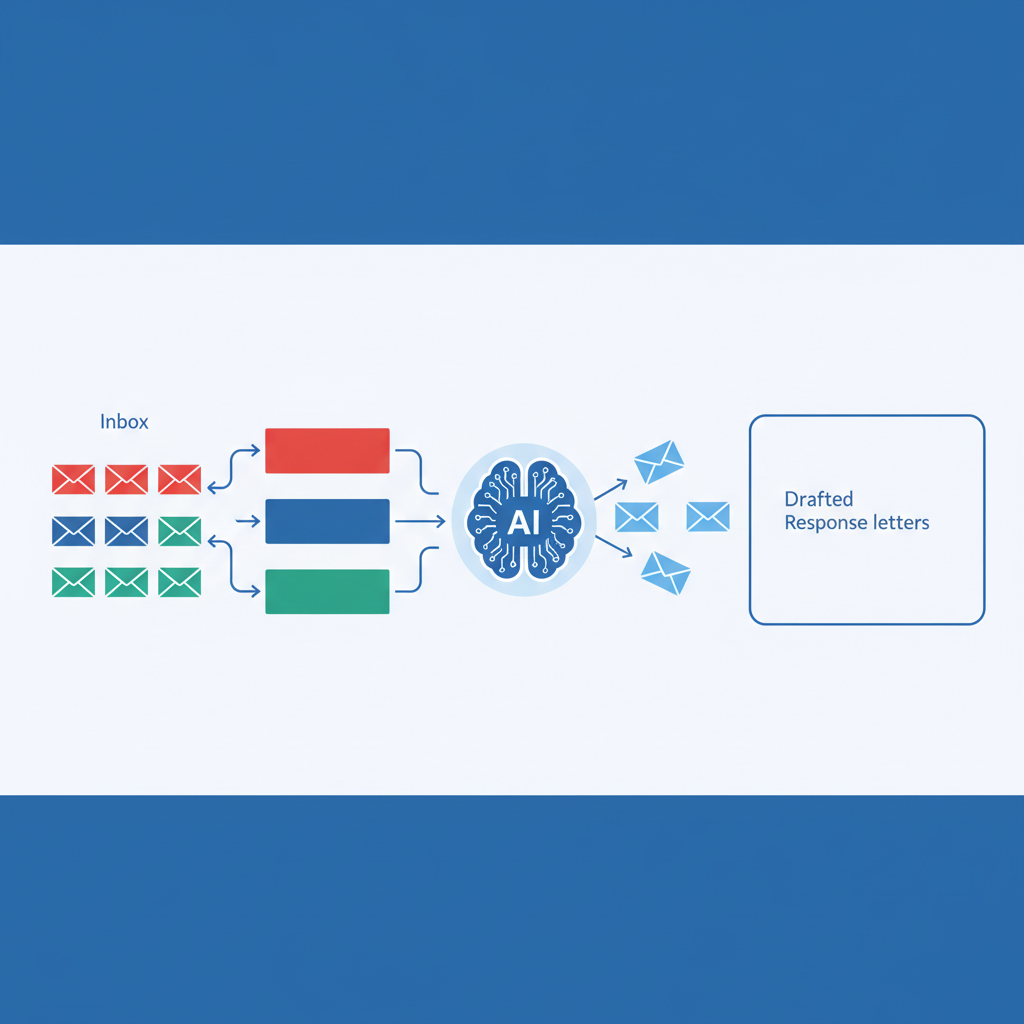
事務職の多くが直面するメールの洪水。Claude Coworkを使えば、メールの処理を劇的に効率化できます。
受信メールの自動分類と優先度判定
Claude Coworkは、Gmailや Outlook と連携して、受信メールを自動で分類し、優先度を判定します。
「受信トレイの未読メールを以下の基準で分類してください。
【緊急】24時間以内に返信が必要なもの
【重要】3日以内に対応が必要なもの
【通常】1週間以内に対応でよいもの
【情報】返信不要の情報提供
分類結果をExcelの『メール管理』シートに出力してください。」
この分類を自動で行うことで、どのメールから対応すべきかが一目でわかり、メール処理の時間を大幅に削減できます。
返信文の自動作成
分類されたメールに対して、Claude Coworkが返信文のドラフトを自動作成します。
「以下の問い合わせメールに対して、社内の回答テンプレートを参考に返信文を作成してください。トーンは丁寧で、専門用語は使わないようにしてください。作成した返信文は『下書き』フォルダに保存してください。」
重要なのは、Claude Coworkが返信文を自動で作成するだけでなく、下書きとして保存する点です。最終的な送信は人間が確認してから行うため、誤った情報が送信されるリスクを防げます。
定型メールのテンプレート化と自動送信
定型的な問い合わせに対する返信は、テンプレートを用意しておけばClaude Coworkが自動で処理できます。
「以下の条件に一致するメールに対しては、『テンプレートA』を使用して自動返信してください。
条件:営業時間に関する問い合わせ
テンプレート:当社の営業時間は平日9:00〜17:00です。お急ぎのご用件は…」
このように、ルールベースの自動対応を設定することで、人間が対応するメールの数を大幅に減らすことができます。
スケジュール調整とタスク管理の自動化
会議の日程調整やタスク管理も、Claude Coworkで効率化できます。Googleカレンダーなどのカレンダーアプリと連携することで、スケジュール管理がスマートになります。
会議の日程調整を自動化
複数人の参加者で会議を設定する際、空き時間の調整に膨大な時間がかかることがあります。Claude Coworkに参加者のカレンダーへのアクセスを許可すれば、全員が参加可能な日程を自動で提案してくれます。
「来週の水曜日か木曜日に、田中部長、鈴木課長、私の3人で1時間の会議を設定してください。全員のカレンダーを確認し、空いている時間帯を上位3つ提案してください。」
参加者の空き時間を自動で照合し、適切な時間帯を即座に提案してくれます。メールの往復で調整する手間がゼロになります。
リマインドと期限管理
Claude Coworkのスケジュール機能を使えば、重要な期限のリマインドを自動で送信できます。
「以下のタスクについて、期限の3日前にリマインドをメールで送信してください。
・月次報告書の提出(毎月25日締切)
・経費精算の提出(毎月末日締切)
・四半期業績レビューの資料準備(期末の2週間前)」
リマインドの自動送信を設定しておけば、期限を忘れる心配がなくなります。特に、複数のプロジェクトを並行して進めている場合、タスクの漏れを防ぐのに非常に有効です。
Excel業務の高度化——関数・グラフ・分析をAIに任せる
Excelは事務職にとって不可欠なツールですが、関数の作成やデータ分析には専門知識が必要です。Claude Coworkを使えば、Excelの高度な操作も自然言語の指示で実行できます。
関数の自動作成
複雑なExcel関数も、Claude Coworkに日本語で指示するだけで作成できます。
「B列に商品名、C列に単価、D列に数量が入力されています。E列に『小計=単価×数量』を計算する関数を入力してください。また、F列に消費税(10%)を含めた合計金額を計算してください。」
VLOOKUP関数、IF関数、SUMIFS関数など、複雑な関数の組み合わせもClaude Coworkが正確に作成してくれます。「この関数、どう書けばいいの?」と悩む時間がゼロになります。
データ分析とグラフの自動作成
Claude Coworkは、Excelのデータを分析し、適切なグラフを自動生成できます。
「この売上データのExcelファイルを分析し、以下のグラフを作成してください。
1. 月別売上推移の折れ線グラフ
2. 商品カテゴリ別売上構成の円グラフ
3. 前年同月比の棒グラフ
また、売上が前年比で最も伸びている商品トップ3を抽出してください。」
データの分析スキルがない方でも、Claude Coworkがデータから自動的にインサイト(洞察)を抽出し、見やすいグラフにまとめてくれます。これまで分析に数時間かかっていた作業が数分に短縮されます。
ピボットテーブルの自動生成
ピボットテーブルもClaude Coworkで自動生成できます。
「この売上データから、『月別×商品カテゴリ』のピボットテーブルを作成してください。行に月、列に商品カテゴリ、値に売上金額の合計を表示してください。」
ピボットテーブルの設定方法を覚える必要はありません。Claude Coworkが目的に応じた最適なピボットテーブルを自動で作成してくれます。
ファイル整理と情報管理の自動化
事務職の見落とされがちな業務に「ファイル整理」があります。散らかったデスクトップやフォルダの整理も、Claude Coworkで自動化できます。
ファイルの自動分類
「デスクトップ上のすべてのファイルを以下のルールで整理してください。
・PDFファイル → 『ドキュメント/PDF』フォルダ
・Excelファイル → 『ドキュメント/Excel』フォルダ
・画像ファイル → 『画像』フォルダ
・1ヶ月以上古いファイル → 『アーカイブ/2026年』フォルダ
整理が完了したら、移動したファイルの一覧を教えてください。」
毎日少しずつ溜まっていくファイルも、Claude Coworkが定期的に自動整理してくれるので、デスクトップが散らかることはありません。
ファイル名の自動変更
内容に基づいたファイル名への自動変更も可能です。
「『請求書』フォルダ内のファイル名を、以下の形式に一括変更してください。
変更前:INV_001.pdf, INV_002.pdf...
変更後:請求書_○○株式会社_2026年3月.pdf
※取引先名と日付はPDFの内容から自動抽出してください。」
ファイル名から内容がわかるようになるため、必要なファイルを探す時間も大幅に削減できます。
重複ファイルの検出と削除
同じファイルが複数ある場合、Claude Coworkが重複を検出してくれます。
「『ドキュメント』フォルダ内の重複ファイルを検出してください。ファイル名が異なっても、内容が同じものを重複とみなします。重複が見つかったら、古い方を『重複ファイル』フォルダに移動してください。」
ストレージ容量の節約にもなり、ファイル管理がより効率的になります。
「スキル」機能で繰り返し作業を完全自動化
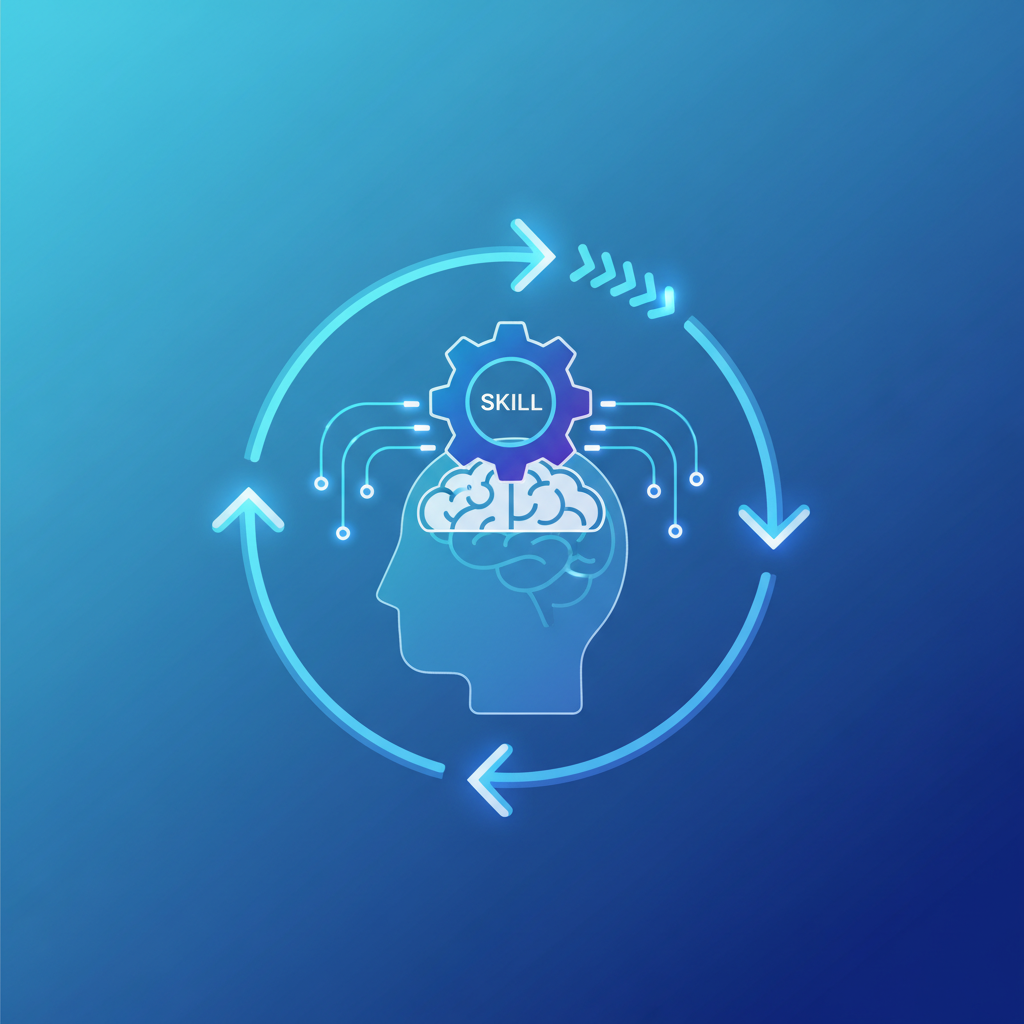
Claude Coworkの「スキル」機能は、事務職の自動化において最も強力な武器です。ここでは、実践的なスキルの作成例を紹介します。
スキルとは何か?
スキルとは、Claude Coworkに対する「専門知識の追加」です。特定の業務パターンや社内ルールをClaude Coworkに教え込むことで、その分野の専門家のように振る舞わせることができます。
例えば、「毎月の月次レポート作成」というスキルを作成すれば、Claude Coworkは毎月自動的に以下の作業を実行します。
- 売上データのExcelファイルを指定フォルダから取得
- データを分析し、グラフを作成
- PowerPointのテンプレートに沿ってスライドを作成
- 完成したレポートを指定のフォルダに保存
- 担当者にメールで通知
この一連の作業を一度スキルとして登録すれば、以降は自動で実行されます。毎月数時間かかっていたレポート作成が、ボタン一つ(あるいは完全自動)で完了します。
実践的なスキル作成例
スキル1:週次ミーティング準備
- 前回の議事録から「未解決事項」を抽出
- 各メンバーの進捗報告用テンプレートを作成
- 今週の議題リストを生成
- 会議室の予約状況を確認
スキル2:経費精算チェック
- 提出された領収書と経費申請の照合
- 金額の一致確認
- 社内規定との適合チェック(上限額の確認など)
- 不備がある場合は担当者に通知
スキル3:顧客対応メール管理
- 受信メールの自動分類
- FAQに該当する問い合わせの自動返信
- 担当部署への振り分け
- 対応状況のトラッキング
スキル4:月次決算資料の準備
- 各部署からのデータ収集
- データの整合性チェック
- 試算表の自動作成
- 前月比較のレポート生成
これらのスキルを作成しておけば、Claude Coworkが自律的に業務を遂行してくれます。人間は「最終確認」だけを行えばよく、作業の大部分をAIに任せることができます。
スケジュール実行で完全自動化
Claude Coworkは、作成したスキルをスケジュール実行することもできます。例えば、「毎週金曜日の午後3時に週次レポートを作成する」「毎月1日に月次レポートを作成する」といった設定が可能です。
これにより、人間が指示を出すことなく、AIが自律的に業務を遂行する状態が実現します。出勤してデスクに座ったときには、すでにレポートが完成している——そんな働き方が可能になります。
小規模企業でもできる!Claude Cowork導入のステップ
「大企業じゃないとAI導入は難しいのでは?」と思う方もいるかもしれません。しかし、Claude Coworkは個人でも導入できる手軽さが魅力です。ここでは、小規模企業での導入ステップを解説します。
第1段階:PoC(パイロット運用)で効果を確認
最初から全社導入を目指すのではなく、特定の業務でClaude Coworkを試用します。お勧めは「データ入力」か「メール対応」です。定型性が高く、効果が実感しやすいからです。
PoCの手順:
- 1つの業務を選定(例:請求書のデータ入力)
- 1週間Claude Coworkで運用
- 作業時間の削減効果を測定
- 品質(入力ミスの有無など)を確認
- 効果が確認できたら次の業務へ拡大
PoC期間は1〜2週間で十分です。短い期間でも、明確な効果が実感できるはずです。
第2段階:スキルの蓄積と標準化
PoCで効果が確認できたら、成功パターンをスキルとして標準化します。一つの業務で成功したスキルは、他の類似業務にも応用できます。
標準化のポイント:
- 成功したプロンプト(指示文)をテンプレートとして保存
- 業務ごとのスキルマニュアルを作成
- 他のメンバーにも使い方を共有
例えば、「請求書データ入力」のスキルが完成したら、それをベースに「領収書処理」「注文書のデータ入力」など、類似のスキルを素早く作成できます。
第3段階:全社展開と運用ルールの策定
複数の業務で自動化が成功したら、全社的な展開を検討します。この段階で重要なのが運用ルールの策定です。
運用ルールの例:
- AIの判断に迷った場合は、人間が最終確認を行う
- 機密情報を含む書類はClaude Coworkに読み込ませない
- 外部送信(メール送信など)は必ず人間が承認する
- 月に1回、自動化の効果を測定・評価する
AIは「万能」ではありません。得意なことと苦手なことを理解した上で、人間とAIの適切な役割分担を設計することが、導入成功の鍵です。
導入企業の成功事例と成果
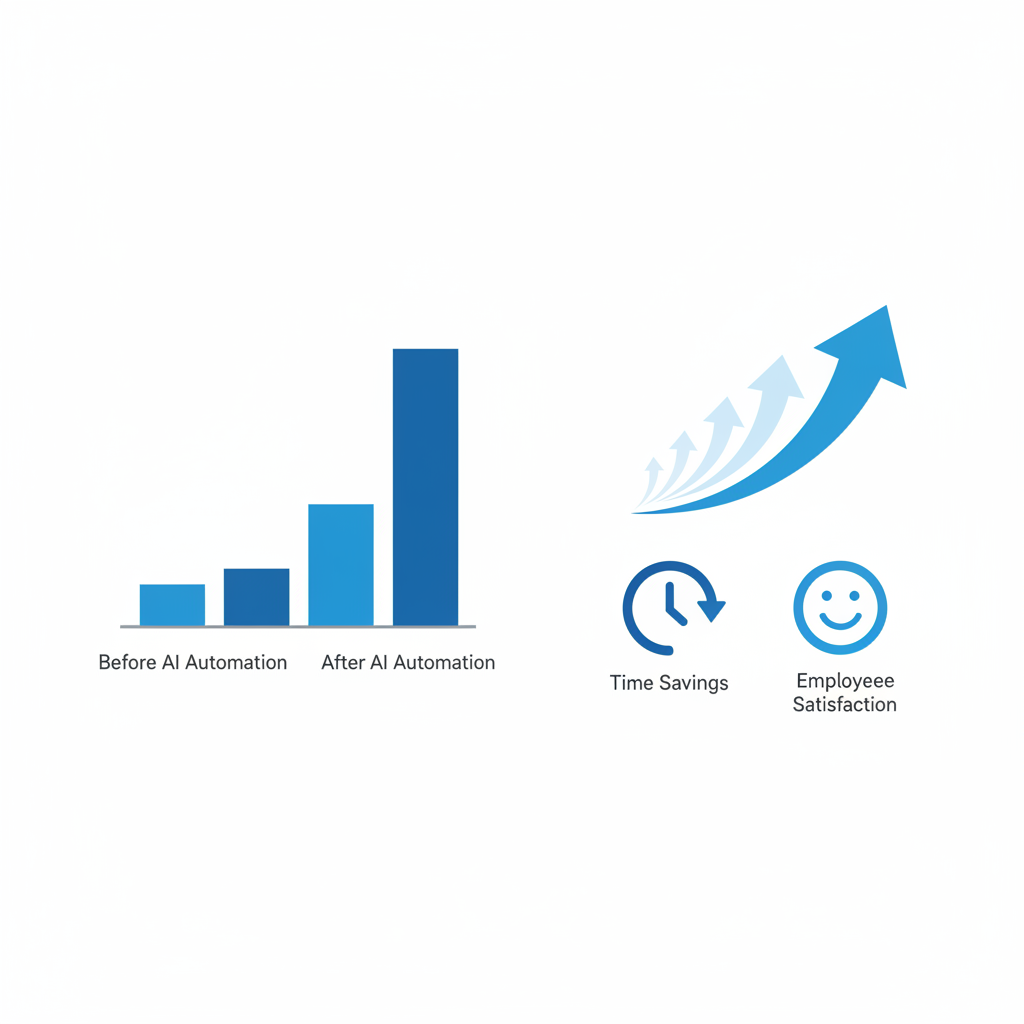
ここでは、実際にClaude Cowork(または類似のAIツール)を導入して成果を出した企業の事例を紹介します。
事例1:経理部門——請求書処理の80%自動化
東京都内の中小企業(従業員50名)が、AIツールを導入して請求書処理を自動化した事例です。
- 導入前:月に約300件の請求書を手作業で処理。1件あたり平均10分かかり、月50時間の作業時間を費やしていた。入力ミスも月平均5件発生。
- 導入後:AI-OCRで請求書からデータを自動抽出し、会計ソフトへ自動転記。月50時間の作業が月10時間に削減(80%削減)。入力ミスも月1件以下に減少。
- 副次的な効果:経理担当者が削減された時間を使って、財務分析やコスト削減の取り組みに着手。年間約200万円のコスト削減を実現。
事例2:総務部門——社内マニュアルの作成を3日から3時間に
製造業の総務部門で、新入社員向けマニュアルの作成にAIを活用した事例です。
- 導入前:新入社員向けマニュアルの更新に毎年約3日(24時間)かかっていた。内容の重複や矛盾も散見され、毎回の修正に追加の時間が必要だった。
- 導入後:過去のマニュアルと業務手順書をClaude Coworkに読み込ませ、構造の整理と内容の統一を自動実行。3時間で最新版のマニュアルが完成。内容の矛盾もAIが自動で検出。
- 副次的な効果:マニュアルの品質が均一化され、新入社員の教育期間が2週間短縮。
事例3:営業支援部門——顧客対応メールの処理時間を70%削減
サービス業の営業支援部門で、顧客からの問い合わせ対応にAIを活用した事例です。
- 導入前:1日に約50件の顧客問い合わせメールを処理。1件あたり平均8分かかり、1日約7時間をメール対応に費やしていた。
- 導入後:AIがメールの自動分類と返信文のドラフト作成を実行。人間は最終確認と送信のみ。1件あたりの処理時間が8分から2分に短縮(75%削減)。1日のメール対応時間が7時間から2時間に。
- 副次的な効果:削減された5時間を使って、顧客フォローアップや新規開拓に着手。顧客満足度スコアが15ポイント向上。
事例4:人事部門——月次決算を10日から2日に短縮
ある製造業の企業では、AIによる文書認識と照合を導入した結果、月次決算にかかる時間が10日から2日へと80%高速化しました。データ入力、照合、仕訳といった定型業務の自動化が大きく貢献しています。
この事例から分かるのは、一つの業務の自動化が、連鎖的に他の業務の効率化も引き起こすということです。決算が早く終われば、経営層への報告も迅速になり、意思決定のスピードも上がります。
Claude Coworkを使う際の注意点とベストプラクティス
Claude Coworkは強力なツールですが、使い方を間違えると思わぬ問題が発生する可能性もあります。ここでは、安全に効果的に活用するための注意点を解説します。
① 機密情報の取り扱い
Claude Coworkに読み込ませるデータには注意が必要です。顧客の個人情報、社外秘の経営情報、未公開の決算情報などは、Claude Coworkに読み込ませないようにしましょう。Claude Coworkは、許可されたフォルダ内のデータのみを操作するため、機密フォルダへのアクセス許可を与えないことで対策できます。
対策:
- 機密フォルダへのアクセス許可は与えない
- 読み込ませるデータから個人情報を除去する
- 社内の情報セキュリティ規程に従う
② AIの出力の最終確認は必ず行う
Claude Coworkは高精度ですが、完璧ではありません。特に、金額や日付などの重要な情報については、必ず人間が最終確認を行う必要があります。「AIがやったから大丈夫」と油断せず、重要な作業には人間の目によるチェックを残しましょう。
ベストプラクティス:
- データ入力後、ランダムに10件をサンプリングして確認
- メールの送信前、必ず内容をチェック
- 金額が一定額以上の処理は、人間が必ず承認
③ 段階的な導入を心がける
「全部まとめて自動化しよう」と考えると、どこから手を付けていいか分からなくなります。まずは一つの業務に絞り、確実に効果を出してから次に進むのが確実です。
おすすめの導入順序:
- 第1弾:データ入力(最も効果が実感しやすい)
- 第2弾:書類作成(報告書や議事録)
- 第3弾:メール対応
- 第4弾:スケジュール管理とタスク管理
- 第5弾:ファイル整理と情報管理
各段階で1〜2週間の運用期間を設け、効果を測定してから次に進みましょう。
④ チームで運用ルールを共有する
複数人でClaude Coworkを利用する場合、運用ルールを統一することが重要です。誰がどのスキルを使っているか、どのフォルダにアクセス許可を与えているかをチームで共有しましょう。
共有すべき項目:
- アクセス許可フォルダの一覧
- 作成したスキルの一覧と用途
- 手動確認が必要な業務のリスト
- トラブル時の対応マニュアル
他のAIツールとClaude Coworkの違い
「ChatGPTでも事務作業はできるのでは?」と思う方もいるでしょう。確かに、ChatGPTも優れたAIアシスタントですが、Claude Coworkには独自の強みがあります。
| 比較項目 | Claude Cowork | ChatGPT |
|---|---|---|
| ファイル操作 | パソコン上のファイルを直接読み書き | アップロードしたファイルのみ読み取り |
| スキル機能 | 作業手順を学習し、繰り返し実行 | GPTsで一部対応可能 |
| スケジュール実行 | 定期的なタスクを自動実行 | 対応していない |
| 外部ツール連携 | Excel、PowerPoint、Gmail、Slackなどに直接連携 | プラグインで一部対応 |
| 自律的実行 | 指示に基づいて複数ステップを自律的に実行 | 基本的に1回の対話で1つのタスク |
| フォルダ管理 | フォルダへのアクセス制御が可能 | 対応していない |
最大の違いは「自律性」です。ChatGPTは「質問に答える」ことが得意ですが、Claude Coworkは「作業を実行する」ことが得意です。事務職のルーチンワークのように、複数のステップを踏む定型的な作業の自動化には、Claude Coworkが圧倒的に適しています。
もちろん、アイデア出しやブレインストーミングのような創造的な作業にはChatGPTも強力です。両者を使い分けるのがベストです。
費用対効果——Claude Coworkの導入はコストに見合うのか?
Claude Coworkの導入にはコストがかかります。月額3,000円(Proプラン)〜利用可能で、より高度な機能を使う場合はMaxプランが必要です。このコストは、削減できる作業時間と比較するとどうでしょうか。
コストと削減時間の比較
仮に、月額3,000円のClaude Coworkを導入して、月に20時間の作業時間を削減できたとします。
- Claude Coworkの月額費用:3,000円
- 削減できる作業時間:月20時間
- 時給1,500円換算での削減額:月30,000円
- 投資対効果:月27,000円の黒字(10倍のリターン)
時給で換算すると、Claude Coworkは1時間あたり150円のコストです。非常にお手頃でありながら、高度な事務作業を自動化できます。
無形の効果も大きい
作業時間の削減だけでなく、以下のような無形の効果も見逃せません。
- ヒューマンエラーの削減:手作業の入力ミスが減り、業務品質が向上
- 従業員の満足度向上:単調な作業から解放され、やりがいのある業務に集中できる
- 属人化の解消:特定の担当者にしかできない作業が減り、誰でも対応可能に
- 事業継続性の向上:担当者が不在でも、Claude Coworkが作業を継続
これらの無形の効果は、金額に換算するとさらに大きな価値を持ちます。
明日から始める!事務職のためのClaude Cowork活用アクションプラン
最後に、この記事を読んだ明日から始められる具体的なアクションプランをまとめます。
第1週:試してみる
- Claude Coworkのアカウントを作成し、デスクトップアプリをインストール
- 業務フォルダのアクセス許可を設定
- 「メール返信のドラフト作成」を試す(最も簡単で効果を実感しやすい)
第2週:データ入力に挑戦
- 「請求書データの入力」をClaude Coworkに試させる
- 出力結果の品質を確認し、必要に応じてプロンプトを調整
- 作業時間の削減効果を記録
第3週:スキルを作成する
- 成功したプロンプトをスキルとして保存
- 週次レポートや定型的な書類作成をスキル化
- スケジュール実行を設定し、自動化を強化
第4週:効果を評価して拡大
- 1ヶ月間の削減効果をまとめる
- 他の業務への拡大を計画
- チームメンバーに成果を共有
重要なのは「完璧を目指さない」ことです。最初から全てを自動化しようとせず、小さな成功を積み重ねることで、確実に業務効率を改善できます。
まとめ——Claude Coworkで事務職の働き方を根本から変える
この記事では、Claude Coworkを使って事務職のルーチンワークを自動化する方法を解説しました。最後に、重要なポイントをまとめます。
Claude Coworkが事務職にもたらす5つの変化:
- 時間の創出:月に数十時間のルーチンワークが自動化され、より重要な業務に時間を使える
- 品質の向上:ヒューマンエラーが減り、業務品質が均一化される
- 属人化の解消:特定の担当者に依存していた作業が標準化される
- 従業員の満足度向上:単調な作業から解放され、やりがいのある業務に集中できる
- 事業の競争力強化:限られた人材を戦略的な業務に振り向けられる
Claude Coworkは、「魔法の杖」ではありません。正しい使い方をすれば、事務職の働き方を根本から変える強力なツールです。まずは一つの業務から始めて、小さな成功体験を積み重ねてください。
2026年の今、AIはもはや「未来的な技術」ではありません。すでに多くの企業がAIを日常業務に取り入れ、大きな成果を出しています。AI活用の第一歩は、今日からでも始められます。
AI活用は静岡マーケティングにおまかせください。小規模企業のAI導入を支援する静岡マーケティングが、あなたの事務作業の自動化をサポートします。お気軽にお問い合わせください。