Claude Coworkでメール・議事録・資料作成を完全自動化。1つのワークフローで3業務をゼロにする方法
 ShisuzokaMarketing
「メールの返信に1時間、議事録の整理に30分、週次報告書の作成に2時間——。気づいたら、1日の半分が「誰でもできるけど、誰もやりたがらない仕事」で埋まっていた。」
こんな経験、ありませんか?
中小企業の経営者やマネージャーにとって、メール対応・議事録作成・資料作成は「重要だけど緊急ではない」と後回しにされがちな業務です。しかし実際には、これら3つの業務だけで週に10〜15時間を費やしているケースも珍しくありません。
2026年4月現在、Anthropic社のAIデスクトップアシスタント「Claude Cowork」は、この3つの業務を1つのワークフローで完全に自動化できるレベルに進化しています。しかも、個別のツールを3つ契約するのではなく、月額3,000円(Proプラン)だけで実現できます。
この記事では、Claude Coworkを使って「メール→議事録→資料作成」という一連の業務フローを1つのワークフローとして連結し、3つの業務を同時にゼロにする具体的な方法を、ステップバイステップで解説します。
なぜ「3業務同時自動化」が必要なのか——個別ツールの限界
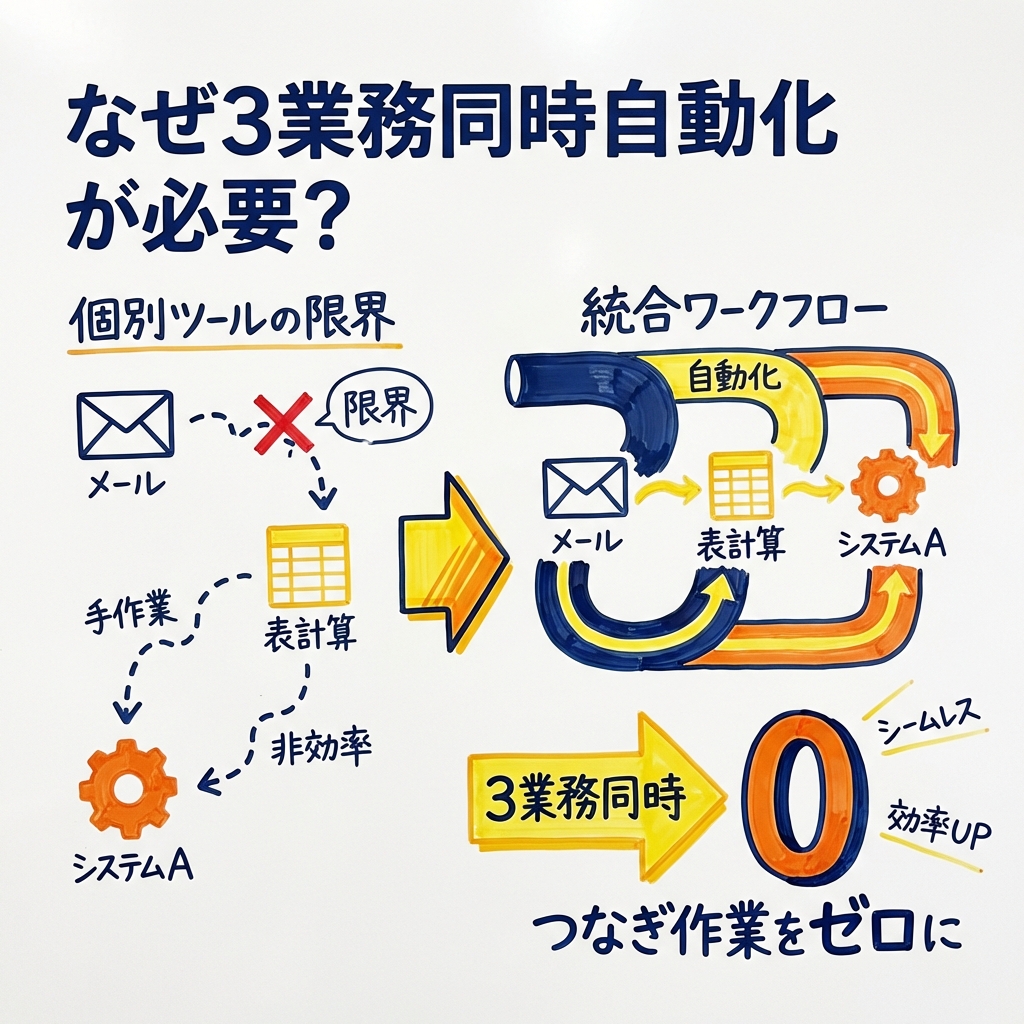
「メール自動化ツール」「議事録AIツール」「資料作成ツール」——それぞれ優秀なサービスは存在します。しかし、これらを個別に導入すると、ある問題が起きます。
ツール間の「つなぎ作業」が新たな手作業になる、という問題です。
たとえば、こんなシーンを想像してください。
- 会議が終わる → 議事録AIツールが文字起こしと要約を生成する
- 議事録の中から「次のアクション」を人間が読み取る
- アクション担当者にメールを手作業で書いて送る
- 週末、議事録とメールの内容を見ながら週次報告書を手作業で作る
お気づきでしょうか。ステップ2〜4がすべて手作業です。個別ツールがいくら優秀でも、ツールの間にある「つなぎ」の部分は人間がやるしかない。結果、自動化したつもりが「半自動化」にしかなっていないのです。
Claude Coworkが解決するのは、まさにこの「つなぎ問題」です。1つのAIがメールも議事録も資料も扱えるため、業務フロー全体を1本のパイプラインとして自動化できます。
個別ツール導入 vs Claude Cowork:コスト比較
具体的なコストを比較してみましょう。
| ツール | 個別導入の場合 | Claude Cowork |
|---|---|---|
| メール管理AI | 月額2,000〜5,000円 | 月額3,000円 (Proプラン) |
| 議事録AI(Otter.ai等) | 月額1,500〜3,000円 | |
| 資料作成AI | 月額2,000〜4,000円 | |
| 合計 | 月額5,500〜12,000円 | 月額3,000円 |
しかも、個別ツールの場合は「つなぎ作業」のための人件費が別途かかります。Claude Coworkなら、つなぎ作業もAIが自動で行うため、真のコスト削減になります。
全体像:3業務を1つのワークフローにする設計図
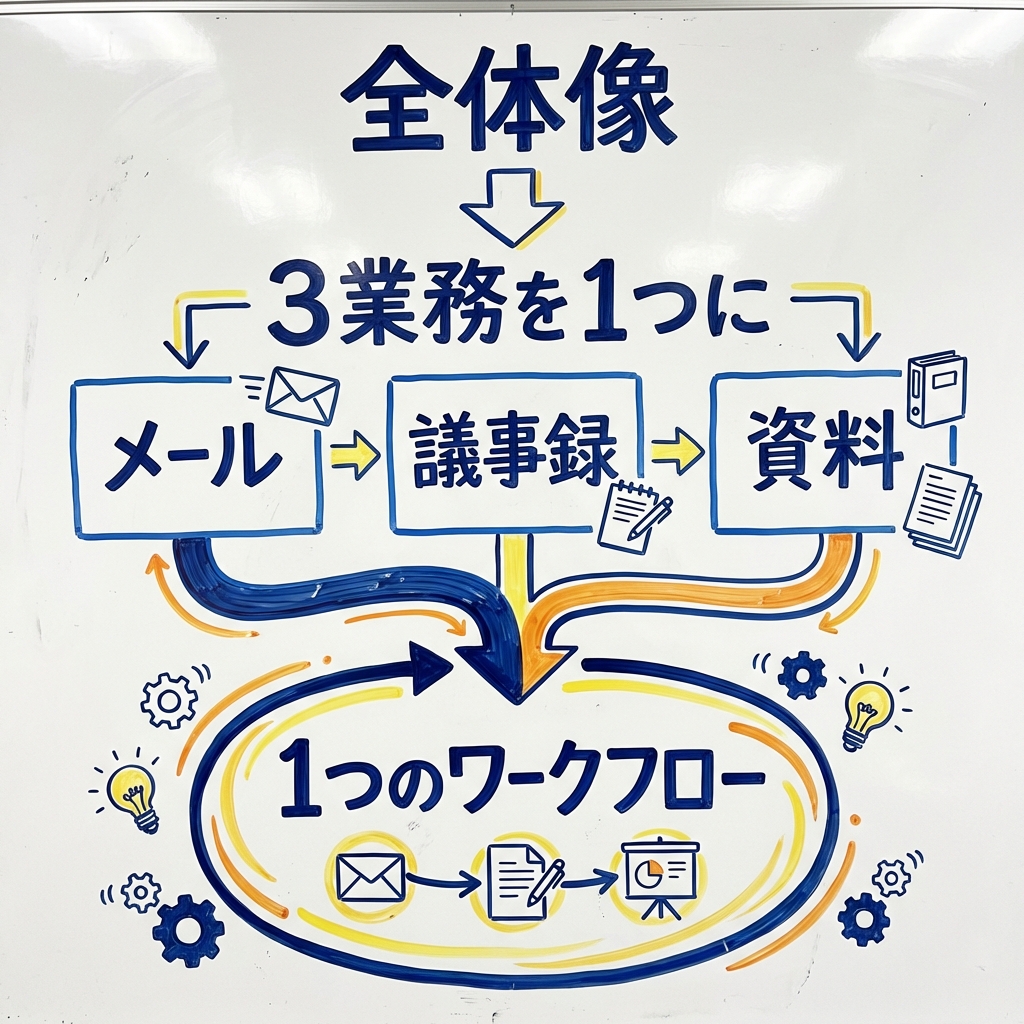
まず、これから構築するワークフローの全体像を確認しましょう。
朝のルーティン(自動実行)
- 7:00 — Claude Coworkが未読メールをスキャン → 返信ドラフトを作成
- 7:05 — 昨日の会議録音データを取得 → 議事録を自動生成
- 7:15 — 議事録のアクションアイテムを抽出 → 担当者へのフォローメールをドラフト
- 7:20 — メール・議事録のデータを統合 → 週次報告書の素材を更新
あなたがやること:朝デスクに座って、ドラフトを確認して「送信」ボタンを押すだけ。
このワークフローの核心は「3つの業務がデータで繋がっている」という点です。メールの内容が議事録に反映され、議事録のアクションアイテムがフォローメールになり、すべてが週次報告書に集約される。Claude Coworkは、この一連の流れを1つのスケジュールタスクとして実行します。
ステップ1:メール返信の自動化——Gmailコネクタの設定
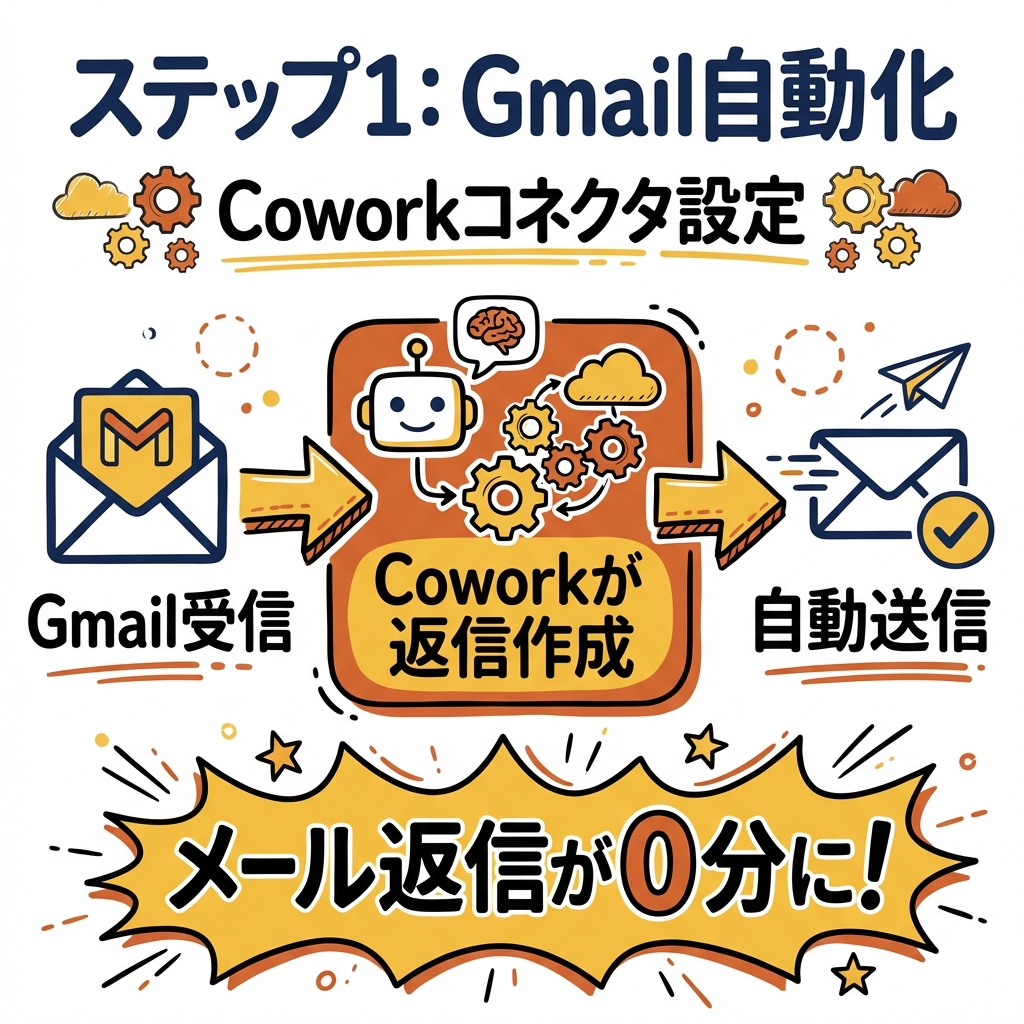
最初のステップは、Claude Coworkとメールを連携させることです。
Gmailコネクタの接続手順
- Claude Desktopアプリを開く
- 左サイドバーのブリーフケースアイコン(カスタマイズ)をクリック
- 上部の「コネクタ」タブを選択
- 「Gmail」を見つけて「接続」をクリック
- Googleアカウントでログインし、アクセスを許可
- 権限設定で「読み取り+書き込み」を有効にする(ドラフト作成に必要)
接続が完了すると、Claude CoworkはGmailの受信トレイにアクセスし、以下の操作ができるようになります。
- 未読メールの検索・一覧取得
- メール本文の読み取りと要約
- 返信ドラフトの作成
- メールスレッド全体の文脈把握
メール自動返信のプロンプト設計
コネクタを接続しただけでは、Claude Coworkは何もしません。「何をどう処理するか」をプロンプトで指示する必要があります。
以下は、実際に使えるプロンプトの例です。
毎朝7時に以下のメール処理を実行してください。

【手順】
1. 過去24時間の未読メールをスキャンする
2. 以下のルールで分類する:
   - 【要返信】返信が必要なメール
   - 【確認のみ】返信不要、内容確認だけでOK
   - 【対応不要】広告、通知など無視してよいもの
3. 【要返信】メールごとに返信ドラフトを作成する
   - 敬語は丁寧語(です・ます調)
   - 要点を3行以内にまとめる
   - 具体的な日程がある場合は候補を提示する
4. 結果を以下の形式でまとめる:
   - 【要返信】○件(ドラフト作成済み)
   - 【確認のみ】○件(要約付き)
   - 【対応不要】○件
5. ドラフトはGmailの下書きフォルダに保存するこのプロンプトのポイントは、分類→ドラフト作成→レポートの3ステップを1回の実行で行うところです。従来であれば、受信トレイを開いて1通ずつ読み、返信を考え、タイピングする——という作業が、Claude Coworkがすべて下書きまで済ませてくれます。
実際の時間削減効果
1日あたりのメール処理時間の比較です。
| 作業 | 手作業の場合 | Claude Cowork活用 |
|---|---|---|
| 受信トレイ確認・分類 | 15分 | 自動(0分) |
| 返信文の作成(10通) | 40分 | 自動(0分) |
| ドラフト確認・送信 | — | 10分 |
| 合計 | 55分 | 10分 |
1日あたり45分の削減。月に換算すると約15時間です。これだけで、Claude Coworkの月額3,000円は十分に元が取れます。
ステップ2:議事録作成の自動化——会議データの取り込みと整形
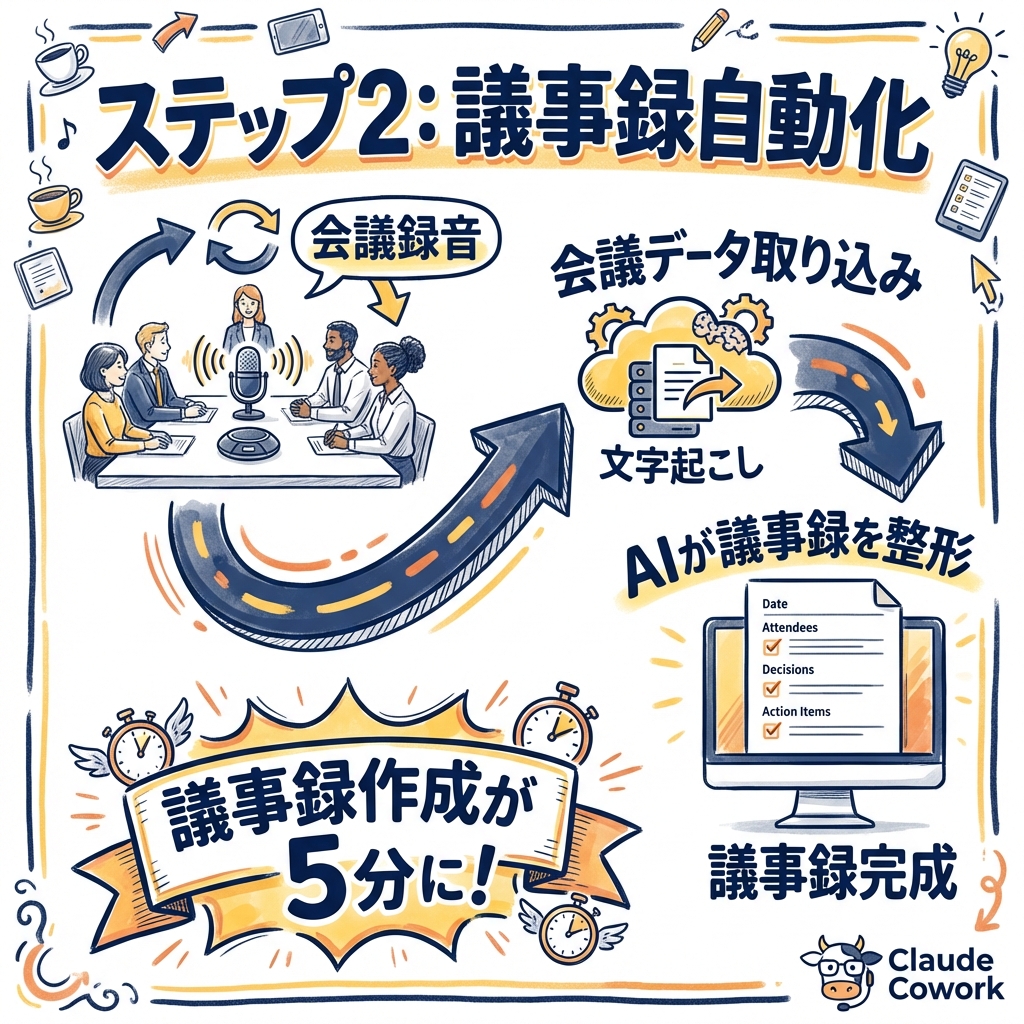
次は、会議の議事録を自動化します。Claude Coworkはリアルタイムで会議に参加することはできませんが、録音データやメモを渡せば、プロ品質の議事録に変換してくれます。
議事録自動化の3つの方法
会議の記録方法に応じて、3つのアプローチがあります。
方法A:録音ファイルを渡す
スマートフォンや会議ツールで録音した音声ファイルを、Claude Coworkがアクセスできるフォルダに保存します。Claude Coworkは音声ファイルを読み取り、文字起こし→要約→議事録フォーマットに変換する一連の処理を自動実行します。
方法B:文字起こしツールと連携する
Tactiq、Otter.ai、Fathomなどの文字起こしツールで生成されたテキストを、Google Driveに自動保存する設定にします。Claude CoworkがGoogle Driveコネクタ経由でテキストを読み取り、構造化された議事録に変換します。
方法C:手書きメモを渡す(Computer Use活用)
2026年3月に追加されたComputer Use機能を使えば、手書きメモの写真をClaude Coworkに渡すだけで、AIが画像を読み取り、内容を分類・構造化して議事録を作成します。「会議中はメモだけ取って、あとはAIに任せる」というスタイルが実現します。
議事録テンプレートの設定
Claude Coworkに議事録を作らせるとき、出力フォーマットを固定することが品質安定のコツです。以下のようなプロンプトを「グローバル指示」に設定しておきましょう。
議事録を作成する際は、以下のフォーマットに従ってください。

【議事録テンプレート】
■ 会議名:[会議名]
■ 日時:[日時]
■ 参加者:[参加者リスト]
■ 議題:[議題一覧]

--- 議事内容 ---
[議題ごとに、発言の要約と決定事項を記載]

--- 決定事項 ---
1. [決定内容](担当:[担当者名]、期限:[期限])
2. ...

--- アクションアイテム ---
| No. | 内容 | 担当者 | 期限 | 優先度 |
|-----|------|--------|------|--------|
| 1   |      |        |      |        |

--- 次回会議 ---
日時:[予定日時]
議題候補:[次回持ち越し事項]このテンプレートの肝は「アクションアイテム」が表形式で独立している点です。次のステップ(フォローメール自動送信)で、この表のデータをそのまま活用できます。
Google Driveコネクタとの連携
議事録の入出力を自動化するには、Google Driveコネクタの設定が必要です。
- Claude Desktopで「カスタマイズ」→「コネクタ」→「Google Drive」を接続
- アクセスを許可するフォルダとして「会議録音」フォルダと「議事録」フォルダを指定
- 文字起こしツールの出力先を「会議録音」フォルダに設定
これで、文字起こしデータが保存されると、Claude Coworkが自動で検知して議事録を生成→「議事録」フォルダに保存、という流れが完成します。
注意点:Claude CoworkのGoogle Drive連携では、ネイティブのGoogleドキュメント(.gdocショートカット)ではなく、.md、.docx、.txt、.xlsxなどの標準ファイル形式で保存する必要があります。Google Drive for Desktopのストリーミングファイルを使っている場合は、該当ファイルを「オフラインで利用可能」にしておいてください。
ステップ3:資料作成の自動化——メールと議事録を資料に変換
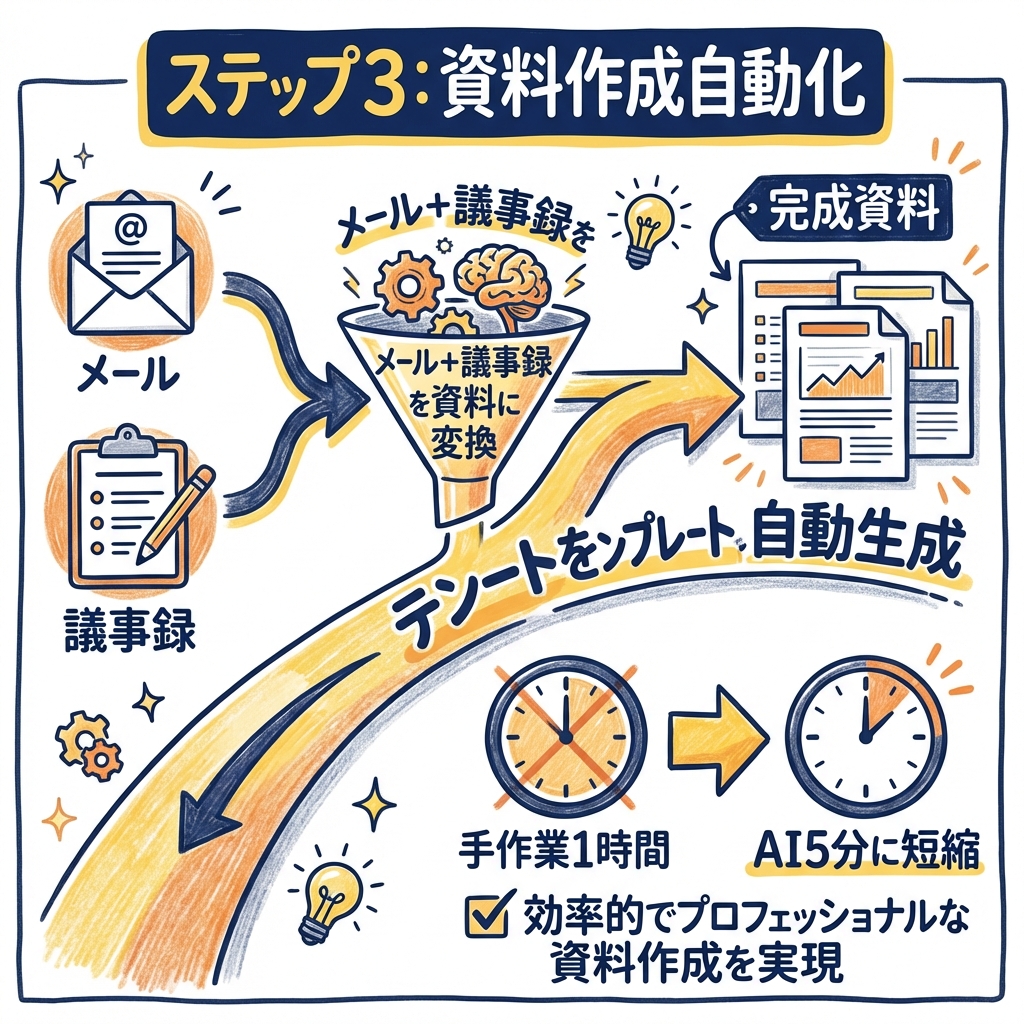
メールの処理と議事録の生成が自動化できたら、いよいよ本丸——資料作成の自動化です。
ここで言う「資料」とは、以下のようなものです。
- 週次報告書
- 月次経営レポート
- クライアント向け進捗報告
- 社内プレゼン資料
- 提案書の下書き
自動資料作成のプロンプト設計
以下は、週次報告書を自動生成するためのプロンプト例です。
毎週金曜日の17時に、以下の手順で週次報告書を作成してください。

【データソース】
1. 今週のGmailやり取り(月〜金の送受信メール)
2. 今週の議事録(「議事録」フォルダ内の今週分)
3. 今週のアクションアイテム一覧

【出力フォーマット】
■ 週次報告書(YYYY年MM月第N週)

1. 今週のハイライト(3〜5項目)
   - 重要な決定事項
   - 完了したタスク
   - 新たに発生した課題

2. プロジェクト別進捗
   - [プロジェクト名]:[進捗状況](完了/進行中/遅延)
   - 根拠:[メールや議事録からの具体的な情報]

3. アクションアイテム集計
   - 完了:○件
   - 進行中:○件
   - 未着手:○件(※期限超過は赤字で明示)

4. 来週の予定・課題
   - 来週のアクションアイテム一覧
   - リスク項目

5. 数字で見る今週
   - 処理メール数:○通
   - 会議参加数:○件
   - 完了タスク数:○件

【出力先】
Googleドライブの「週次報告」フォルダに.docx形式で保存するこのプロンプトのポイントは、データソースとして「メール」と「議事録」を明示的に指定していることです。Claude Coworkは、ステップ1で処理したメールデータと、ステップ2で生成した議事録データをそのまま参照し、週次報告書に統合します。
人間が0から作ると2時間以上かかる週次報告書が、自動生成→確認・修正で30分に短縮されます。
プレゼン資料への自動変換
2026年2月のアップデートで、Claude CoworkはMicrosoft Officeとの連携が強化されました。ExcelやPowerPointを直接操作する「Claude in Excel」「Claude in PowerPoint」機能が使えます。
たとえば、週次報告書の内容をプレゼン資料に変換したい場合:
先ほど作成した週次報告書を、以下の構成で5枚のスライドにまとめてください。

スライド1:タイトル(「YYYY年MM月第N週 進捗報告」)
スライド2:今週のハイライト(箇条書き3〜5項目)
スライド3:プロジェクト別進捗(表形式)
スライド4:アクションアイテム(進捗バー付き)
スライド5:来週の予定とリスク

PowerPointファイルとして保存してください。
Claude Coworkは報告書のテキストデータを読み取り、PowerPoint形式のスライドを自動生成します。「報告書を作って、その内容でプレゼン資料も作って」という2段階の資料作成が、1つの指示で完了します。
ステップ4:3業務を「1つのスケジュールタスク」に統合する
ここまでの3つのステップを、Claude Coworkのスケジュール機能で1つの自動実行ワークフローに統合します。
スケジュールタスクの設定手順
- Claude Desktopを開く
- チャット画面に「/schedule」と入力
- タスク名を設定(例:「朝の業務自動化ワークフロー」)
- 実行スケジュールを設定(例:毎日 7:00)
- 以下の統合プロンプトを入力
以下の3つのタスクを順番に実行してください。

【タスク1:メール処理】
- 過去24時間の未読メールをスキャン
- 要返信メールを特定し、返信ドラフトを作成
- Gmailの下書きフォルダに保存
- 処理結果のサマリーを作成

【タスク2:議事録作成】
- 「会議録音」フォルダに新しいファイルがあれば処理
- テンプレートに従って議事録を生成
- アクションアイテムを抽出
- 「議事録」フォルダに保存

【タスク3:フォローメール+資料更新】
- タスク2で抽出したアクションアイテムの担当者に
  フォローメールのドラフトを作成
- 今週の週次報告書の素材データを更新
  (金曜日の場合は週次報告書の最終版を生成)

【完了報告】
処理結果を以下の形式でまとめてください:
---
■ 朝の業務処理レポート(YYYY/MM/DD)
・メール処理:○通(要返信○通のドラフト作成済み)
・議事録作成:○件
・アクションアイテム:○件(フォローメールドラフト済み)
・週次報告素材:更新済み
---これを設定すると、毎朝7時にClaude Coworkが自動起動し、メール→議事録→資料の順に処理を実行します。あなたが出社してPCを開いたときには、すべてのドラフトが準備されている状態です。
スケジュールタスクの注意点
スケジュールタスク利用時に知っておくべきポイントがあります。
- PCの電源が必要:Claude Coworkのスケジュールタスクは、PCが起動している状態で実行されます。PCがスリープ状態の場合、次回起動時に自動実行されますが、リアルタイム性が失われます。朝7時に自動実行したい場合は、PCのスリープ設定を「なし」にするか、指定時刻にスリープ解除するよう設定してください
- コネクタの認証切れに注意:GmailやGoogle Driveのコネクタは、一定期間経過後に再認証が必要になることがあります。週に1回程度、コネクタの接続状態を確認しましょう
- Dispatch機能で外出先からも確認可能:2026年3月に追加されたDispatch機能を使えば、スマートフォンからスケジュールタスクの実行結果を確認し、追加の指示を出すこともできます
ステップ5:Projects機能で「業務の記憶」を蓄積する
Claude Coworkの「Projects(プロジェクト)」機能を使うと、業務の文脈をセッションをまたいで記憶させることができます。これが、ワークフロー自動化の精度を飛躍的に高めます。
プロジェクト設定のやり方
- Claude Desktopの左サイドバーで「Projects」をクリック
- 「新規プロジェクト作成」を選択
- プロジェクト名を設定(例:「業務自動化ワークフロー」)
- 以下の情報をプロジェクト指示として登録:
- メール返信のトーン・スタイル(丁寧語、簡潔さの基準など)
- 議事録テンプレート
- 週次報告書のフォーマット
- 主要な取引先・関係者のリスト
- 社内用語や略称の一覧
プロジェクトに登録した情報は、スケジュールタスクの実行時にも自動参照されます。つまり、「この会社のメールは丁寧語で」「このクライアントとのやり取りは英語で」といった個別ルールを、一度設定すれば永続的に適用されるのです。
Memory機能との連携
2026年3月に強化されたMemory機能と組み合わせると、さらに精度が上がります。
- 学習する返信スタイル:あなたがドラフトを修正するたびに、Claude Coworkはその修正パターンを学習します。「この人への返信はもっとカジュアルに」「数字は必ず表形式で」といった好みが、回を重ねるごとに反映されます
- 議事録の精度向上:会議参加者の名前、役職、発言パターンを記憶し、「この声は〇〇さん」という識別精度が上がります
- 資料のトーン統一:過去に作成した資料のスタイルを記憶し、新しい資料でも一貫したトーンで作成します
ステップ6:Dispatch機能で外出先からもワークフローを管理
2026年3月に登場したDispatch機能は、このワークフローの利便性をさらに高めます。
Dispatchの設定方法
- スマートフォンにClaude モバイルアプリをインストール
- デスクトップ版Claude Coworkとモバイルアプリをペアリング
- スマートフォンからタスクを送信できるようになる
外出先での活用シーン
Dispatch機能があると、こんなシーンで威力を発揮します。
シーン1:商談後のフォロー
商談が終わった直後、スマートフォンからClaude Coworkに指示を送ります。「さっきの商談メモを議事録にして、フォローメールのドラフトを作って」。デスクトップのClaude Coworkが自動で処理し、あなたがオフィスに戻るころには完了しています。
シーン2:移動中のメール確認
電車の中で「今日の未処理メールの状況を教えて」とDispatch経由で確認。Claude Coworkが「要返信3通(ドラフト作成済み)、確認のみ5通」と即座に報告してくれます。
シーン3:急な資料リクエスト
外出先で上司から「明日の会議用に先週の進捗まとめが欲しい」と言われた。スマートフォンから「先週の議事録とメールデータで進捗サマリーを1ページで作って」と指示。オフィスのPCでClaude Coworkが処理を開始し、完了通知がスマートフォンに届きます。
導入時のよくある疑問と対処法
ここまでの設定を進めるにあたって、よくある疑問に答えます。
Q1:メールの内容をAIに読ませて大丈夫?
Claude Coworkは、Anthropic社のセキュリティポリシーに基づいて動作します。具体的には:
- データはAnthropicのサーバーで処理されますが、AIモデルの学習には使用されません
- コネクタ経由のデータアクセスは、ユーザーが明示的に許可した範囲に限定されます
- 権限設定で「読み取り専用」にすることも可能です
- Enterprise版では、データの暗号化やコンプライアンス要件への対応も可能です
とはいえ、機密性の高い情報(契約金額、個人情報など)を含むメールは、手動で処理することをお勧めします。最初は「社内メールのみAI処理」から始めて、徐々に範囲を広げるのが安全なアプローチです。
Q2:議事録の精度はどの程度?
Claude Coworkの議事録作成精度は、入力データの品質に大きく依存します。
- 文字起こしテキスト入力の場合:内容の要約精度は非常に高い。ただし、元の文字起こしに誤りがあればそのまま引き継がれます
- 手書きメモの場合:Computer Use機能で読み取り可能。ただし、極端に汚い字や専門的な図表は正確に読めないことがあります
- 改善のコツ:最初の数回は手動で修正を加え、Claude Coworkに「この修正を覚えて」と指示することで、精度が回を追うごとに向上します
Q3:Windows PCでも使える?
はい。2026年2月からWindows版Claude Desktopが利用可能になり、4月3日からはComputer Use機能もWindows(Pro/Max)で使えるようになりました。
ただし、以下の要件を満たす必要があります:
- Intel VT-xまたはAMD-Vの仮想化支援機能が有効であること
- 5GB以上のストレージ空き容量
- Claude Pro以上の有料プランに加入
Q4:月額3,000円で本当に足りる?
Proプラン(月額3,000円)で、この記事で紹介したワークフローはすべて実行可能です。ただし、以下の場合はMaxプラン(月額15,000円)の検討をお勧めします:
- 1日に処理するメールが50通以上
- 会議が1日3件以上ある
- Opus 4.6モデルを常時使いたい(Proプランでは利用量上限あり)
- Computer Use機能をフル活用したい
まずはProプランで始めて、利用制限に頻繁に引っかかるようなら、Maxプランへのアップグレードを検討しましょう。
実践例:1日のワークフロー完全シミュレーション
実際に、この自動化ワークフローを導入した場合の1日の流れをシミュレーションしてみましょう。
Before(自動化前)
| 時間 | 作業 | 所要時間 |
|---|---|---|
| 8:00 | メール確認・返信 | 55分 |
| 9:00 | 午前の会議 | 60分 |
| 10:00 | 議事録作成 | 30分 |
| 10:30 | アクションアイテムの整理・メール | 20分 |
| 11:00 | 午後の会議準備(資料確認) | 30分 |
| 13:00 | 午後の会議 | 60分 |
| 14:00 | 議事録作成 | 30分 |
| 14:30 | メール返信(午後分) | 30分 |
| 15:00 | 週次報告書作成 | 120分 |
| 17:00 | 退社 | — |
メール・議事録・資料に費やした時間:4時間55分
After(自動化後)
| 時間 | 作業 | 所要時間 |
|---|---|---|
| 7:00 | Claude Coworkが自動処理(スケジュール) | 自動 |
| 8:00 | メールドラフト確認・送信 | 10分 |
| 8:10 | 本来の仕事(企画・営業・経営判断) | 50分 |
| 9:00 | 午前の会議 | 60分 |
| 10:00 | Claude Coworkに録音データを渡す(1分)→自動処理 | 1分 |
| 10:01 | 本来の仕事 | 60分 |
| 11:00 | 議事録・フォローメール確認 | 10分 |
| 13:00 | 午後の会議 | 60分 |
| 14:00 | Claude Coworkに録音データを渡す→自動処理 | 1分 |
| 14:01 | 本来の仕事 | 60分 |
| 15:00 | 午後のメールドラフト確認・送信 | 10分 |
| 15:10 | 週次報告書の確認(自動生成済み) | 15分 |
| 15:25 | 早めの退社、または戦略的な仕事に充当 | — |
メール・議事録・資料に費やした時間:47分
削減時間:4時間8分 → 1日あたり約4時間の節約
月に換算すると約80時間。年間で約960時間——つまり約120営業日分です。人件費に換算すれば、年間数百万円の価値があります。それが月額3,000円で実現できるのです。
まとめ:「つなぎ作業」をゼロにすることが、真の自動化
この記事では、Claude Coworkを使ってメール・議事録・資料作成の3業務を1つのワークフローで自動化する方法を解説しました。
ポイントを整理します。
- 個別ツールでは「つなぎ作業」が残る → Claude Coworkなら1つのAIで全業務をカバー
- Gmailコネクタ + Google Driveコネクタ + スケジュール機能で自動ワークフローを構築
- Projects機能で業務の文脈を記憶させ、Memory機能で精度を向上
- Dispatch機能で外出先からもワークフローを管理
- 1日あたり約4時間、月80時間の業務削減が見込める
- 月額3,000円(Proプラン)で開始可能
「メール・議事録・資料作成」は、多くのビジネスパーソンにとって「やらなければいけないが、やりたくない仕事」の代表格です。Claude Coworkは、これらの仕事を引き受けてくれる「もう1人の自分」になります。
まずは今日、Claude Coworkをインストールして、Gmailコネクタを接続するところから始めてみてください。明日の朝、あなたのメールの返信ドラフトが準備されているのを見たとき、「もっと早く始めればよかった」と思うはずです。
AI活用のご相談は静岡マーケティングまで。Claude Coworkの導入サポートから業務フロー設計まで、お気軽にお問い合わせください。