Google Workspace の始め方|ドメイン取得から契約まで
 SEO_saiteki
最初に結論
- 契約するのは Google Workspace の Business Standard。1ユーザーあたり月額1,600円(Googleの表示価格)。
- 14日間、無料で試せます。
- 用意するものは3つだけ。自社のドメイン名(〇〇.co.jp など)、支払いの方法、管理者になる人。
- 会社のクレジットカードが無くても契約できます。代理店(販売パートナー)経由なら請求書払いに対応しています。
- すでに会社のホームページとメールをお使いなら、今のメールは1通も止まりません。止めない進め方をこのページで説明します。
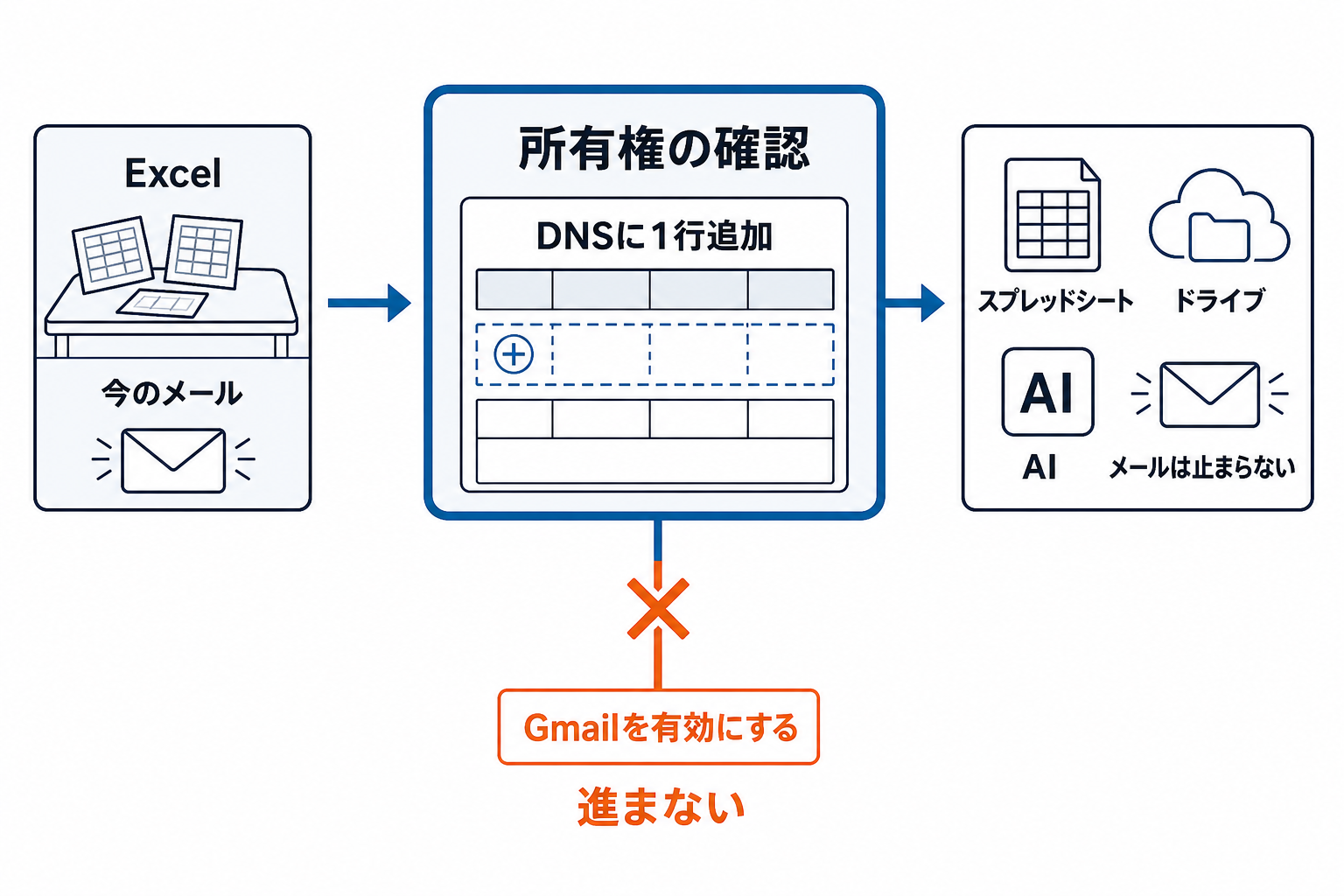
いちばん多い失敗は、申し込みの途中で「Gmailを有効にする」に進んでしまい、会社のメールが届かなくなることです。やらなくていい作業なので、後半で「やらないこと」として明記します。
※ Googleの画面の文言は変わることがあります。このページと表示が違う場合は、意味の近いものをお選びください。
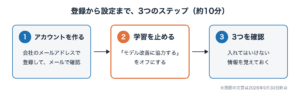
この記事の全体像
1. 用意するもの(3つ)
① 自社のドメイン名
〇〇.co.jp 〇〇.com のような、メールアドレスの @ より後ろの部分です。会社のホームページやメールアドレスをすでにお持ちなら、そのドメインをそのまま使えます。新しく買う必要はありません。
まだ無い場合は、申し込みの中で買えます(→ 第4章)。
② 支払いの方法
Googleの公式サイトから直接申し込む場合は、クレジットカード払いになります。請求書払いは原則できません。
会社名義のカードが無い、または経理のルール上、カード払いが通らない場合は、代理店(販売パートナー)経由で契約する方法があります。請求書払いや銀行振込に対応しており、料金は公式と同じか、割引がつくこともあります。
くわしくは第6章で比べています。代表者個人のカードで立て替えるのは、あとで振り替えの手間が出るので勧めません。
③ 管理者になる人
社員を追加したり、支払いを管理する権限を持つ人です。あとから変更できますが、退職の可能性が低い人にしておくのが無難です。
人数の考え方:Google Workspace は1人ずつの契約です。まずは使う人の分だけで始めてください。あとから増やせます。Business の各プランは最大300ユーザーまでです。
2. どちらに当てはまりますか
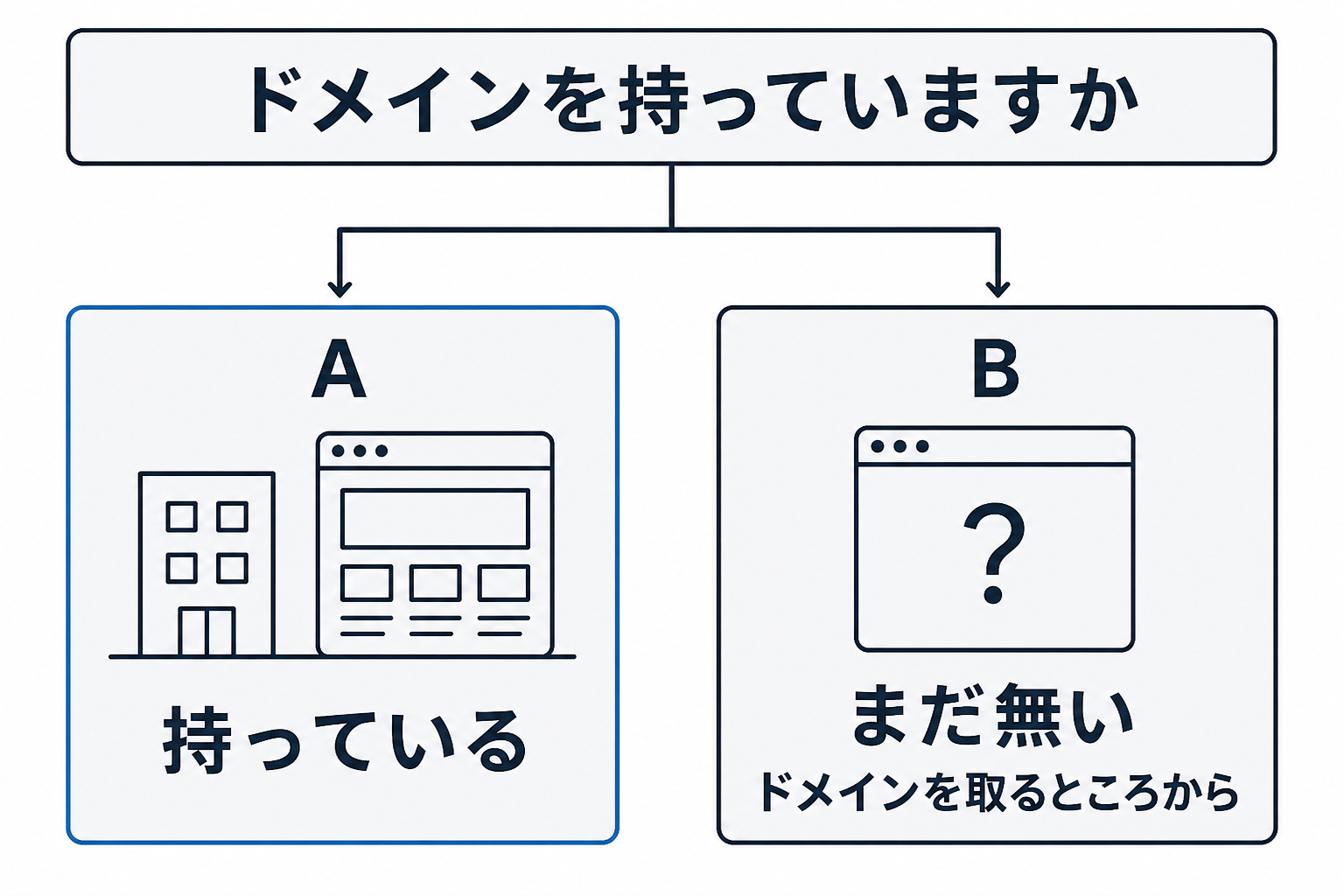
ここから道が2つに分かれます。
| あなたの会社の状況 | 進む先 | |
|---|---|---|
| A | 会社のホームページがある。名前@自社ドメイン のメールアドレスを使っている |
第3章へ |
| B | ホームページが無い、または @gmail.com @ocn.ne.jp など、会社のドメインではないメールを使っている |
第4章へ |
製造業のほとんどは A です。
3.【A】すでにドメインをお持ちの場合
3-1. 申し込む
Google Workspace の申し込みページから手続きします。途中で「ドメインをすでに持っていますか?」と聞かれるので、持っているを選び、自社のドメイン名を入力します。
※「ドメインを購入する/すでに持っている」の選択が出たら、後者です。
会社名、従業員数、国(日本)、お名前、いま使っているメールアドレスなどを入力します。続いて、管理者アカウントを作ります。名前@自社ドメイン の形で、ユーザー名とパスワードを決めます。
このアカウントは、今お使いのメールとは別物です。同じ文字列にしても、届く先は今までどおり変わりません(次の項目で説明します)。
3-2.【山場】ドメインの所有権を確認する
Googleから「このドメインが本当にあなたのものか確認させてください」と求められます。やることは、ドメインの設定に、Googleが指定した文字列を1行追加するだけです。これを「TXTレコードの追加」と呼びます。
ここが、ほとんどの会社で自力では進まない箇所です。ドメインの設定は、ホームページを作った制作会社や、契約しているサーバー会社が管理していることが多く、社内からは触れません。
→ 制作会社・サーバー会社に頼んでください。 そのまま送れる依頼文を用意しました。
どこが管理しているか分からないときは
「そもそもウチのドメインは、どこが管理しているのか」が分からない会社は珍しくありません。担当者が辞めていたり、10年前に頼んだきりだったりします。次の順で当たってください。
- ホームページを作った会社に聞く(いちばん確実)
- 毎年の更新料の請求書・引き落としを探す。ドメイン代を払っている先が管理会社です
- それでも分からなければ、whois の検索サービスで自社ドメインを調べる。「登録者」「レジストラ」の欄に、管理している会社の名前が出ます
触る前に、今の設定を控えておく
作業を頼む前に、今のドメインの設定(DNSレコード)の一覧を、画面の写真かCSVで残してもらってください。万一おかしくなっても元に戻せます。制作会社に頼むときに「現在の設定の控えもいただけますか」と一言添えるだけです。
制作会社・サーバー会社へ送る依頼文(コピーしてお使いください)
お世話になっております。〇〇株式会社の△△です。

Google Workspace を導入するにあたり、ドメインの所有権確認が必要になりました。
つきましては、当社ドメイン(〇〇.co.jp)のDNSに、下記のTXTレコードを1件
追加していただけますでしょうか。

  ホスト名(名前): @ (またはドメイン名そのもの)
  種別: TXT
  値: google-site-verification=<Googleの管理画面に表示された文字列を貼り付け>

なお、今回追加をお願いするのは所有権確認用のTXTレコードのみです。
MXレコード(メールの宛先)の変更は行いません。現在のメール・ホームページは
これまでどおりの運用を継続します。

あわせて、現在のDNS設定の控え(画面の写しやCSV)もいただけますと助かります。

お手数をおかけしますが、よろしくお願いいたします。
なぜこの但し書きを入れるのか:「Google Workspace を入れる」とだけ伝えると、制作会社が気を利かせてメールの宛先(MXレコード)まで一緒に切り替えてしまうことがあります。そうなると、今までのメールが届かなくなります。「TXTだけ」「MXは変更しない」と明記してください。
Google公式にも、こう書かれています。
この確認手続きを行うことで、ご利用のメールやウェブサイトに影響が生じることはありません。
つまり、この作業で今のメールが止まることはありません。安心して進めてください。
待ち時間にご注意ください。追加した設定をGoogleが認識するまで、最長で72時間ほどかかることがあります(Google公式の記載)。追加した直後に確認できなくても、失敗ではありません。申し込みは、日数に余裕をもって始めてください。
3日待っても確認できないとき:設定を間違えたと決めつける前に、ドメインがロックされていないかを管理会社に確認してください。ドメインの登録者情報(連絡先メールアドレス)の確認手続きが済んでいないと、ドメイン側にロックがかかり、設定を正しく入れても反映されません。
.comなどでときどき起きます。
3-3.【重要】やらないこと:「Gmailを有効にする」
所有権の確認が終わると、Googleの画面に「Gmailを有効にする」「メールを設定する」といった案内が出ます。
押さないでください。
※「メールの設定」「MXレコードの変更」に類する案内は、すべて対象です。
これは、会社に届くメールの宛先を、今のサーバーからGoogleに切り替える作業です。実行すると、その瞬間から今までのメールソフトに新着が届かなくなります。過去のメールの移行や、社員全員の設定変更もセットで必要になります。
そして、この作業をしなくても、必要な機能はすべて使えます。スプレッドシート、ドキュメント、ドライブ、Gemini、Gemini Notebook — いずれもメールの切り替えとは無関係です。
メールをGoogleに移すかどうかは、落ち着いてから、別途ご判断ください。急ぐ話ではありません。
3-4. 支払いとプランを決める
無料試用の期間が終わる前に、支払い情報を登録します。
4.【B】ドメインをお持ちでない場合
申し込みの途中で「ドメインを持っていますか?」と聞かれたら、「持っていない」を選びます。その場で候補を探して購入できます。ドメイン代は Google Workspace の利用料とは別にかかります。
ドメイン名の決め方(あとから変えるのは大変なので、ここは少し時間をかけてください):
- 会社名のローマ字表記が基本です。長い会社名なら、実際に名乗っている略称で構いません。
- 末尾は、日本で登記のある会社なら
.co.jpが最も信用されます。登録できるのは日本国内で登記を行っている会社に限られ、原則として1つの組織につき1つしか持てないため、取れていること自体が実在の証明になります。ただし他より割高です。 - 迷う場合は
.comで問題ありません。 - ハイフンや数字を混ぜると、電話で伝えるときに必ず苦労します。避けてください。
ドメインを取得すると、info@自社ドメイン のような会社のメールアドレスも持てるようになります。この場合は今のメールを止める心配がないので、そのまま Gmail を使い始めて構いません。
5. プランの選び方
Google Workspace には複数のプランがあります。Business Standard をお選びください。
| Business Starter | Business Standard | |
|---|---|---|
| 月額(1ユーザー) | 800円 | 1,600円 |
| 1人あたりの保存容量 | 30GB | 2TB(約67倍) |
| Gemini(AIアシスタント) | Gmail のみ | Gmail・ドキュメント・Meet など |
| スプレッドシートの中のAI機能 | 使えません | 使えます |
| Gemini Notebook(旧 NotebookLM) | 使えます(標準の範囲) | 使えます(より広い範囲) |
| ビデオ会議の参加人数 | 100人 | 150人 |
※価格は Google の表示価格です。実際の請求額は申し込み画面でご確認ください。
Standard を勧める理由は3つです。
- スプレッドシートの中でAIが使える。Starter では使えません。表の中で直接AIに計算や整理を頼めるかどうかは、日々の使い勝手がはっきり変わるところです。
- 保存容量が30GBでは足りなくなる。見積書や図面のやりとりを続けると、1人30GBはすぐに埋まります。あとから容量だけ増やすことはできず、プランごと変えることになります。
- AIの使える範囲が広い。Gemini Notebook も、Starter は「標準の範囲」に制限されます。
800円と1,600円の差は、1人あたり月800円です。ここを削ると、あとで「これは上のプランじゃないとできません」に何度もぶつかります。最初から Standard で始めるのが、結局いちばん安く済みます。
年間プランと月々払い
- 年間プラン(1年契約)… 月々払いより約16%安くなります。
- 月々払い(フレキシブルプラン)… いつでもやめられますが、そのぶん割高です。
続けるつもりなら年間プラン、まず試すだけなら月々払い、という選び方で問題ありません。
6. 公式から直接か、代理店経由か
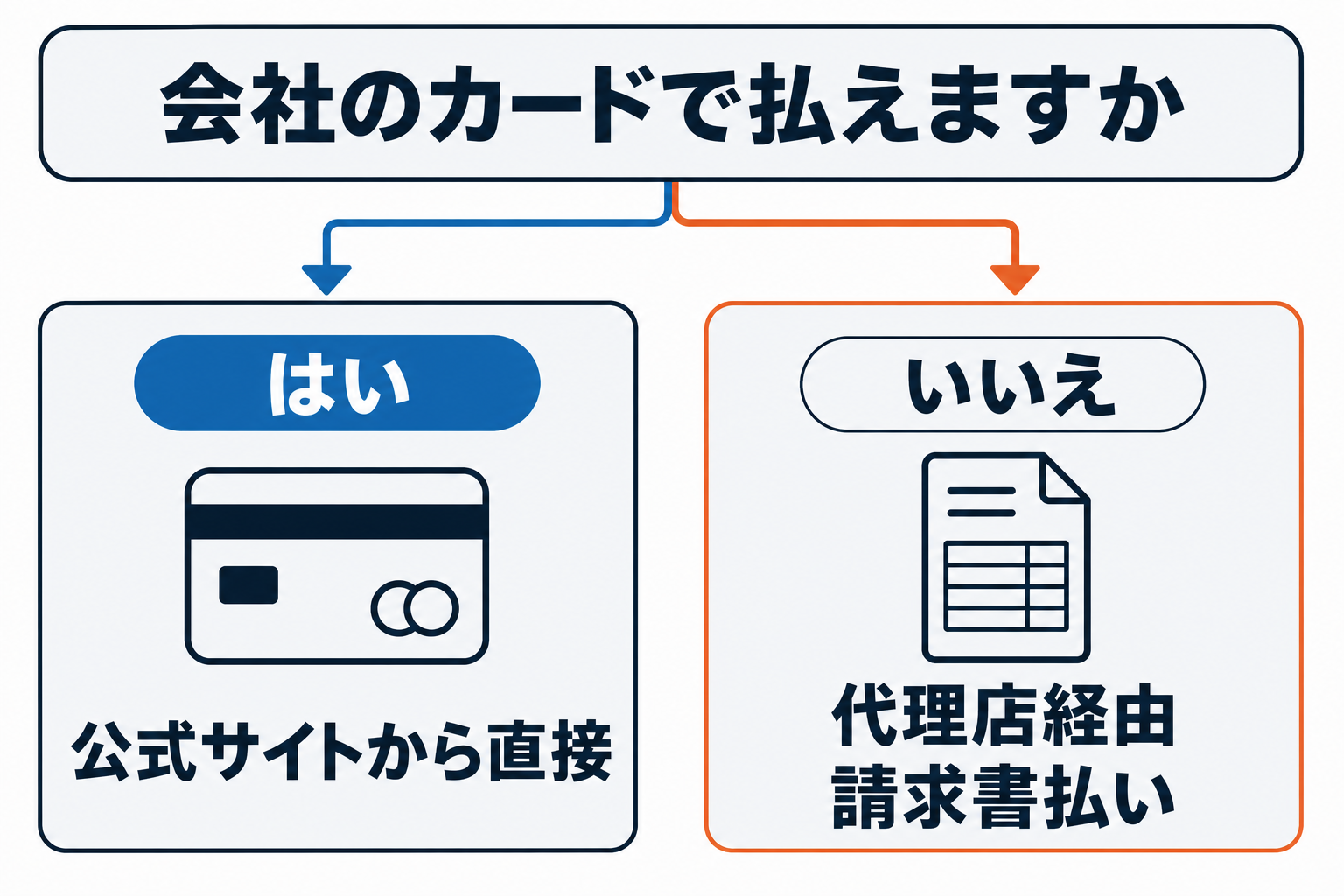
Google Workspace は、Googleの公式サイトから直接契約するほかに、代理店(販売パートナー)を通して契約することもできます。料金は同じか、代理店によっては割引がつきます。
| 公式サイトから直接 | 代理店(販売パートナー)経由 | |
|---|---|---|
| 支払い方法 | クレジットカード中心(請求書払いは原則不可) | 請求書払い・銀行振込に対応 |
| 契約人数 | 1人から | 最低人数が決められている場合がある |
| 契約期間 | 年間/月々を選べる | 1年単位が基本。途中の人数変更がしにくい |
| サポート | 基本は自社で対応 | 日本語での相談・初期設定の代行が受けられる |
| 変更手続き | 自分ですぐできる | 代理店を通すため即時ではない |
選び方の目安
- カード払いが通るなら、公式から直接で構いません。手続きが速く、人数の増減も自分でできます。
- 経理のルールで請求書払いが必要なら、代理店経由を検討してください。中小企業ではこちらが理由になることが多いです。
- DNSの設定を自分たちでやりきる自信がないなら、代理店経由も一案です。初期設定を代行してもらえます。
代理店は複数あり、最低契約人数・請求書の発行手数料・支払いの締め日が会社ごとに違います。2〜3社に条件を聞いてから決めてください。
7. 社員を追加する
管理コンソール(admin.google.com)の「ユーザー」から、使う人を1人ずつ追加します。追加した人数分だけ料金がかかります。
8. できたかどうかの確認
以下が全部できていれば完了です。
名前@自社ドメインでGoogleにログインできる- スプレッドシートを新規作成して、保存できる
- ドライブにファイルを保存できる
- Gemini(
gemini.google.com)に、そのアカウントでログインできる - 今までの会社メールが、これまでどおり届いている
最後の1つが、いちばん大事な確認です。
9. よくある質問
Q. 今のメールアドレスは使えなくなりますか。
いいえ。この手順ではメールの宛先を変更しません。今までどおり届きます。
Q. 無料のGoogleアカウント(@gmail.com)ではだめですか。
個人のGoogleアカウントでも、スプレッドシートやドキュメントは使えます。ただし、会社のデータを個人のアカウントに置くことになり、その人が辞めると会社が中身を取り出せません。仕事で使うなら、会社のドメインで契約してください。
Q. パソコンに何かインストールが必要ですか。
不要です。インターネットを見るソフト(Chrome など)だけで使えます。
Q. 何人分から契約できますか。
公式サイトから直接契約する場合は1人からです。最大300人まで。あとから増減できます。代理店経由の場合は、最低契約人数が決められていることがあります。
Q. 会社にクレジットカードがありません。
代理店(販売パートナー)経由なら、請求書払いや銀行振込で契約できます(→ 第6章)。
Q. Starter(800円)ではだめですか。
使えないわけではありません。ただし、スプレッドシートの中でAIが使えないこと、保存容量が1人30GBしかないことは割り切ってください。差額は1人あたり月800円です。
出典
本ページの数値・仕様は、2026年8月29日に以下の一次情報で確認しています。
- 料金・プラン比較・14日間の無料試用・最大300ユーザー・年間プランの割引 … Google Workspace 料金ページ
- スプレッドシートのAI機能はBusiness Standard以上/Gemini Notebook のプラン別の範囲/保存容量/ビデオ会議の参加人数 … Google Workspace エディション比較
- 「この確認手続きを行うことで、ご利用のメールやウェブサイトに影響が生じることはありません。」 … Google Workspace 管理者ヘルプ「ドメインの所有権を証明する」
- TXTレコードの書式・ホスト名・認識まで最長72時間 … 同ヘルプ「ドメインの所有権を TXT レコードで証明する」
.co.jpの登録資格と1組織1ドメイン名の原則 … JPRS「JPドメイン名の種類」
「バックオフィスDX導入講座」にお申し込みの方へ
公益財団法人浜松地域イノベーション推進機構「バックオフィスDX導入講座」にお申し込みの方は、第1回の開催日までに、第8章のチェックリストが済んだ状態でお越しください。
遅くとも開催日の1週間前には着手してください。ドメインの所有権確認は、Googleが認識するまで最長72時間かかることがあります。前日に始めると間に合いません。
手順でご不明な点は、まず主催の浜松地域イノベーション推進機構までお問い合わせください。