Claude Coworkを有効にしたらインターネットが繋がらなくなった!Windows 11の原因と対策
 ShisuzokaMarketing
「Claude Coworkを有効にした途端、ブラウザが繋がらなくなった……」
2026年3月、Windows 11ユーザーからこの報告が急増しています。EdgeもChromeも「ERR_CONNECTION_RESET」と表示され、OutlookやZoomまで使えなくなる。Coworkだけの問題ではなく、PC全体のネットワークが死んでしまう深刻な症状です。
原因は大きく2つあります。1つは2026年3月のWindows Update「KB5079473」が引き起こしたバグ。もう1つはClaude CoworkのHyper-V仮想ネットワークスイッチが、ホストPCのネットワーク経路を奪ってしまう構造的な問題です。この記事では、どちらが原因でも確実に復旧できる手順を、画面の操作順に解説します。
対象読者は「Coworkを使い始めたばかりの方」「ネットワーク設定に詳しくない方」です。コマンドはすべてコピペで実行できるようにしています。所要時間は最短10分、最長でも30分です。
そもそもなぜClaude Coworkでネットが切れるのか——仕組みを30秒で理解する
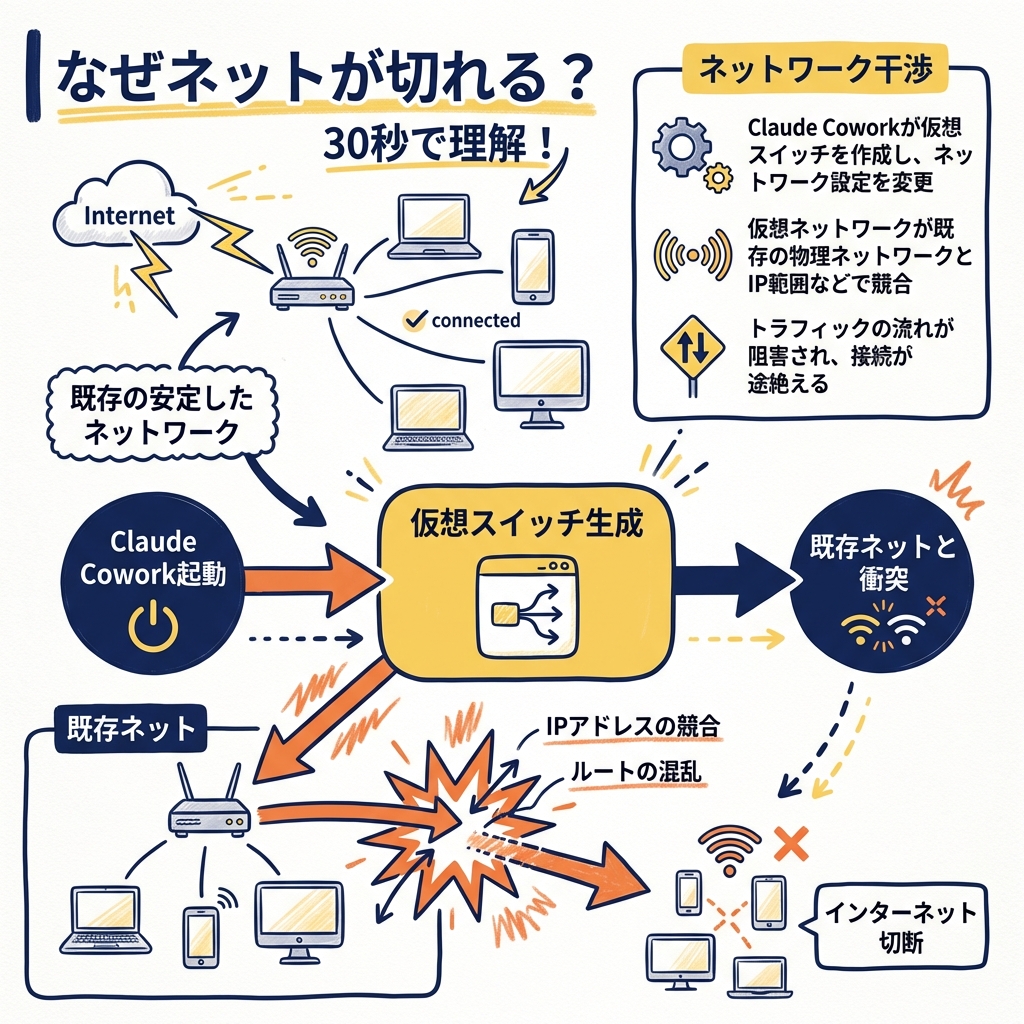
Claude Coworkは、あなたのPC上に小さな仮想マシン(VM)を作って動いています。このVMがインターネットに接続するために、Windows内部に「仮想ネットワークスイッチ」を自動で作成します。技術的にはHyper-VのNAT(Network Address Translation)という仕組みです。
問題は、この仮想スイッチがホストPC(あなたが普段使っているWindows)のネットワーク経路に割り込んでしまうことがある点です。通常なら「Wi-Fi → ルーター → インターネット」と流れていた通信が、「Wi-Fi → Cowork仮想スイッチ → ???」と迷子になり、ERR_CONNECTION_RESETが発生します。
さらに2026年3月のWindows Update「KB5079473」がこの状況を悪化させました。このアップデートがサードパーティ製の仮想ネットワークブリッジの権限処理を変更したため、Coworkの仮想スイッチが「孤立」してNATルーティングを失い、HTTPS通信を片っ端から落とすようになったのです。
つまり、あなたのPCで起きていることは次のどちらか(または両方)です。
- パターンA:KB5079473のバグで、Microsoftアカウント経由のアプリ(Edge、Teams、OneDrive等)が接続不可になった
- パターンB:Coworkの仮想スイッチがネットワーク経路を奪い、PC全体の通信が不安定になった
どちらのパターンかによって対処法が変わります。以下、順番に確認していきましょう。
【最優先】KB5085516をインストールする——Microsoftの緊急パッチで即解決

まず最初に試すべきは、Microsoftが緊急リリースした修正パッチ「KB5085516」のインストールです。これはKB5079473のバグを修正する帯域外(OOB)更新プログラムで、2026年3月21日に配信されました。
手順
- 設定アプリを開く(Windowsキー + I)
- 左メニューから「Windows Update」をクリック
- 「更新プログラムのチェック」をクリック
- 「KB5085516」が表示されたら「ダウンロードとインストール」をクリック
- インストール完了後、PCを再起動
重要:再起動はインターネットに接続した状態で行ってください。KB5079473のバグは、オフライン状態で再起動すると問題が再発する特性があります。Wi-Fiまたは有線LANが接続されていることを確認してから再起動しましょう。
KB5085516をインストール後、EdgeやTeamsで正常にページが表示されるか確認してください。これで解決した場合はパターンA(Windows Updateのバグ)が原因です。まだ問題が続く場合は、次のセクションに進みます。
Coworkの仮想スイッチを修復する——PowerShellコマンド3行で復旧

KB5085516をインストールしても解決しない場合、Claude Coworkの仮想ネットワークスイッチが破損している可能性が高いです。以下のPowerShellコマンドで修復します。
手順
- PowerShellを管理者として起動(スタートメニューで「PowerShell」と検索 → 右クリック → 「管理者として実行」)
- 以下のコマンドを1行ずつコピペして実行
# Step 1: Cowork関連の仮想スイッチを強制再起動
Restart-NetVirtualSwitch -Name "*cowork*" -Force

# Step 2: ホストネットワークサービス(HNS)を再起動
Restart-Service -Name "Host Network Service"

# Step 3: 仮想マシン管理サービスを再起動
Restart-Service -Name "vmcompute"- コマンド実行後、PCを再起動
- 再起動後、Claude Desktopを開いてCoworkが正常に動作するか確認
「Restart-NetVirtualSwitch」コマンドでエラーが出る場合は、Coworkの仮想スイッチが存在しないか、名前が異なる可能性があります。その場合は次のコマンドで確認してください。
# 現在のネットワークアダプタ一覧を確認
Get-NetAdapter | Format-Table Name, Status, InterfaceDescription

# Hyper-V仮想スイッチ一覧を確認
Get-VMSwitch | Format-Table Name, SwitchType, NetAdapterInterfaceDescription
「cowork」「claude」などの名前が含まれるアダプタや仮想スイッチが見つかれば、それがClaude Coworkのネットワークです。見つからない場合は、Coworkがまだ正しくセットアップされていない可能性があります。
VPN・セキュリティソフトとの競合を解消する——見落としがちな原因

PowerShellでの修復でも解決しない場合、VPNソフトやセキュリティソフトがCoworkの仮想ネットワークと競合している可能性があります。これは特に企業PCで多い症状です。
よくある競合パターン
- VPNソフト(NordVPN、ExpressVPN、企業VPN等):VPNが独自の仮想ネットワークアダプタを作成し、Coworkの172.16.0.0/24ネットワークとルーティングが衝突する
- セキュリティソフト(ウイルスバスター、ESET、カスペルスキー等):ファイアウォール機能がCoworkのVM通信をブロックする
- 古いVirtualBoxやVMware:過去にインストールした仮想化ソフトのネットワークアダプタが残っていて干渉する
確認・対処手順
- 不要なネットワークアダプタを無効化
- 設定 → ネットワークとインターネット → ネットワークの詳細設定 → 「アダプターのオプションを変更する」
- 使っていないEthernetアダプタ、VPNアダプタを右クリック → 「無効にする」
- 残すもの:Wi-Fi(または有線LAN)と、Hyper-V関連のアダプタのみ
- VPNを一時的にオフにする
- VPNクライアントを完全に終了(タスクトレイのアイコンも確認)
- VPNオフの状態でCoworkが動作するか確認
- VPNが原因の場合は、VPN設定で「スプリットトンネリング」を有効にして、ローカル通信をVPN経由にしない設定を検討
- セキュリティソフトのファイアウォールに例外を追加
- Claude Desktop(claude.exe)をファイアウォールの許可リストに追加
- 172.16.0.0/24の通信を許可するルールを追加
多くの場合、VPNをオフにするだけで症状が改善します。企業VPNを使わざるを得ない環境では、IT部門に「Claude Coworkが使う172.16.0.0/24をVPNトンネルから除外してほしい」と相談してみてください。
IPアドレス範囲の衝突を解決する——上級者向けのネットワーク再設定
Claude Coworkは内部で172.16.0.0/24というIPアドレス範囲をハードコードで使用しています。もしあなたの社内ネットワークやVPNが同じ範囲を使っている場合、ルーティングが衝突してインターネットに繋がらなくなります。
衝突の確認方法
# 現在のIP設定を確認
ipconfig /all

# 172.16.x.x の範囲が表示されたら衝突の可能性あり
# 例: IPv4 Address. . . . . . . . . : 172.16.0.xxx
衝突時の対処法(PowerShell管理者)
# Step 1: 既存のCowork用HNSネットワークを削除
Get-HnsNetwork | Where-Object {$_.Name -like "*cowork*"} | Remove-HnsNetwork

# Step 2: 別のサブネットで新しいNATネットワークを作成
New-HnsNetwork -Name "CoworkNAT" -Type NAT -AddressPrefix "10.200.0.0/24" -GatewayAddress "10.200.0.1"

# Step 3: 新しいNATルールを追加
New-NetNat -Name "CoworkNATRule" -InternalIPInterfaceAddressPrefix "10.200.0.0/24"注意:この操作は上級者向けです。HNS(Host Network Service)の設定を直接変更するため、操作を間違えるとPC全体のネットワークに影響が出る可能性があります。不安な場合は、次のセクションの「クリーンインストール」を先に試してください。
なお、Anthropicは将来のアップデートで仮想ネットワークのサブネットをユーザーが設定ファイルから変更できる機能を検討しているようです。現時点ではPowerShellでの手動対応が必要ですが、今後のClaude Desktopアップデートで改善される可能性があります。
Claude Desktopのクリーンインストール——最終手段だが最も確実

上記のすべてを試しても解決しない場合は、Claude Desktopとその仮想マシンデータを完全に削除してから再インストールする方法が最も確実です。
手順
- Claude Desktopを完全に終了(タスクトレイのアイコンを右クリック → 「終了」)
- WSLをシャットダウン
- PowerShell(管理者)で
wsl --shutdownを実行
- PowerShell(管理者)で
- Coworkの仮想マシンデータを削除
- エクスプローラーのアドレスバーに
%APPDATA%\Claude\と入力 - 以下のフォルダを削除:
vm_bundlesclaude-code-vm
- エクスプローラーのアドレスバーに
- ネットワーク設定をリセット
- 管理者コマンドプロンプトで以下を順番に実行:
netsh winsock reset
netsh int ip reset
ipconfig /flushdns
ipconfig /release
ipconfig /renew- PCを再起動
- Claude Desktopを再インストール
- claude.ai/download から最新版をダウンロード
- インストール後、Coworkを有効にして再起動
クリーンインストールでは、Coworkのワークスペース内のファイルも削除されます。重要なファイルがある場合は、事前にバックアップしてください。Claude Coworkのプロジェクトデータ(会話履歴やProjectsの設定)はクラウドに保存されているため、再インストール後にログインすれば復元されます。
Windows 11 Homeユーザー特有の問題と対策
Windows 11 Homeエディションを使っている場合、Hyper-Vが公式にはサポートされていないため、追加の問題が発生しやすくなります。Claude CoworkはHyper-Vの仮想化機能を使って動作するため、Homeエディションでは以下の点に注意が必要です。
Windows 11 Homeで確認すべきこと
- BIOS/UEFIで仮想化が有効か確認
- PCを再起動 → 起動時にDel/F2/F11キーでBIOS設定に入る
- 「Intel VT-x」「AMD-V」「SVM Mode」などの項目を「Enabled」にする
- タスクマネージャーの「パフォーマンス」タブ → CPU → 「仮想化」が「有効」と表示されているか確認
- Hyper-V関連機能が有効か確認
- Claude Desktopのインストーラーが自動で有効化するはずですが、失敗している場合がある
- PowerShell(管理者)で確認:
# 仮想化プラットフォームの状態を確認
Get-WindowsOptionalFeature -Online -FeatureName VirtualMachinePlatform
Get-WindowsOptionalFeature -Online -FeatureName Microsoft-Hyper-V-All
「State: Disabled」と表示された場合、以下のコマンドで有効化できます。
# Windows 11 HomeでHyper-V関連機能を有効化
Dism /online /enable-feature /featurename:VirtualMachinePlatform /NoRestart
Dism /online /enable-feature /featurename:Windows-Hypervisor-Platform /NoRestart
コマンド実行後にPCを再起動し、再度Claude Coworkを有効化してください。
Windows 11 ProへのアップグレードなしでCoworkを使う方法
Windows 11 HomeでもClaude Coworkは動作しますが、ネットワーク関連のトラブルが発生しやすいのは事実です。頻繁に問題が起きる場合は、以下の選択肢を検討してください。
- Windows 11 Proにアップグレード:Hyper-Vが正式にサポートされ、安定性が大幅に向上します(Microsoft Storeで約13,000円)
- Claude Cowork以外の方法でClaudeを使う:claude.aiのWebブラウザ版なら仮想化不要で使えます。Cowork固有の「PC上のファイルを直接操作する機能」は使えませんが、チャットや文書作成は問題ありません
DNS設定の変更で通信を安定させる——地味だが効果的
インターネット接続が不安定な場合、DNSサーバーの設定を変更するだけで改善することがあります。特にCoworkの仮想マシンがDNS解決に失敗してタイムアウトしている場合に有効です。
推奨DNS設定
| 項目 | 推奨値 | 説明 |
|---|---|---|
| プライマリDNS | 1.1.1.1 | Cloudflare DNS(高速) |
| セカンダリDNS | 8.8.8.8 | Google DNS(信頼性高) |
設定手順
- 設定 → ネットワークとインターネット → Wi-Fi(または有線LAN)→ 「ハードウェアのプロパティ」
- 「DNS サーバーの割り当て」の横にある「編集」をクリック
- 「手動」を選択
- IPv4をオンにして、優先DNS:
1.1.1.1、代替DNS:8.8.8.8を入力 - 「保存」をクリック
加えて、IPv6を無効にすることでCoworkのネットワーク安定性が向上するケースも報告されています。同じ画面でIPv6をオフにするか、ネットワークアダプタのプロパティから「インターネットプロトコルバージョン6(TCP/IPv6)」のチェックを外してください。
再発を防ぐための3つの習慣
一度問題を解決しても、Windows Updateのたびに同じトラブルが再発する可能性があります。以下の3つの習慣で、予防と早期発見ができます。
1. Windows Updateを手動確認に切り替える
設定 → Windows Update → 「更新の一時停止」で最大5週間まで延長できます。大型アップデートは配信後1〜2週間待ってから適用すると、KB5079473のような深刻なバグを回避できます。特に業務PCでは「配信されたら即インストール」は避けましょう。
2. Claude Desktopは常に最新版にする
Anthropicはほぼ毎週のようにClaude Desktopをアップデートしています。各アップデートにはネットワーク関連の修正が含まれていることが多く、古いバージョンを使い続けるとトラブルが増えます。Claude Desktop → 設定 → 「アップデートを確認」で最新版に更新してください。
3. 復旧コマンドをメモ帳に保存しておく
ネットが切れた状態ではWeb検索もできないため、復旧コマンドをあらかじめデスクトップにテキストファイルで保存しておくことを強くお勧めします。以下のコマンド一式をコピーして「ネットワーク復旧.txt」として保存してください。
===== ネットワーク復旧コマンド(管理者PowerShell) =====

# 1. Cowork仮想スイッチを再起動
Restart-NetVirtualSwitch -Name "*cowork*" -Force

# 2. HNSを再起動
Restart-Service -Name "Host Network Service"

# 3. VMComputeを再起動
Restart-Service -Name "vmcompute"

# 4. ネットワークスタックをリセット
netsh winsock reset
netsh int ip reset
ipconfig /flushdns

# 5. PCを再起動
shutdown /r /t 30
これを「管理者として実行」したPowerShellに貼り付ければ、ネットが切れている状態でも自力で復旧できます。
まとめ——冷静に対処すれば必ず直る
Claude Coworkを有効にしたらインターネットが繋がらなくなる問題は、確かに焦る症状です。しかし原因は明確で、対処法も確立されています。
復旧の優先順位:
- KB5085516をインストール(Windows Updateバグの修正)→ 所要5分
- PowerShellで仮想スイッチを修復(コマンド3行)→ 所要10分
- VPN・セキュリティソフトとの競合を解消(アダプタ無効化)→ 所要10分
- Claude Desktopのクリーンインストール(最終手段)→ 所要20分
ほとんどのケースでステップ1〜2で解決します。Coworkは月額わずか3,000円でプロの「AI同僚」が手に入るサービスです。ネットワークの初期トラブルを乗り越えれば、毎日の業務を大幅に効率化してくれるパートナーになります。
この記事の手順で解決しなかった場合は、Anthropicのサポートページから問い合わせるか、GitHub Issuesでバグ報告を行ってください。日本語での問い合わせにも対応しています。
株式会社静岡マーケティングでは、Claude Coworkの導入支援・トラブル対応のご相談を承っています。「設定がわからない」「社内ネットワークとの競合が解消できない」など、お気軽にご相談ください。