Claude Coworkでグラフ・図解を自動作成。3/12新機能でデータ分析が劇的に変わる【2026年最新】
 ShisuzokaMarketing
「売上データをExcelに入力して、グラフを作って、スライドに貼り付けて……。これ、毎月やるんですか?」
ある小売業の経営者から、こんな溜め息交じりの相談を受けました。
月末になるとExcelとにらめっこ。棒グラフを作って、色を変えて、ラベルを調整して。1時間かけて作ったグラフを上司に見せたら「円グラフの方がいいんじゃない?」と言われて作り直し。こんな経験、ありませんか?
2026年3月12日、Anthropicが発表した「ビジュアライゼーション機能」で、この苦労が過去のものになりました。
Claude Coworkに「売上データをグラフにして」と話しかけるだけで、棒グラフ、円グラフ、フローチャート、組織図、マインドマップ——あらゆる図解がその場で生成されます。しかも、「色を青系に変えて」「凡例を右に移動して」と追加指示するだけで、リアルタイムに修正してくれるのです。
この記事では、Claude Coworkのビジュアライゼーション機能について、「何ができるのか」「どう使うのか」「どんな場面で役立つのか」を、具体的なプロンプト例とともに徹底解説します。
この記事を読むと分かること:
- Claude Coworkのビジュアライゼーション機能で作れる図解の全種類
- ビジネスで即使えるプロンプトテンプレート15選
- Excel・PowerPointとの連携でグラフ作成時間を90%削減する方法
- 中小企業のデータ分析を劇的に変える活用シナリオ
- ChatGPTのグラフ作成機能との具体的な違い
Claude Coworkのビジュアライゼーション機能とは?——3/12新機能の全体像

2026年3月12日、AnthropicはClaude Coworkに「ビジュアライゼーション機能」を追加しました。これは、チャットの中で直接グラフや図解を生成できる機能です。
一言で言えば、「話しかけるだけでプロ品質のグラフが出てくる」機能です。
従来のグラフ作成との違い
まず、従来のグラフ作成とClaude Coworkのビジュアライゼーション機能の違いを整理しましょう。
従来のExcelでのグラフ作成:
- データをExcelに入力する(10分)
- データ範囲を選択する
- 「挿入」→「グラフ」を選ぶ
- グラフの種類を選ぶ(棒グラフ?折れ線?円グラフ?)
- タイトル、凡例、軸ラベルを設定する
- 色やフォントを調整する
- 上司に見せる→「やっぱり円グラフの方が……」→やり直し
所要時間:30分〜1時間
Claude Coworkでのグラフ作成:
- Claude Coworkに「このデータをグラフにして」と指示する
- 完成。修正があれば「円グラフに変えて」と言うだけ
所要時間:3分〜5分
この差は「効率が良い」というレベルではありません。仕事の仕方そのものが変わるレベルです。
対応プランと利用条件
ビジュアライゼーション機能は、以下の条件で利用できます。
- 対応プラン:Free、Pro(月額3,000円)、Max(月額30,000円)——すべてのプランで利用可能
- 対応プラットフォーム:Webブラウザ版、デスクトップアプリ版(Windows/Mac)
- モバイル対応:現時点では未対応(今後対応予定)
- ステータス:ベータ版(2026年3月時点)
無料プランでも使えるのが大きなポイントです。まずは無料で試してみて、業務に活用できると感じたらProプランに移行する、という流れがおすすめです。
作成できる図解の全種類——SVG・Mermaid・Reactの3つの形式
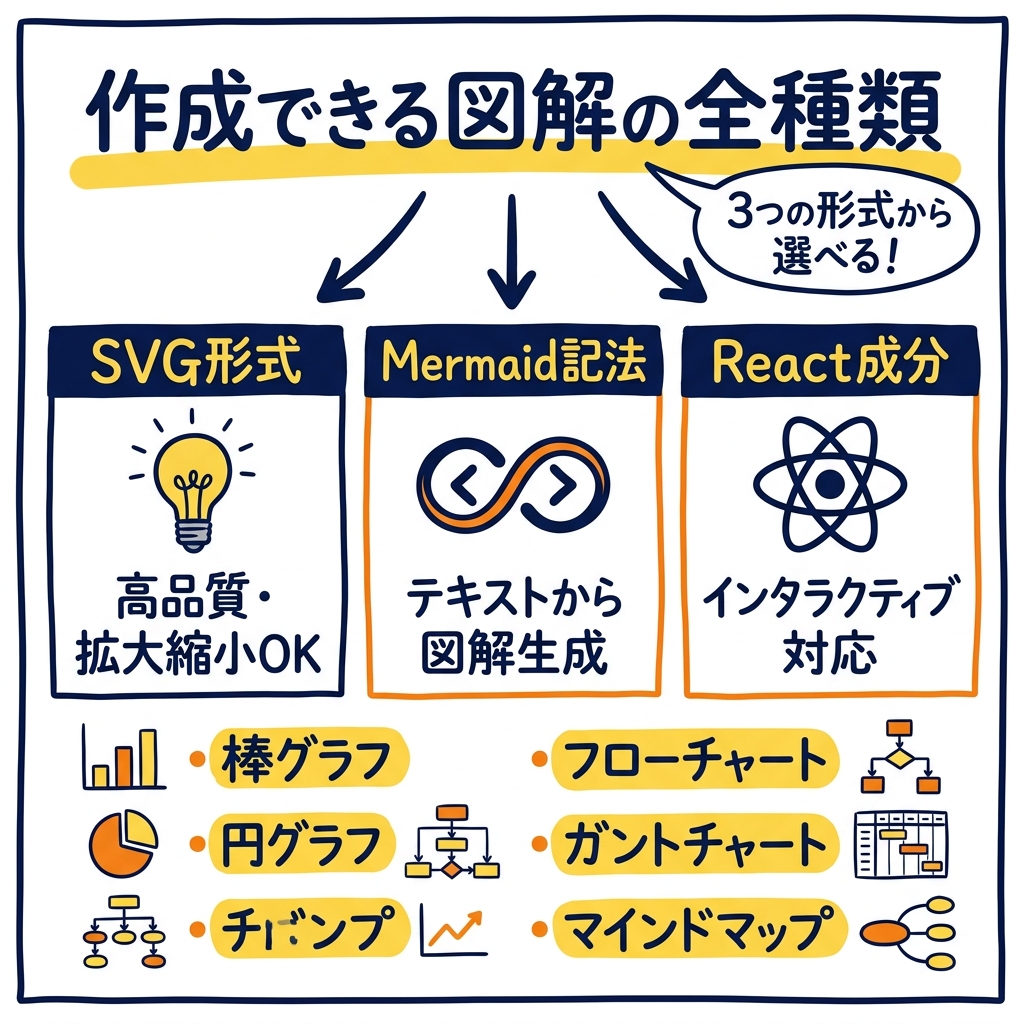
Claude Coworkのビジュアライゼーション機能は、3つの技術形式でグラフや図解を生成します。技術的な話に聞こえますが、ユーザーが形式を選ぶ必要はありません。「こんなグラフを作って」と指示すれば、Claude Coworkが最適な形式を自動で選んでくれます。
ただし、どんな種類の図解が作れるかを知っておくと、「あ、これもClaude Coworkに頼めるんだ」と活用の幅が広がります。
形式1:SVG形式——拡大しても美しいグラフィック
SVG(Scalable Vector Graphics)は、拡大・縮小しても画質が劣化しないグラフィック形式です。プレゼン資料や印刷物に最適です。
SVGで作れる図解:
- フローチャート:業務の流れ、承認プロセス、意思決定ツリー
- 組織図:会社の組織構成、プロジェクトチーム体制
- マインドマップ:アイデア整理、ブレインストーミングの結果
- ロードマップ:プロジェクトの進行計画、マイルストーン
- アイコン・イラスト:シンプルなアイコン、説明用のイラスト
- 間取り図:オフィスレイアウト、店舗配置
- 簡易地図:エリアマップ、アクセスマップ
ビジネスでの活用例:
「新しい受注フローを社内に共有したいけど、パワポで作るのが面倒」——こんな場面で、Claude Coworkに「受注から納品までのフローチャートを作って。ステップは問い合わせ→見積もり→受注→製造→検品→納品→請求の7段階」と指示するだけで、きれいなフローチャートが完成します。
形式2:Mermaid形式——テキストから自動生成する図解
Mermaid(マーメイド)は、テキストベースで図解を自動生成する技術です。プログラマーに人気がありますが、Claude Coworkを使えば、プログラミング知識は一切不要です。
Mermaidで作れる図解:
- シーケンス図:システム間のやり取り、顧客対応の流れ
- ガントチャート:プロジェクトのスケジュール管理
- クラス図:データ構造の関係性
- 状態遷移図:注文ステータスの変化、申請の承認フロー
- ER図:データベースの設計、テーブルの関係性
- ユーザージャーニーマップ:顧客体験の可視化
- 円グラフ:比率・割合の表示
ビジネスでの活用例:
「来月のプロジェクトスケジュールをガントチャートで見たい」と思ったとき、Excelで作ると30分以上かかります。Claude Coworkなら「4月の新商品発売プロジェクトのガントチャートを作って。タスクは市場調査(4/1-4/7)、商品企画(4/8-4/14)、サンプル制作(4/15-4/21)、テスト販売(4/22-4/28)、本格販売開始(4/29)」と伝えるだけです。
形式3:Reactコンポーネント——インタラクティブなグラフ
React(リアクト)は、Webアプリケーションの開発に使われる技術です。Claude Coworkはこの技術を使って、マウスオーバーで数値が表示される、クリックで詳細が展開されるといったインタラクティブなグラフを生成します。
Reactで作れるグラフ:
- 棒グラフ:売上比較、月別推移、部門別実績
- 折れ線グラフ:売上トレンド、アクセス数推移、在庫変動
- 円グラフ・ドーナツチャート:売上構成比、経費内訳、顧客セグメント
- ヒートマップ:時間帯別売上、地域別データ
- ダッシュボード:複数のグラフを1画面にまとめた経営ダッシュボード
- 散布図:相関分析、データ分布の可視化
ビジネスでの活用例:
「今月の売上を前年比で見たい。商品カテゴリ別に棒グラフで。マウスを乗せたら具体的な金額が出るように」——こんな指示で、マウスオーバーで金額が表示されるインタラクティブな棒グラフが完成します。ExcelのグラフをPowerPointに貼り付ける作業が、完全に不要になります。
今すぐ使える!ビジネス向けプロンプトテンプレート15選

「機能は分かった。でも、実際にどう指示すればいいの?」
そんな疑問に答えるため、そのままコピーして使えるプロンプトテンプレートを15個ご紹介します。業務の場面別に分類していますので、自分に当てはまるものから試してみてください。
売上・業績の可視化(5つ)
1. 月別売上の棒グラフ
以下の月別売上データを棒グラフにしてください。
前年比も並べて表示してください。

1月: 850万円(前年: 720万円)
2月: 920万円(前年: 780万円)
3月: 1,100万円(前年: 950万円)
...

色は今年を青、前年をグレーにしてください。
2. 商品カテゴリ別の売上構成比
以下のデータを円グラフにしてください。
各セグメントにパーセンテージと金額を表示してください。

食品: 3,500万円
日用品: 2,200万円
衣料: 1,800万円
雑貨: 1,500万円
その他: 800万円
3. 売上トレンドの折れ線グラフ
過去12ヶ月の売上推移を折れ線グラフで表示してください。
移動平均線(3ヶ月)も追加して、トレンドが分かるようにしてください。
目標ラインも点線で表示してください。

[データを貼り付け]
4. 地域別売上のヒートマップ
以下の地域別売上データをヒートマップで表示してください。
売上が高い地域は濃い色、低い地域は薄い色にしてください。

静岡市: 5,200万円
浜松市: 4,800万円
沼津市: 2,100万円
富士市: 1,900万円
...
5. 経営ダッシュボード
以下のデータで経営ダッシュボードを作ってください。
1画面に4つのグラフをまとめて表示してください。

左上: 売上推移(折れ線グラフ)
右上: 利益率推移(折れ線グラフ)
左下: 商品カテゴリ別売上(棒グラフ)
右下: 経費内訳(ドーナツチャート)

[データを貼り付け]
プロジェクト管理の可視化(5つ)
6. プロジェクトのガントチャート
以下のプロジェクトスケジュールをガントチャートにしてください。
担当者も表示してください。

企画: 4/1-4/7(田中)
設計: 4/8-4/14(鈴木)
開発: 4/15-4/28(佐藤、田中)
テスト: 4/22-4/30(鈴木)
リリース: 5/1
7. 業務フローチャート
当社の受注から納品までのフローチャートを作ってください。

ステップ:
1. 問い合わせ受付
2. 見積もり作成
3. 顧客承認(承認→4、否認→2に戻る)
4. 受注登録
5. 製造・仕入れ
6. 品質検査(合格→7、不合格→5に戻る)
7. 出荷・納品
8. 請求書発行
8. 組織図
以下の組織構成を組織図にしてください。
部門名と部長名を表示してください。

代表取締役: 山田太郎
├ 営業部(部長: 田中)
│ ├ 第1営業課
│ └ 第2営業課
├ 製造部(部長: 鈴木)
│ ├ 製造1課
│ └ 品質管理課
└ 管理部(部長: 佐藤)
  ├ 総務課
  └ 経理課
9. タスクの進捗状況
以下のプロジェクトタスクの進捗状況をビジュアル化してください。
完了は緑、進行中は青、未着手はグレーで色分けしてください。

マーケティング計画策定: 完了(100%)
Webサイトリニューアル: 進行中(65%)
新商品パッケージデザイン: 進行中(30%)
展示会準備: 未着手(0%)
顧客アンケート実施: 完了(100%)
10. マインドマップ
「中小企業のDX推進」をテーマにマインドマップを作ってください。

中心テーマ: DX推進
├ 業務効率化
│ ├ ペーパーレス化
│ ├ RPA導入
│ └ AI活用
├ 顧客体験向上
│ ├ オンライン対応
│ └ データ分析
├ 人材育成
│ ├ デジタルリテラシー
│ └ 外部研修
└ コスト管理
  ├ クラウド活用
  └ SaaS見直し
データ分析・レポートの可視化(5つ)
11. 顧客セグメント分析
以下の顧客データをセグメント別に分析して、ドーナツチャートと
テーブルの両方で表示してください。

年代別: 20代(15%)、30代(28%)、40代(32%)、50代(18%)、60代以上(7%)
購入頻度: 月1回以上(25%)、月1回未満(45%)、年数回(30%)
12. 競合比較表
以下の競合3社との比較を、レーダーチャートで視覚化してください。
5つの指標で比較します。

指標: 価格、品質、サービス、ブランド力、配送速度
自社: 4, 5, 4, 3, 5
A社: 3, 4, 5, 5, 3
B社: 5, 3, 3, 4, 4
C社: 4, 4, 4, 3, 3
13. 経費の内訳分析
以下の月次経費データを、ウォーターフォールチャート(滝グラフ)で
表示してください。売上から最終利益までの流れが分かるようにしてください。

売上: 1,500万円
仕入原価: -600万円
粗利: 900万円
人件費: -400万円
家賃: -100万円
広告費: -80万円
その他経費: -120万円
営業利益: 200万円
14. アンケート結果の可視化
顧客満足度アンケートの結果を、横棒グラフで可視化してください。
5段階評価の分布を積み上げ棒グラフで表示してください。

商品品質: 非常に満足(35%) 満足(40%) 普通(15%) 不満(7%) 非常に不満(3%)
接客対応: 非常に満足(42%) 満足(38%) 普通(12%) 不満(5%) 非常に不満(3%)
価格: 非常に満足(18%) 満足(32%) 普通(30%) 不満(15%) 非常に不満(5%)
配送速度: 非常に満足(30%) 満足(35%) 普通(20%) 不満(10%) 非常に不満(5%)
15. KPIダッシュボード
以下のKPIデータで、経営者向けのダッシュボードを作ってください。
各KPIはゲージチャート(メーター)で目標達成率を表示してください。

売上達成率: 92%(目標1,000万円、実績920万円)
粗利率: 38%(目標35%)
新規顧客数: 85%達成(目標20件、実績17件)
リピート率: 72%(目標70%)
顧客満足度: 4.2/5.0
実践ガイド——Claude Coworkでグラフを作る5つのステップ
プロンプトテンプレートを紹介しましたが、「実際の操作はどうするの?」という方のために、ゼロからグラフを作る手順を解説します。
ステップ1:Claude Coworkを開く
まず、Claude Coworkにアクセスします。方法は2つあります。
- Webブラウザ版:claude.ai にアクセスしてログイン
- デスクトップアプリ版:Claude Desktopアプリを起動(Windows/Mac対応)
どちらでもビジュアライゼーション機能は利用できます。デスクトップアプリ版の方が、ローカルのExcelファイルを直接読み込めるというメリットがあります。
ステップ2:データを準備する
グラフに使いたいデータを用意します。以下のいずれかの方法が使えます。
- 直接入力:チャット欄にデータを直接入力する
- コピー&ペースト:ExcelやGoogleスプレッドシートからデータをコピーして貼り付ける
- ファイルアップロード:CSVファイルやExcelファイルをアップロードする
- Cowork連携:デスクトップアプリのCowork機能で、ローカルのファイルを直接指定する
ポイント:データの形式にこだわる必要はありません。「1月 850万、2月 920万」のように、自然な日本語でデータを書いてもClaude Coworkは正しく理解してくれます。
ステップ3:プロンプトで指示する
データを準備したら、どんなグラフにしたいかを伝えます。
ここで大事なのは、「完璧なプロンプトを最初から書く必要はない」ということです。
まずはシンプルに「このデータを棒グラフにして」と指示してください。それだけで、Claude Coworkは適切なグラフを生成してくれます。
もし「ちょっと違うな」と思ったら、追加の指示で修正できます。
- 「色を青と赤に変えて」
- 「凡例を右側に移動して」
- 「タイトルを『2026年度 月別売上推移』にして」
- 「Y軸の目盛りを100万円刻みにして」
- 「やっぱり折れ線グラフの方がいいかも」
Claudeは会話の文脈を覚えているので、「先ほどのグラフに前年比のラインを追加して」のような追加修正もスムーズです。
ステップ4:グラフを確認・調整する
Claude Coworkが生成したグラフは、チャット内にそのまま表示されます。Reactコンポーネントで生成されたグラフなら、マウスオーバーで数値が表示されたり、クリックで詳細が展開されたりするインタラクティブな操作も可能です。
「いい感じだけど、もう少し」と思ったら、遠慮なく修正を依頼しましょう。何度修正しても追加料金はかかりません。
ステップ5:グラフを保存・共有する
完成したグラフは、以下の方法で保存・共有できます。
- スクリーンショット:画面をキャプチャして画像として保存(最もシンプル)
- SVGダウンロード:SVG形式の図解はダウンロードして再利用可能
- HTMLとして保存:Reactコンポーネントのグラフは、HTMLとしてダウンロードしてWebページに埋め込み可能
- 共有リンク:Claudeの「公開」機能を使って、リンクで他の人にグラフを共有
おすすめは「共有リンク」です。リンクを送るだけで、社内の誰でもグラフを閲覧できます。メールに添付する必要もありません。
Excel・PowerPointとの連携——グラフ作成時間を90%削減

「Claude Coworkでグラフを作れるのは分かった。でも、結局PowerPointに貼り付けるんでしょ?」
その通りです。多くのビジネスシーンでは、最終的にPowerPointやWordに図解を入れる必要があります。ここでClaude CoworkのCowork機能との組み合わせが威力を発揮します。
ExcelファイルからワンステップでPowerPointへ
Claude Coworkのデスクトップアプリ(Cowork機能)を使えば、ローカルのExcelファイルを直接読み込んで、そのままPowerPointのスライドを生成できます。
具体的な手順:
- Claude Coworkデスクトップアプリで「Cowork」モードを選択
- 「デスクトップにある"売上データ.xlsx"を読み込んで、月別売上の棒グラフ付きPowerPointスライドを3枚作って」と指示
- Claude Coworkがファイルを読み込み、グラフ付きスライドを自動生成
- 完成したPowerPointファイルがデスクトップに保存される
所要時間:5分以内
これまでExcelでグラフを作り、PowerPointにコピーし、レイアウトを調整し……と30分以上かかっていた作業が、5分で終わります。90%以上の時間削減です。
CSVファイルからダッシュボードを自動生成
POSレジや会計ソフトからエクスポートしたCSVファイルも、Claude Coworkにアップロードするだけで分析・可視化できます。
この売上CSVファイルを分析して、以下のダッシュボードを作ってください。
1. 月別売上推移(折れ線グラフ)
2. 商品カテゴリ別売上TOP10(横棒グラフ)
3. 曜日別・時間帯別の売上ヒートマップ
4. 前年同月比の増減(ウォーターフォールチャート)

経営会議で使うので、見やすいデザインにしてください。
Claude Coworkは、CSVの中身を自動解析し、列名やデータ型を理解して、適切なグラフを生成してくれます。「売上日」「商品名」「金額」といった列名がついていれば、それだけで十分です。
ChatGPTとの比較——グラフ作成はどっちが優秀?
「ChatGPTでもグラフは作れるでしょ?何が違うの?」
正直に言います。ChatGPTでもグラフは作れます。ただし、得意分野が明確に違います。
機能比較表
2026年3月時点での比較です。
インタラクティブ性:
- Claude Cowork:マウスオーバー、クリック展開、ズーム対応。React + SVGでブラウザ上で動くグラフ
- ChatGPT:静止画(PNG)での出力が中心。Code InterpreterがPythonでmatplotlibのグラフを生成
図解の種類:
- Claude Cowork:フローチャート、組織図、マインドマップ、シーケンス図、ガントチャート、ER図などの「図解」に強い
- ChatGPT:棒グラフ、折れ線グラフ、散布図、ヒストグラムなどの「統計グラフ」に強い
修正の容易さ:
- Claude Cowork:会話の中でリアルタイムに修正可能。「色を変えて」「形式を変えて」がその場で反映
- ChatGPT:修正のたびにPythonコードを再実行するため、若干のタイムラグあり
ファイル連携:
- Claude Cowork:Cowork機能でローカルファイルに直接アクセス可能。Excel→PowerPoint変換もワンステップ
- ChatGPT:ファイルアップロードで対応。ローカルファイルへの直接アクセスは不可
日本語対応:
- Claude Cowork:グラフのラベル、タイトル、凡例すべて自然な日本語
- ChatGPT:日本語対応しているが、matplotlib使用時にフォント設定が必要な場合がある
結論:どちらを選ぶべきか
使い分けの指針はシンプルです。
- 業務フロー、組織図、マインドマップなどの「図解」を作りたい→ Claude Cowork
- インタラクティブなグラフを社内で共有したい→ Claude Cowork
- Excelデータの高度な統計分析(回帰分析、仮説検定など)をしたい→ ChatGPT
- Pythonのコードも一緒に欲しい→ ChatGPT
中小企業の日常業務で使うなら、Claude Coworkの方が圧倒的に使いやすいです。プログラミング知識不要で、日本語で指示するだけで美しいグラフが完成します。
中小企業のデータ分析が変わる——5つの活用シナリオ
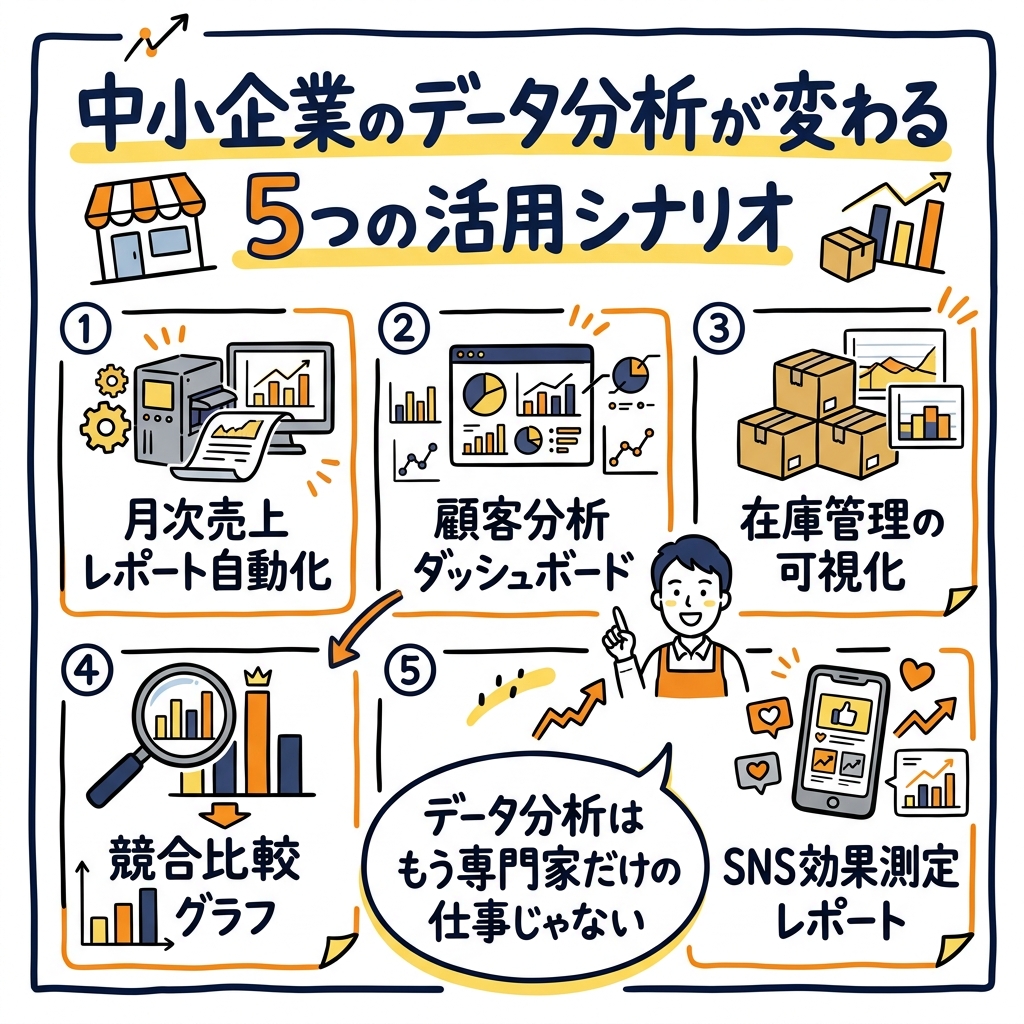
「うちみたいな小さい会社でも使えるの?」
使えます。むしろ、専任のデータアナリストがいない中小企業こそ、Claude Coworkのビジュアライゼーション機能が活きます。
シナリオ1:月次経営会議の資料作成
課題:毎月の経営会議のために、経理担当が3日がかりで資料を作成していた
解決策:会計ソフトからCSVをエクスポートし、Claude Coworkに「経営会議用のダッシュボードを作って」と指示
効果:
- 資料作成時間:3日→30分(95%削減)
- グラフの品質:Excel手作りよりプロフェッショナルな仕上がり
- インタラクティブ性:経営会議中にリアルタイムで深掘り分析が可能
シナリオ2:営業チームの実績管理
課題:営業マンごとの実績を集計・グラフ化するのに時間がかかる。しかも手作業でミスが多い
解決策:CRMや営業管理ツールからデータをエクスポートし、Claude Coworkで「営業担当者別の売上達成率をゲージチャートで表示して」と指示
効果:
- 集計ミス:ゼロに(人間の手計算が不要)
- 更新頻度:月1回→週1回に増加(手間が減ったので頻繁に更新可能)
- モチベーション:視覚的な達成率表示で営業マンの意欲向上
シナリオ3:補助金申請の事業計画書作成
課題:「ものづくり補助金」や「事業再構築補助金」の申請に、説得力のあるグラフが必要だが、デザインスキルがない
解決策:Claude Coworkに「売上予測の折れ線グラフと、投資対効果の棒グラフを作って。補助金申請書に使う」と指示
効果:
- グラフの品質:コンサルタントに依頼したレベルの仕上がり
- コスト:外注費ゼロ(月額3,000円のProプランのみ)
- 修正対応:審査員のフィードバックに即座に対応可能
シナリオ4:顧客アンケートの分析・報告
課題:Googleフォームで集めたアンケート結果を、見やすい報告書にまとめたいが、集計に時間がかかる
解決策:アンケート結果のCSVをClaude Coworkにアップロードし、「顧客満足度の分析レポートを作って。円グラフと積み上げ棒グラフで」と指示
効果:
- 分析時間:半日→15分
- インサイト:Claude Coworkがデータの傾向や特徴を自動でコメント
- 報告書の質:経営層に見せても恥ずかしくない品質
シナリオ5:Webサイトのアクセス分析
課題:Google Analyticsの管理画面が複雑で、何を見ればいいか分からない
解決策:Google AnalyticsからCSVをエクスポートし、Claude Coworkに「この1ヶ月のアクセスデータを分析して。トラフィック源別の円グラフ、日別のアクセス推移、直帰率の高いページTOP5を表示して」と指示
効果:
- 分析のハードル:「Google Analyticsが読めない」問題を解消
- 改善アクション:Claude Coworkが「この曜日のアクセスが多いので、この日に新商品を告知すると効果的です」等のアドバイスも提示
- レポート共有:生成したダッシュボードのリンクをチームに共有するだけ
グラフの品質を上げる5つのコツ
Claude Coworkは「指示すれば作ってくれる」のですが、ちょっとしたコツを知っているかどうかで、出来上がりのクオリティが大きく変わります。
コツ1:目的を先に伝える
「グラフを作って」だけではなく、「何のために使うグラフなのか」を先に伝えましょう。
悪い例:「この売上データをグラフにして」
良い例:「この売上データを、経営会議で社長に報告するためのグラフにして。前年比の成長率が一目で分かるようにして」
目的が明確になると、Claude Coworkはグラフの種類、色使い、強調ポイントを最適化してくれます。
コツ2:「見せたい結論」を伝える
グラフは「データを見せる」ためではなく、「結論を伝える」ためのツールです。
悪い例:「月別の売上を棒グラフにして」
良い例:「3月の売上が過去最高だったことを強調したい。他の月との差が際立つようにグラフを作って。3月だけ色を変えて目立たせて」
「何を伝えたいか」を明確にすると、グラフは格段に見やすくなります。
コツ3:ターゲットを指定する
「誰に見せるグラフなのか」によって、最適なデザインは変わります。
- 社長向け:「シンプルに、KPIの数字が3秒で分かるように」
- 現場スタッフ向け:「各自の目標達成率が分かるように」
- 取引先向け:「プロフェッショナルで信頼感のあるデザインに」
- 銀行向け:「堅実さが伝わる色使い。成長率を強調」
コツ4:「拡張思考モード」を活用する
Claude Proプラン(月額3,000円)以上で利用できる「拡張思考モード」を有効にすると、データの関係性をより深く分析した上で、最適なグラフを選んでくれます。
特に、複数の指標が絡み合う複雑なデータの場合は、拡張思考モードをONにしてから指示することをおすすめします。
コツ5:「I only see code」と表示されたら
まれに、グラフの代わりにコードが表示されることがあります。これはビジュアライゼーション機能のベータ版ならではの現象です。
そんなときは、以下のプロンプトを追加してください。
コードではなく、グラフとして表示してください。
render the visual
これで、ほとんどの場合、ビジュアルとして表示されます。
注意点とよくある質問
Q: 機密データをClaude Coworkに入れても大丈夫?
A: Claude Coworkは、入力されたデータをAIモデルの学習に使用しない設計になっています(Proプラン以上)。ただし、個人情報や機密性の高い財務データは、匿名化してから入力するのが安全です。
例えば、顧客名を「顧客A」「顧客B」に置き換える、具体的な金額を比率に変換する、などの対策が有効です。
Q: 作ったグラフの正確性はどう確認する?
A: Claude Coworkは入力データに基づいてグラフを生成しますが、AIの特性上、計算ミスが起きる可能性はゼロではありません。重要な経営判断に使う場合は、必ず元データと照合してください。
特に確認すべきポイント:
- 合計値が元データと一致しているか
- 割合(%)の計算が正しいか
- グラフの軸ラベルと単位が正しいか
Q: モバイル(スマートフォン)では使える?
A: 2026年3月時点では、ビジュアライゼーション機能はWebブラウザ版とデスクトップアプリ版で利用可能です。モバイル版は今後対応予定ですが、時期は未定です。
ただし、Dispatch機能を使えば、スマートフォンからグラフ作成の指示を出して、PCのClaude Coworkに作業させることは可能です。
Q: 生成したグラフを商用利用してもいい?
A: はい。Claude Coworkで生成したグラフは、プレゼン資料、社内報告書、Webサイト、印刷物など、商用利用を含む幅広い用途で使用可能です。Anthropicの利用規約では、生成物の著作権はユーザーに帰属するとされています。
Q: 無料プランでもビジュアライゼーション機能は使える?
A: はい、使えます。ただし、無料プランでは1日の利用回数に制限があるため、業務で頻繁に使うならProプラン(月額3,000円)への移行をおすすめします。Proプランなら月5回まで使えるCowork機能も含まれており、ローカルのExcelファイルを直接読み込んでグラフ化することもできます。
まとめ——データ分析は「専門家の仕事」ではなくなった
Claude Coworkのビジュアライゼーション機能は、データ分析の民主化を大きく前進させました。
これまで、見やすいグラフを作るには、Excel操作のスキル、デザインセンス、場合によってはPythonやBIツールの知識が必要でした。それが今、「このデータをグラフにして」と話しかけるだけで完了します。
この記事のポイントを振り返ります。
- 3つの形式(SVG・Mermaid・React)で、あらゆる図解・グラフが作成可能
- プロンプトテンプレート15選をコピーして、今すぐ業務に使える
- 5つのステップで、ゼロからグラフを作る方法をマスター
- Excel→PowerPoint連携で、グラフ作成時間を90%削減
- 中小企業の5つの活用シナリオで、明日から業務に活かせる
もし、毎月の経営会議のためにExcelのグラフ作りに時間を費やしているなら。もし、補助金申請の事業計画書にどんなグラフを入れればいいか悩んでいるなら。
まずはClaude Coworkの無料プランで、「売上データをグラフにして」と話しかけてみてください。
3分後、あなたの手元にはプロ品質のグラフが出来上がっているはずです。
関連記事
- Claude Coworkとは?月額3,000円で雇えるAIアシスタントの全貌
- Claude CoworkでExcel→PowerPointが1発変換。3/11新機能まとめ
- Claude CoworkとChatGPTの違いを徹底比較【2026年最新】
- Claude CoworkがPCの画面・マウス・キーボードを直接操作。Computer Useの全貌と使い方
AI活用は静岡マーケティング