Claude Coworkプラグイン完全ガイド:50以上のコネクタと部門別プラグインでできること【2026年3月最新】
 ShisuzokaMarketing
「Claude Coworkって、チャットで質問するだけのツールでしょ?」
もしそう思っているなら、2026年3月現在のClaude Coworkは、あなたの想像をはるかに超えています。
Anthropicが提供するClaude Coworkは、50以上のコネクタと20以上の部門別プラグインを搭載し、Gmail、Slack、Google Drive、Salesforce、GitHub——あなたが毎日使っているツールと直接つながる「AI同僚」に進化しました。
この記事では、Claude Coworkのプラグインエコシステムを徹底解説します。「どんなプラグインがあるのか」「自分の業務にはどれが使えるのか」「カスタムプラグインはどう作るのか」——すべての疑問に、具体的な手順と活用例を交えてお答えします。
この記事を読めば、Claude Coworkを「チャットAI」から「業務の中核システム」に変える方法がわかります。
Claude Coworkのプラグインとは?——AIを「専門家」に変える仕組み
💡 AI活用のヒントを毎週お届け! 無料メルマガに登録する →
Claude Coworkのプラグインとは、スキル(専門知識)・コマンド(操作)・コネクタ(外部ツール連携)をひとまとめにしたパッケージです。
たとえば「営業プラグイン」をインストールすると、Claudeは以下のことができるようになります。
- CRMから見込み客情報を自動取得
- 商談前の準備資料を作成
- フォローアップメールの下書き
- パイプラインの分析とレポート
つまり、プラグインを入れるだけで、汎用AIが「その業務の専門家」に変わるのです。
プラグインの3つの構成要素
Claude Coworkのプラグインは、以下の3要素で構成されています。
| 要素 | 役割 | 具体例 |
|---|---|---|
| スキル | Claudeに「何をどうやるか」を教える専門知識 | 営業メールの書き方、議事録のフォーマット |
| コマンド | 特定のワークフローを起動するトリガー | /sales:call-prep(商談準備) |
| コネクタ | 外部ツールやAPIとの連携 | Gmail、Slack、Salesforce |
重要なのは、プラグインの作成にプログラミングは不要ということです。Markdownファイルに手順を書くだけで、Claudeはその通りに動いてくれます。あとで詳しく解説しますが、「Plugin Create」という機能を使えば、会話するだけでプラグインが自動生成されます。
コネクタとプラグインの違い
混同しやすいので整理しましょう。
- コネクタ=外部ツールとの「接続口」。GmailコネクタをONにすると、Claudeがメールを読み書きできるようになる
- プラグイン=コネクタ+スキル+コマンドの「セット」。営業プラグインはSalesforceコネクタ+営業スキル+営業コマンドのパッケージ
コネクタは「道具」、プラグインは「道具+使い方マニュアル+作業手順書」のセットだと考えてください。
50以上のコネクタ一覧——Claudeがつながるツール全リスト
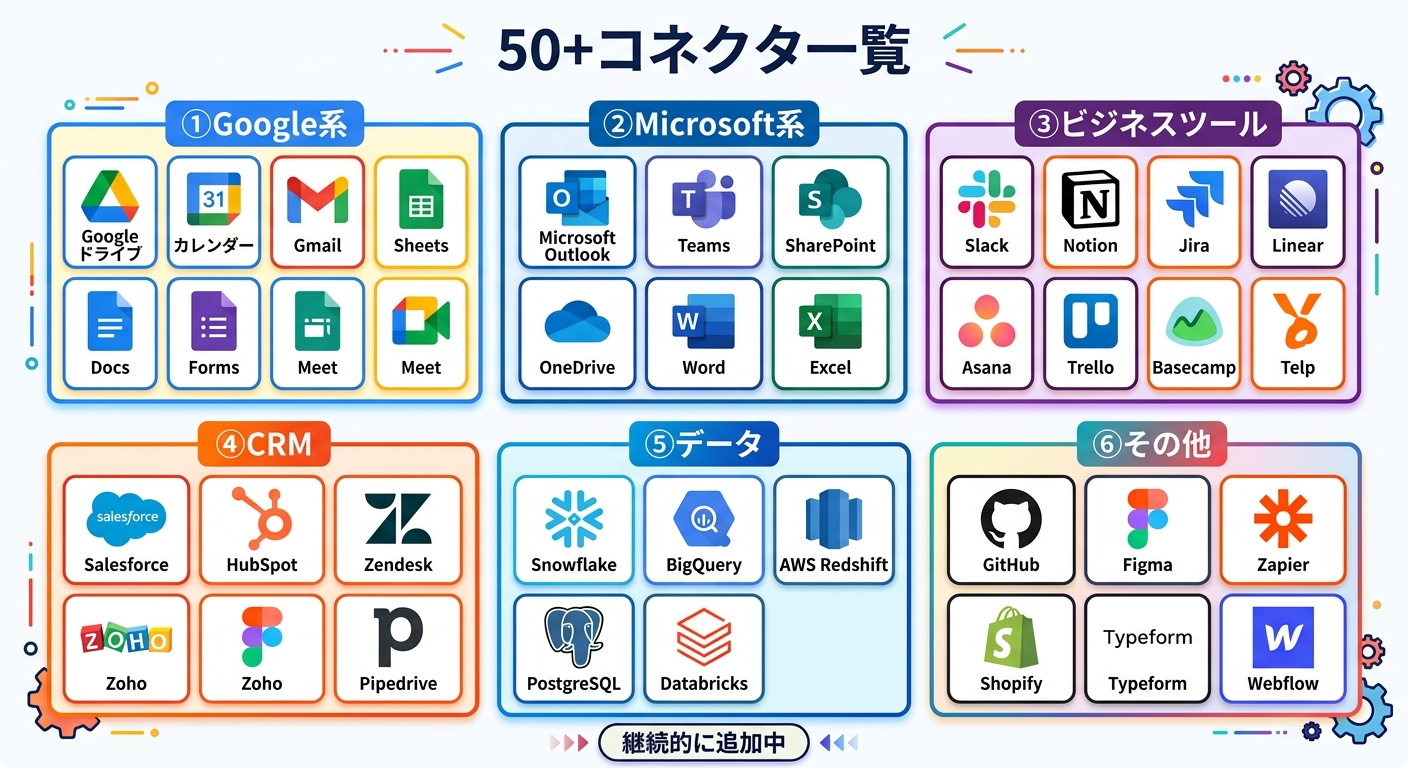
2026年3月現在、Claude Coworkは50以上のMCPコネクタを提供しています。MCP(Model Context Protocol)はAnthropicが開発したオープンソースの通信規格で、AIと外部ツールを安全に接続する仕組みです。
以下、カテゴリ別に全コネクタをリストアップします。
コミュニケーション・コラボレーション
| コネクタ | できること |
|---|---|
| Gmail | メール検索・要約・返信下書き |
| Slack | メッセージ検索・下書き・プレビュー・承認付き送信 |
| Outlook | メールの読み取り・返信作成 |
| Microsoft Teams | チャット検索・メッセージ送信 |
| Discord | サーバー内メッセージの検索・送信 |
| Zoom | 会議情報の取得・議事録の要約 |
| Telegram | メッセージの送受信 |
| Fellow | 会議メモ・アクションアイテム・議事録の取得 |
実務での活用例:「今日のSlackで未読のメンションをまとめて」と頼むだけで、Claudeが全チャンネルから自分宛のメッセージを抽出し、優先度順に整理してくれます。返信の下書きまで作ってくれるので、朝の30分が5分に短縮されます。
プロジェクト管理・生産性
| コネクタ | できること |
|---|---|
| Asana | タスク管理・プロジェクト追跡・タイムライン更新 |
| Notion | ページの検索・データベースの操作 |
| Google Drive | ドキュメントの検索・要約・最新版の取得 |
| Google Calendar | スケジュール確認・空き時間検索・会議設定 |
| Microsoft 365 | Outlook・SharePoint・OneDrive・Excel・PowerPoint横断操作 |
| Airtable | 構造化データの取り込み・クロステーブル分析 |
| Linear | イシュー管理・スプリント追跡 |
| Atlassian(Jira + Confluence) | チケット管理・ドキュメント連携 |
| DocuSign | 署名ワークフローの管理 |
| Zapier | 8,000以上のアプリとの連携ワークフロー |
実務での活用例:「来週の会議の前に、Google Driveの関連資料を全部読んで要約して」と指示するだけ。Claudeがカレンダーから会議の議題を確認し、Driveから関連ファイルを検索、要約レポートを自動生成します。会議準備の2時間が10分に。
デザイン・コンテンツ作成
| コネクタ | できること |
|---|---|
| Figma | デザインの確認・インタラクティブな図の作成 |
| Canva | デザイン作成・テンプレート参照・グラフィックのエクスポート |
| WordPress | 記事の作成・編集・公開 |
開発・エンジニアリング
| コネクタ | できること |
|---|---|
| GitHub | リポジトリの検索・PRレビュー・イシュー管理 |
| Hex | データ分析・SQLクエリ実行 |
営業・マーケティング・データ分析
| コネクタ | できること |
|---|---|
| Salesforce | CRMデータの検索・更新・レポート生成 |
| Amplitude | ユーザー行動分析 |
| Stripe | 決済データの取得・分析 |
| Intercom | カスタマーサポートデータの取得 |
| Clay | 見込み客リストの拡充・パターン分析 |
| Ahrefs | SEOデータの取得・分析 |
| Apollo | 企業情報・連絡先の取得 |
| Outreach | 営業メール配信・追跡 |
| Similarweb | 競合サイトの分析 |
| MSCI | ESG・金融データの取得 |
| FactSet | 財務データ・マーケットデータの取得 |
ヘルスケア・法務
| コネクタ | できること |
|---|---|
| PubMed | 医学論文の検索・要約 |
| Benchling | バイオテクノロジー実験データの管理 |
| 10x Genomics | ゲノミクスデータの分析 |
| Apple Health / Android Health Connect | 健康データの取得(ベータ版) |
| LegalZoom | 法的文書のテンプレート・作成支援 |
| Harvey | 法務AI連携・契約書分析 |
これだけのコネクタが揃っているので、「自分の業務ツールとClaudeがつながらない」という状況はほぼなくなりました。もし使いたいツールがリストにない場合も、Zapier経由で8,000以上のアプリと連携できます。
部門別プラグイン完全リスト——あなたの職種に最適なプラグインはどれ?
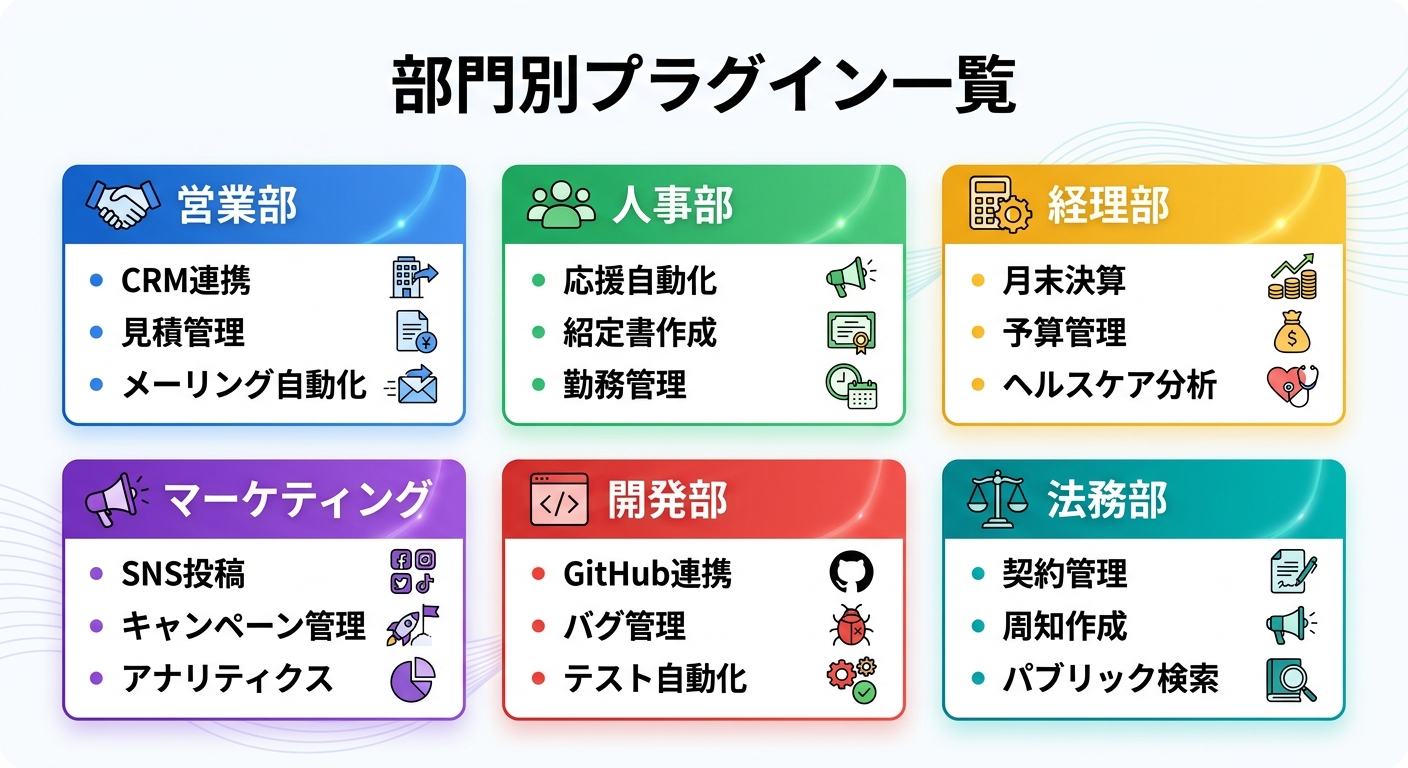
Anthropicは2026年1月に11個、2月に12個のプラグインをリリースし、現在20以上の公式プラグインが利用可能です。さらにサードパーティ製プラグインも増え続けています。
ここでは、部門別に主要なプラグインを詳しく解説します。
1. 営業プラグイン(Sales)
評価:最も完成度が高い。インストールするだけで即戦力。
営業プラグインは、CRMと連携して営業サイクル全体をサポートします。
主な機能:
- 見込み客調査:会社名を伝えるだけで、業界・従業員数・最近のニュース・競合情報を自動収集
- 商談準備(/sales:call-prep):CRMの履歴と最新ニュースを統合し、商談トークスクリプトを生成
- フォローアップメール:商談内容を踏まえた個別化されたメールを自動作成
- パイプライン分析:成約率・ボトルネック・優先すべき案件を可視化
- 競合分析:競合製品との比較表を自動生成
中小企業での活用シーン:営業担当者が朝「今日の商談準備をして」と一言伝えるだけで、Claudeがカレンダーから本日の予定を確認、CRMから顧客情報を取得、最新ニュースを調査して、商談ごとの準備資料を自動生成します。1件あたり30分かかっていた準備が3分に。1日3件の商談なら、毎日1時間21分の時短です。
2. 人事プラグイン(HR)
従業員ライフサイクル全体をサポートするプラグインです。
主な機能:
- 求人票の作成:ポジション名を伝えるだけで、職務内容・必要スキル・待遇を含む求人票を生成
- 面接質問の設計:職種とレベルに応じた面接質問リストを作成
- オファーレターの下書き:社内テンプレートに沿ったオファーレターを自動生成
- パフォーマンスレビュー:評価シートのドラフト作成
- オンボーディング資料:新入社員向けの資料セットを作成
ポイント:HRプラグインは「土台」として優秀ですが、自社の就業規則や評価基準をカスタマイズに追加すると真価を発揮します。後述するPlugin Createで自社専用に拡張することをおすすめします。
3. 財務・金融プラグイン(Finance系5種)
Anthropicが特に力を入れている分野で、5つの専門プラグインが用意されています。すべてオープンソースでGitHubに公開されています。
| プラグイン名 | 対象 | 主な機能 |
|---|---|---|
| Financial Analysis | 財務分析全般 | 市場調査・財務モデリング・PowerPointテンプレート作成 |
| Investment Banking | 投資銀行 | 取引文書レビュー・類似企業分析・ピッチ資料作成 |
| Equity Research | 株式リサーチ | 決算書解析・財務モデル更新・リサーチノート下書き |
| Private Equity | プライベートエクイティ | 案件発掘・デューデリジェンス・シナリオモデリング |
| Wealth Management | 資産管理 | ポートフォリオ分析・リスク特定・リバランス提案 |
これらのプラグインはS&P Global、LSEG、FactSet、MSCIなどの金融データプロバイダーと連携し、リアルタイムの財務データを分析できます。
中小企業での活用シーン:Financial Analysisプラグインは、大企業向けだけではありません。「競合3社の決算データを比較して」「来期の売上予測を3パターン作って」といった日常的な財務分析に使えます。Excel関数を組むよりも速く、正確な分析結果が得られます。
4. エンジニアリングプラグイン(Engineering)
主な機能:
- スタンドアップサマリー:朝会用の進捗報告を自動生成
- インシデント対応:障害発生時の対応手順をガイド
- デプロイチェックリスト:リリース前の確認事項を自動化
- ポストモーテム作成:障害の振り返りレポートを下書き
Claude Code向けには、さらに技術的なプラグインも用意されています。
- typescript-lsp:TypeScriptの言語サーバー連携
- playwright:ブラウザ自動テスト
- security-guidance:脆弱性スキャン
- code-review:構造化されたコードレビュー
5. デザインプラグイン(Design)
主な機能:
- デザインの批評フレームワーク
- UXコピーの下書き
- アクセシビリティ監査
- ユーザーリサーチの計画
Figmaコネクタと組み合わせると、Claudeの会話内でデザインのプレビューと修正指示がインタラクティブにできます。
6. オペレーションプラグイン(Operations)
主な機能:
- 業務プロセスのドキュメント化
- ベンダー評価の比較表作成
- 変更リクエストの追跡
- ランブック(運用手順書)の作成
中小企業での活用シーン:「うちの経費精算の流れをマニュアル化して」と伝えるだけで、現在の手順をヒアリングしながら、図解入りの業務マニュアルを自動生成します。属人化している業務の「見える化」に最適です。
7. マーケティングプラグイン(Marketing)
主な機能:
- コンテンツの下書き・校正
- キャンペーン計画の立案
- ブランドボイスの統一管理
- 競合ブリーフィングの作成
- パフォーマンスレポートの生成
Ahrefsコネクタと組み合わせると、SEOデータに基づいたコンテンツ戦略をClaudeが提案してくれます。「検索ボリュームが高くて競合が弱いキーワード」を自動で見つけ、記事の構成案まで作成します。
8. その他の注目プラグイン
| プラグイン名 | 用途 |
|---|---|
| Productivity | タスク管理・カレンダー・日次ワークフロー |
| Data Analysis | 構造化データのクエリ・可視化・分析 |
| Legal | 契約書レビュー・NDA精査・コンプライアンス |
| Customer Support | チケット振り分け・回答下書き・ナレッジベース化 |
| Product Management | 仕様書作成・ロードマップ・ユーザーリサーチ |
| Brand Voice(Tribe AI製) | 企業のブランドボイスの抽出・統一ガイドライン作成 |
| Enterprise Search | 社内ツール横断検索 |
| WordPress Site Creator | 会話からWordPressサイトを構築 |
インタラクティブアプリ——Claude内でツールを直接操作する新体験
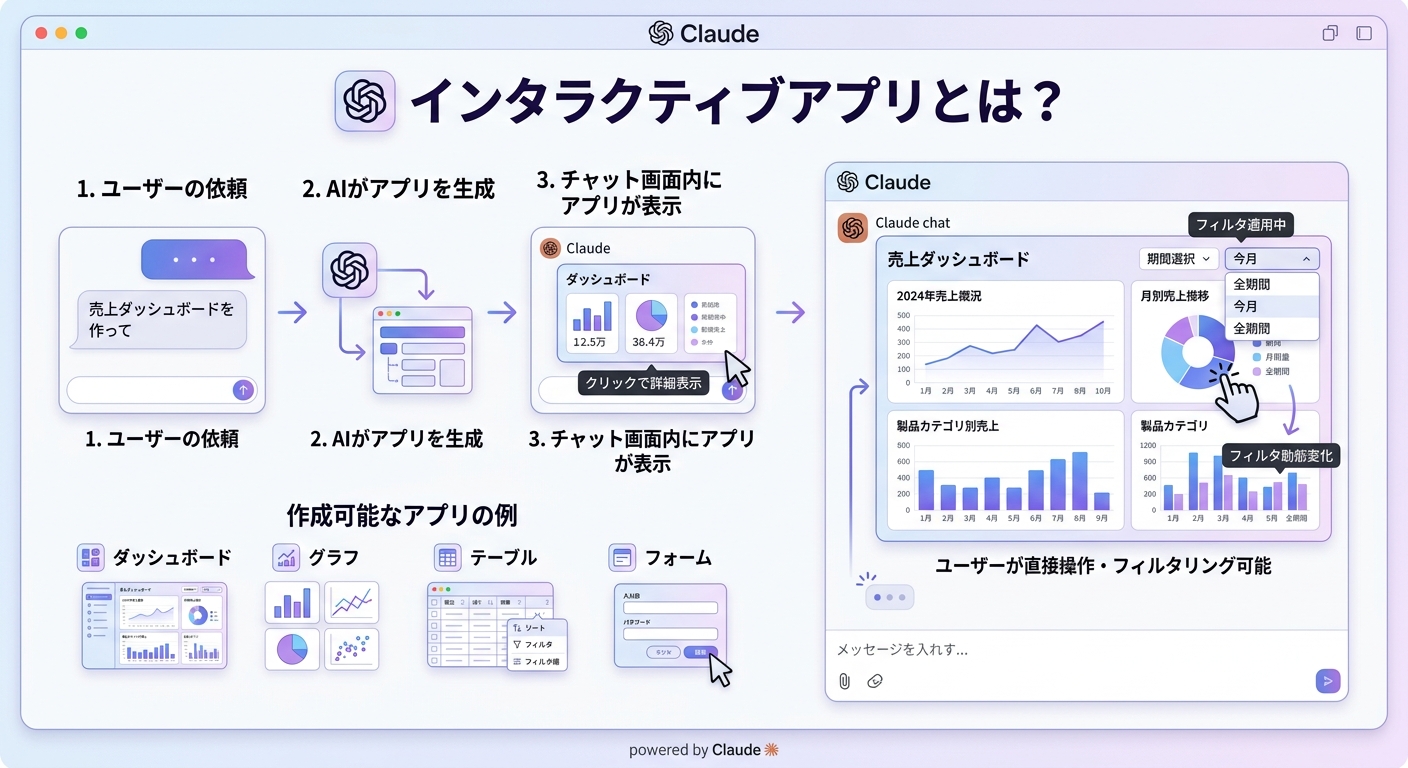
2026年1月、Anthropicはプラグインの概念を大きく拡張する「インタラクティブアプリ」を導入しました。
これまでのプラグインは「Claudeにデータを渡す・受け取る」だけでしたが、インタラクティブアプリでは、Claudeの会話画面内で外部ツールのUIを直接操作できます。
具体例:
- Slackメッセージ:Claudeが下書きしたメッセージを、プレビュー→承認→送信まで画面内で完結
- Figma図:Claudeが作成した図を、リアルタイムで修正指示
- Asanaタイムライン:プロジェクトの進捗をインタラクティブに更新
- Hexデータ分析:SQLクエリの結果をグラフ化してその場で確認
- Canvaデザイン:テンプレートからデザインを生成し、編集・エクスポート
つまり、Claudeから離れることなく、複数のツールをまたいだ作業が完結します。「Slackを開いて、次にFigmaを開いて、またSlackに戻って……」というツール間の往復がなくなるのです。
これはClaude Coworkが「チャットAI」から「業務プラットフォーム」に進化した象徴的な機能です。
Plugin Create——プログラミング不要で自社専用プラグインを作る方法
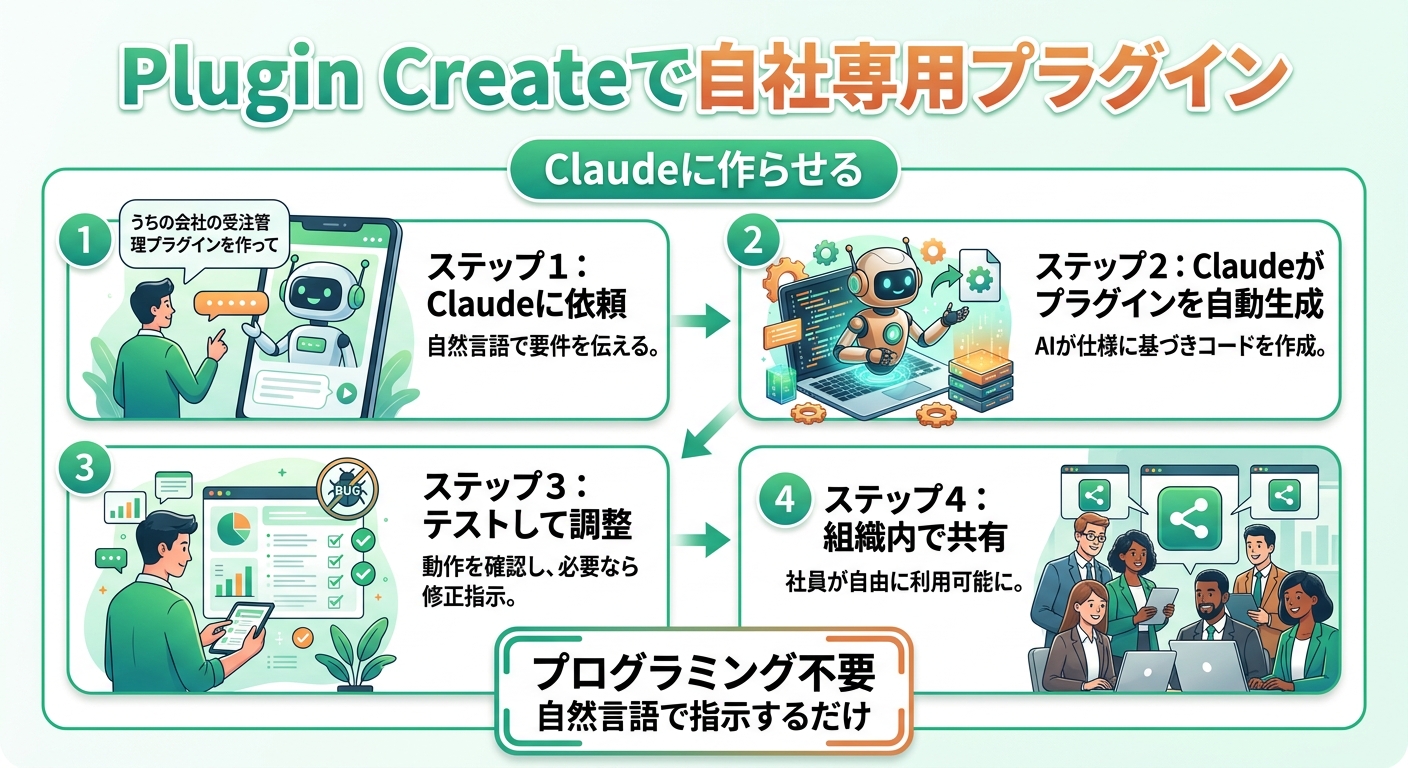
Claude Coworkの最大の強みの一つが、「Plugin Create」機能です。これは、会話するだけでカスタムプラグインを自動生成してくれる、プラグイン作成ツールです。
Plugin Createの使い方(3ステップ)
ステップ1:ワークフローを説明する
Claudeに「こんなプラグインが欲しい」と説明します。例えば:
「毎月の請求書処理を自動化したい。取引先からPDFで届く請求書を読み取って、金額・日付・振込先を抽出し、Excelの一覧表に追加して、承認者にSlackで通知するプラグインを作って」
ステップ2:Plugin Createが自動生成
Claudeがあなたの説明をもとに、以下のファイルを自動生成します。
- plugin.json:プラグインの設定ファイル(名前・バージョン・説明)
- skills/:業務知識を定義するMarkdownファイル
- commands/:スラッシュコマンドの定義
- connectors/:外部ツール連携の設定
ステップ3:テスト&調整
生成されたプラグインをインストールし、実際に使ってみます。「ここをこう変えて」とClaudeに伝えれば、その場で修正してくれます。
プラグインの構造を理解する
カスタムプラグインの中身は、驚くほどシンプルです。
my-plugin/
├── .claude-plugin/
│   └── plugin.json        ← プラグインの設定
├── skills/
│   └── invoice-processing.md  ← 業務手順(Markdown)
├── commands/
│   └── process-invoice.md     ← /invoice:process コマンド
└── connectors/
    └── google-drive.json      ← Google Drive連携設定
重要なポイント:プログラミングは一切不要です。
スキルファイル(skills/内のMarkdown)に「こう処理してください」と日本語で書くだけ。Claudeはその指示に従って動きます。あなたの専門知識をMarkdownに書き写すだけで、AIが同じ品質で作業してくれるようになるのです。
自社プラグインのアイデア例
| 業種 | プラグインのアイデア | 時短効果 |
|---|---|---|
| 不動産 | 物件情報の自動整理+チラシ文面生成 | 週3時間 |
| 飲食店 | 仕入れ発注の自動計算+発注書作成 | 週2時間 |
| 建設業 | 安全書類の自動生成+チェックリスト | 月5時間 |
| 士業 | 契約書テンプレート+条項チェック | 件あたり30分 |
| 小売業 | 在庫レポート+発注アラート | 週2時間 |
プライベートプラグインマーケットプレイス——組織専用のプラグインストア
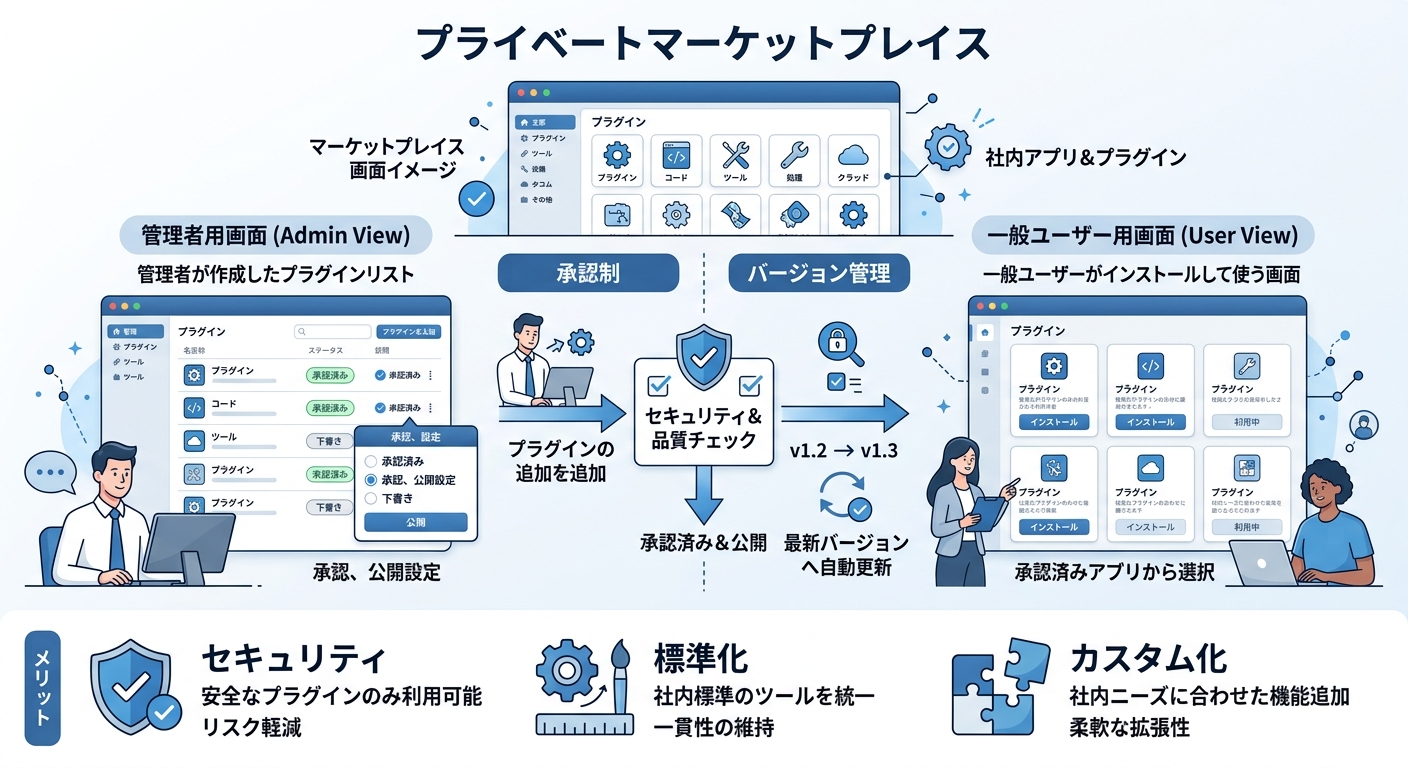
TeamプランとEnterpriseプランでは、プライベートプラグインマーケットプレイスを構築できます。これは、社内専用のプラグインストアのようなものです。
プライベートマーケットプレイスのメリット
- ガバナンス:IT管理者が承認したプラグインだけを社員に配布
- カスタマイズ:自社の業務フロー・用語・データソースに最適化
- 自動インストール:新しい社員が入ったら、役職に応じたプラグインを自動配布
- バージョン管理:GitHubリポジトリと連携し、プラグインの更新を一元管理
導入手順
- 管理者がClaude Coworkの管理画面にログイン
- 「プラグインマーケットプレイス」を有効化
- GitHubリポジトリをソースとして接続
- プラグインごとにアクセス権限を設定(部門単位・役職単位)
- 社員は自分のCowork画面からプラグインをインストール
実務での活用例:従業員10名の会計事務所の場合、「税務申告プラグイン」「顧客対応プラグイン」「新人研修プラグイン」をプライベートマーケットプレイスに登録。新人が入社したら、3つのプラグインが自動でインストールされ、初日からClaudeが業務をガイドしてくれます。OJTの工数を大幅に削減できます。
コネクタの設定方法——Google WorkspaceとMicrosoft 365を例に
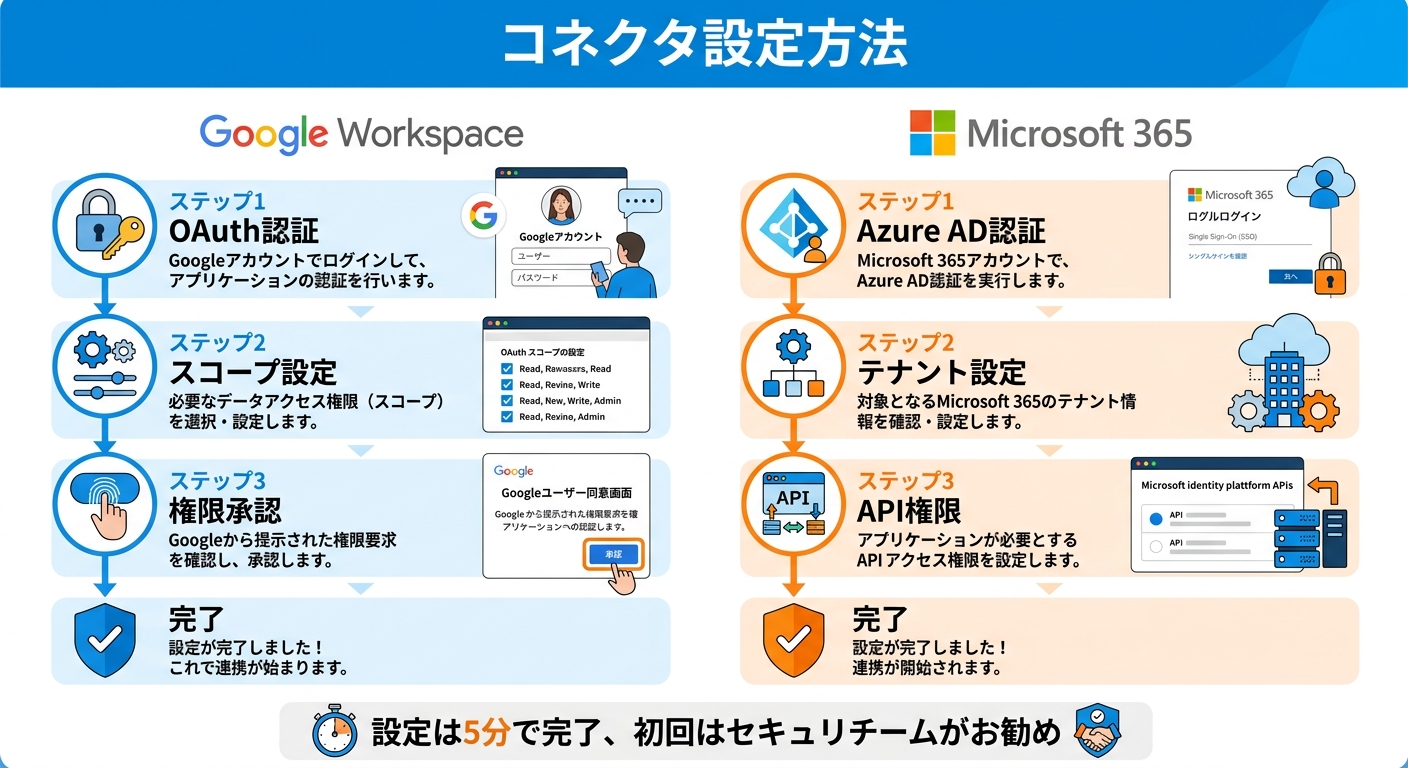
「プラグインの話はわかった。でも、実際にどうやって自分のGmailやCalendarをつなげるの?」
ここでは、最も需要の高いGoogle WorkspaceとMicrosoft 365のコネクタ設定方法を解説します。
Google Workspaceコネクタの設定
- Claude Coworkの左メニューから「Customize」→「Connectors」を開く
- 「Google Workspace」を選択
- 「Connect」ボタンをクリック
- Googleアカウントでログイン&権限を承認
- 接続するサービスを選択(Gmail / Calendar / Drive)
注意点:
- 個人アカウントはすぐに接続可能
- Google Workspaceの組織アカウントの場合、管理者がClaudeを「信頼済みアプリ」として許可する必要あり
- EnterpriseプランではGoogle Drive Catalogingが利用可能(Drive内の全ファイルをインデックス化し、長文ドキュメントからも情報を正確に引用)
Microsoft 365コネクタの設定
- Claude Coworkの「Customize」→「Connectors」を開く
- 「Microsoft 365」を選択
- 「Connect」ボタンをクリック
- Microsoftアカウントでログイン&権限を承認
- 接続するサービスを選択(Outlook / SharePoint / OneDrive / Excel / PowerPoint)
Microsoft 365コネクタの特徴:
Microsoft 365コネクタは、アプリケーション間のワークフローに対応しています。たとえば:
- Excelのデータを分析 → 分析結果をPowerPointのスライドに変換
- Outlookのメールから案件情報を抽出 → SharePointのリストに追加
- OneDriveのドキュメントを要約 → Teamsチャンネルに投稿
「Excel→PowerPoint1発変換」は、2026年3月11日に追加された新機能で、特に経営会議の資料準備で威力を発揮します。Excelの売上データを渡すだけで、グラフ付きのプレゼンスライドが自動生成されます。
セキュリティとプライバシー——プラグインは安全なのか?
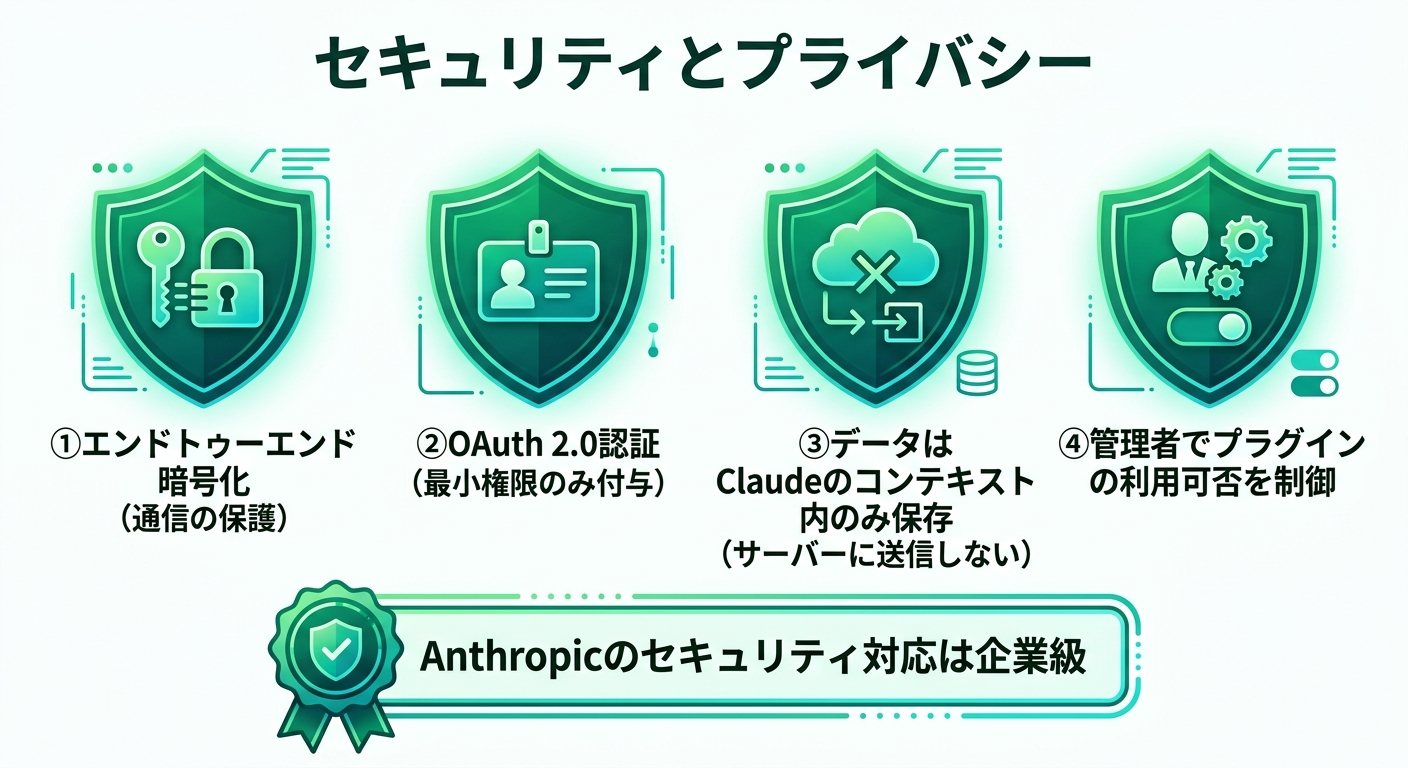
外部ツールにAIをつなげることに不安を感じる方も多いでしょう。Claude Coworkのプラグイン・コネクタのセキュリティ対策を整理します。
Anthropicのセキュリティ方針
- 最小権限の原則:Claudeは明示的に要求された場合にのみデータにアクセスし、必要最小限の情報のみを取得
- 既存の権限を尊重:Google WorkspaceやSlackの既存のアクセス権限設定がそのまま適用される。管理者が共有していないファイルにClaudeがアクセスすることはない
- データの非学習:コネクタ経由で取得したデータは、AIの学習(トレーニング)には使用されない
- SOC 2 Type II認証:Anthropicはエンタープライズ向けのセキュリティ認証を取得済み
- PwCとの協業:金融・ヘルスケアなど規制産業向けに、コンプライアンス準拠のガバナンスフレームワークを共同開発
組織管理者ができること
- コネクタの有効/無効:管理者がどのコネクタを社員に許可するかを制御
- プラグインの承認制:プライベートマーケットプレイスで承認済みプラグインのみを配布
- 監査ログ:誰がいつどのツールにアクセスしたかの記録(Enterpriseプラン)
- データ分離:チーム間のデータ分離を設定可能
中小企業向けアドバイス:まずは個人アカウントで試し、問題がなければTeamプランに移行するのが安全です。最初から全コネクタを有効にする必要はありません。まずはGmailとGoogle Driveだけ接続して、効果を確認してから広げていきましょう。
中小企業が今日から始めるべきプラグイン活用3ステップ
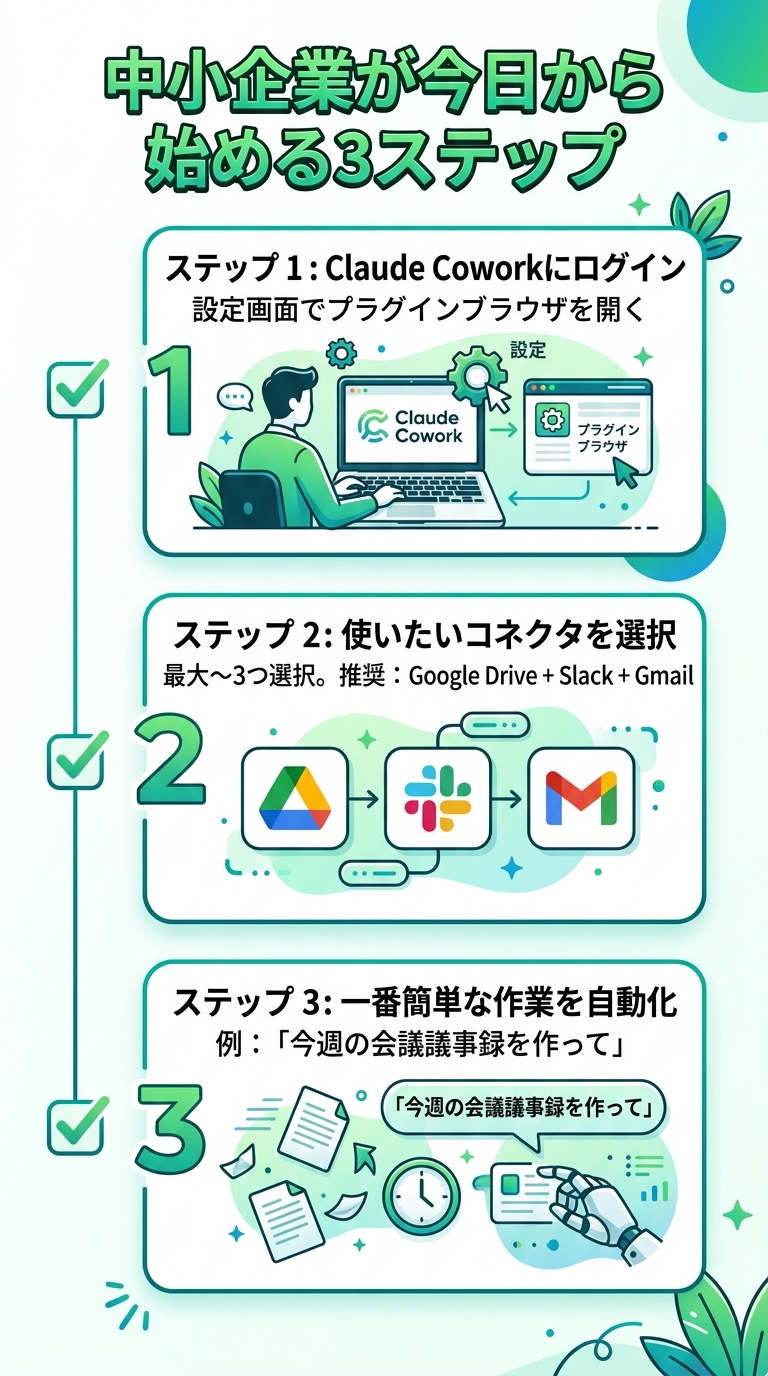
「たくさんありすぎて、何から始めればいいかわからない」——そんな方のために、中小企業が今日から始められる3ステップをお伝えします。
ステップ1:まずコネクタを2つだけ接続する(所要時間5分)
最初に接続すべきコネクタは以下の2つです。
- Gmail(またはOutlook):メールの検索・要約・返信下書き
- Google Drive(またはOneDrive):ドキュメントの検索・要約
この2つだけで、「メールの返信時間が半分になる」「資料を探す手間がなくなる」という効果をすぐに実感できます。
ステップ2:業務に合ったプラグインを1つインストールする(所要時間3分)
あなたの業務に最も近いプラグインを1つだけ選んでください。
- 営業職 → Salesプラグイン
- 事務職 → Operationsプラグイン
- 経営者 → Productivityプラグイン
- マーケティング担当 → Marketingプラグイン
ステップ3:Plugin Createで自社専用プラグインを作る(所要時間30分)
1〜2週間使ってClaudeに慣れたら、Plugin Createで自社専用のプラグインを作りましょう。
最初のカスタムプラグインにおすすめなのは、「よく使うメール定型文プラグイン」です。
- Claudeに「よく使うメール返信のパターンをプラグインにしたい」と伝える
- 「問い合わせ返信」「見積もり送付」「アポイント確認」などのテンプレートを教える
- Plugin Createがプラグインファイルを自動生成
- あとは「/mail:見積もり [会社名]」と打つだけで、カスタマイズされたメールが一瞬で完成
月額3,000円のProプランで、ここまでできます。アルバイト1人(月額88,000円)の何倍もの生産性を、30分の1以下のコストで実現できるのです。
まとめ——Claude Coworkのプラグインは「業務のOS」になる
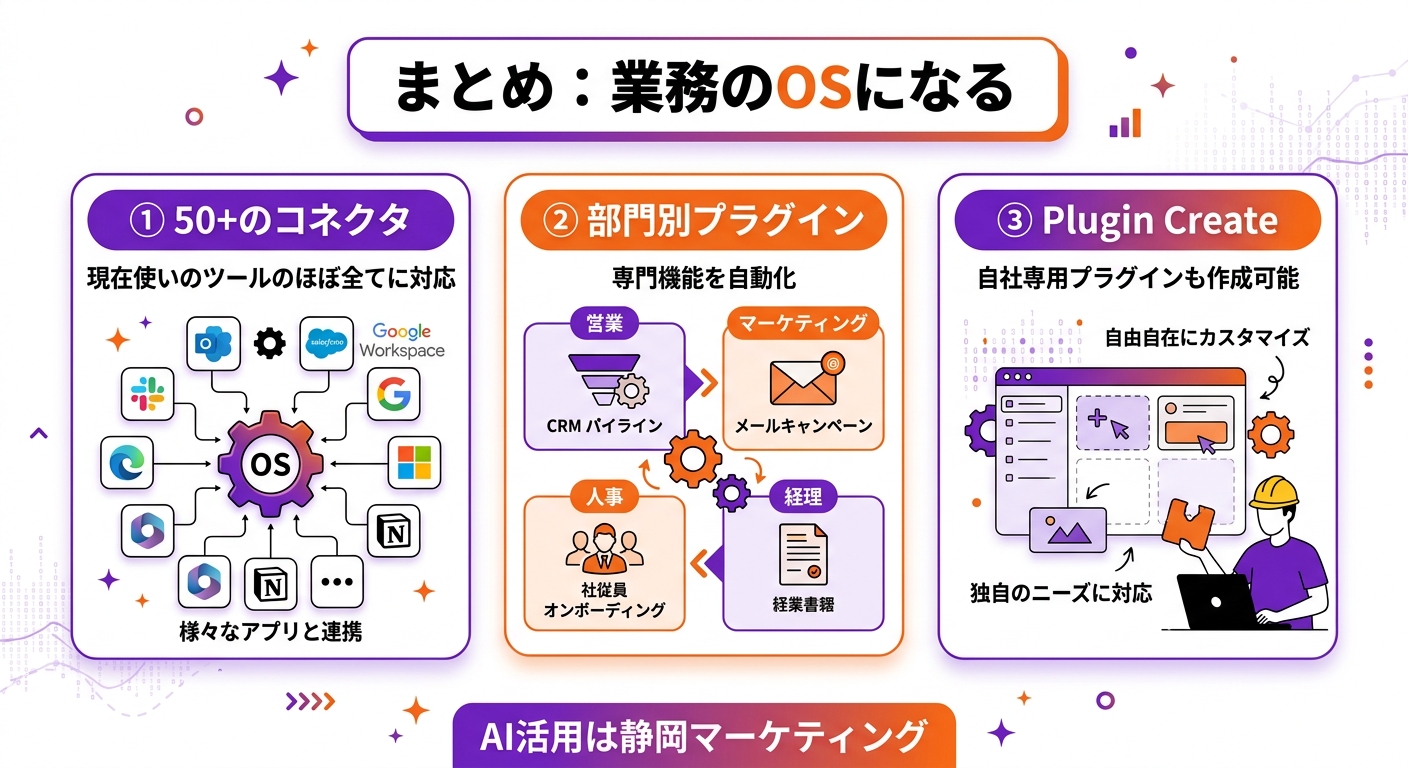
Claude Coworkのプラグインエコシステムは、2026年に入って爆発的に成長しました。振り返ると:
- 50以上のMCPコネクタで、主要な業務ツールのほぼすべてと接続可能
- 20以上の公式プラグインで、営業・人事・財務・エンジニアリングなど各部門に特化
- インタラクティブアプリで、Claude内からツールを直接操作
- Plugin Createで、プログラミング不要で自社専用プラグインを作成
- プライベートマーケットプレイスで、組織全体のAI活用を統一管理
もはやClaude Coworkは「チャットAI」ではありません。あなたの業務のOS(オペレーティングシステム)です。
まずはGmailとGoogle Driveをつなげることから始めてみてください。「AIが仕事をしてくれる」感覚を、5分で体験できます。
そして、Plugin Createであなただけの専用プラグインを作ったとき——Claudeは「便利なツール」から「手放せないパートナー」に変わるはずです。
AI活用のご相談は、株式会社静岡マーケティングまでお気軽にどうぞ。