Claude Cowork導入ガイド 2026年3月版:Projects対応・Windows対応で今すぐ始める方法
 ShisuzokaMarketing
「AIが便利なのは分かった。でも、どこから手をつけていいか分からない」
経営者やフリーランスの方から、この相談を何度受けたか分かりません。
ChatGPTは使ったことがある。Geminiも試した。でも結局、ブラウザでチャットするだけで終わってしまい、「本当に仕事が楽になった」という実感がない。
その原因は、AIをチャットの延長線上で使っているからです。
2026年1月にリリースされたClaude Coworkは、それを根本から変えました。チャットではなく、パソコン上のファイルを直接操作し、複雑な作業を自律的にこなすAIアシスタントです。
しかも2026年3月現在、Projects機能(AIが記憶を持ってプロジェクトを継続管理)、Windows完全対応、スケジュールタスク(自動実行)、Dispatch(スマホから遠隔操作)、プラグインエコシステムと、毎月のように機能が追加されています。
この記事では、「今日からClaude Coworkを使い始める人」のために、ダウンロードから初期設定、最新機能の活用法まで、すべてを1本にまとめました。スクリーンショットの代わりに、実際の操作手順を具体的に書いています。迷ったら、この記事に戻ってきてください。
Claude Coworkとは?——チャットAIとの決定的な違い
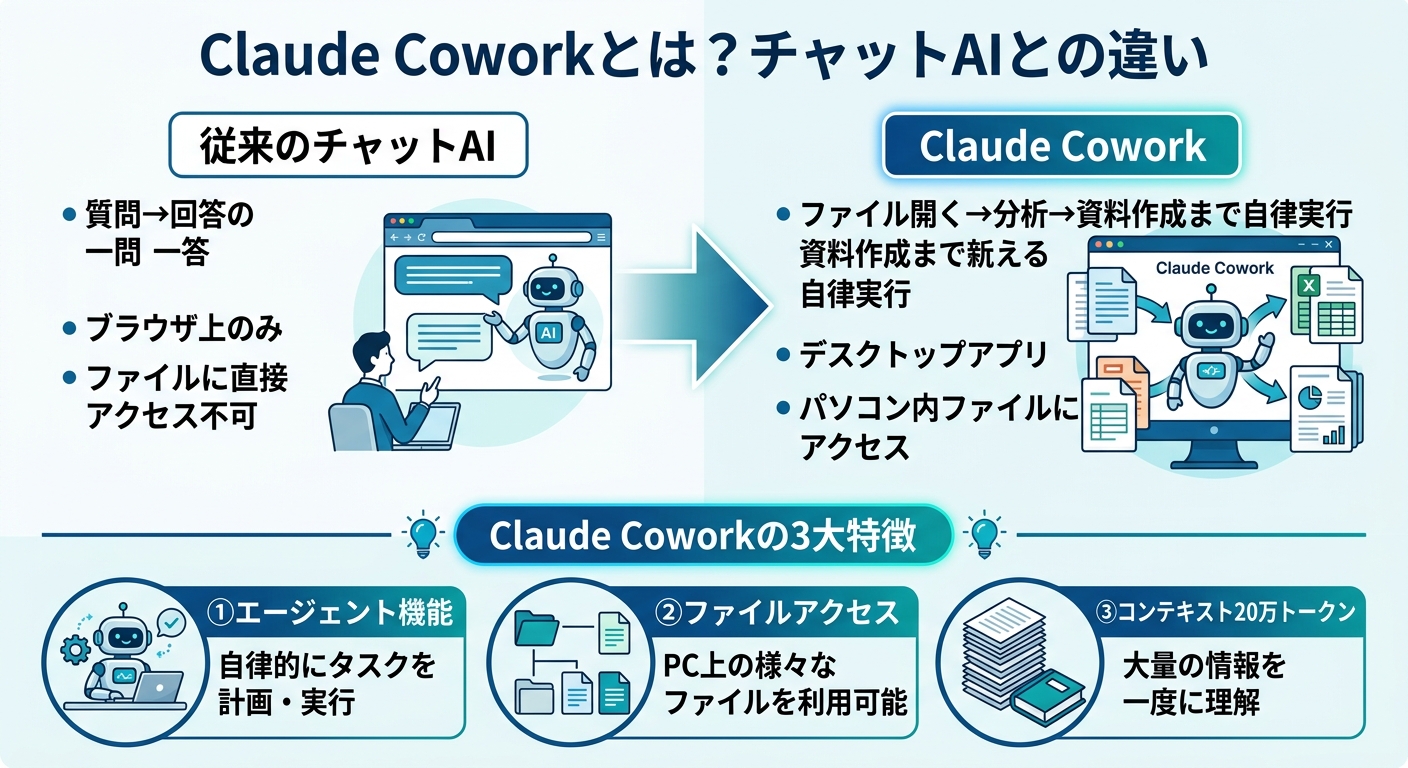
まず大前提として、Claude Coworkが「普通のチャットAI」と何が違うのかを整理しましょう。
ChatGPTやGeminiは「チャット」です。ブラウザの画面に質問を入力し、回答を受け取る。基本的にそれだけです。ファイルをアップロードすることはできますが、あなたのパソコン上のファイルを直接編集したり、フォルダを整理したり、ブラウザを操作したりはできません。
Claude Coworkは違います。
できることの具体例
- ファイルの読み書き:デスクトップ上のWordファイルを読み取り、内容を要約し、新しいファイルとして保存する
- フォルダの整理:散らかったダウンロードフォルダを、日付やファイル種類ごとに自動分類する
- データ分析:Excelの売上データを読み込み、月別の推移グラフ付きレポートを生成する
- ブラウザ操作:指定したWebサイトから情報を収集し、まとめを作成する
- 複数ステップの自動実行:「メールの下書きを作って、関連資料をフォルダにまとめて、議事録を整形して」という複合タスクを一度の指示で完了する
つまり、Claude Coworkは「チャット相手」ではなく「パソコンを操作できるAIアシスタント」です。
イメージとしては、隣の席に座っている有能なアシスタントに「あのフォルダの資料をまとめて」と声をかけるのと同じ感覚。違うのは、そのアシスタントの月給が約3,000円だということです。
Chat・Code・Coworkの3モード
Claude Desktopアプリには3つのモードがあります。
| モード | 用途 | ファイル操作 |
|---|---|---|
| Chat | 質問・相談・文章作成 | なし |
| Code | プログラミング支援 | あり(コード中心) |
| Cowork | ビジネスタスクの自律実行 | あり(あらゆるファイル) |
Coworkモードは「プログラミング知識がなくても使える」のが最大の特徴。経営者や事務職の方でも、日本語で指示を出すだけで使えます。
料金プランと選び方——月額3,000円から始められる
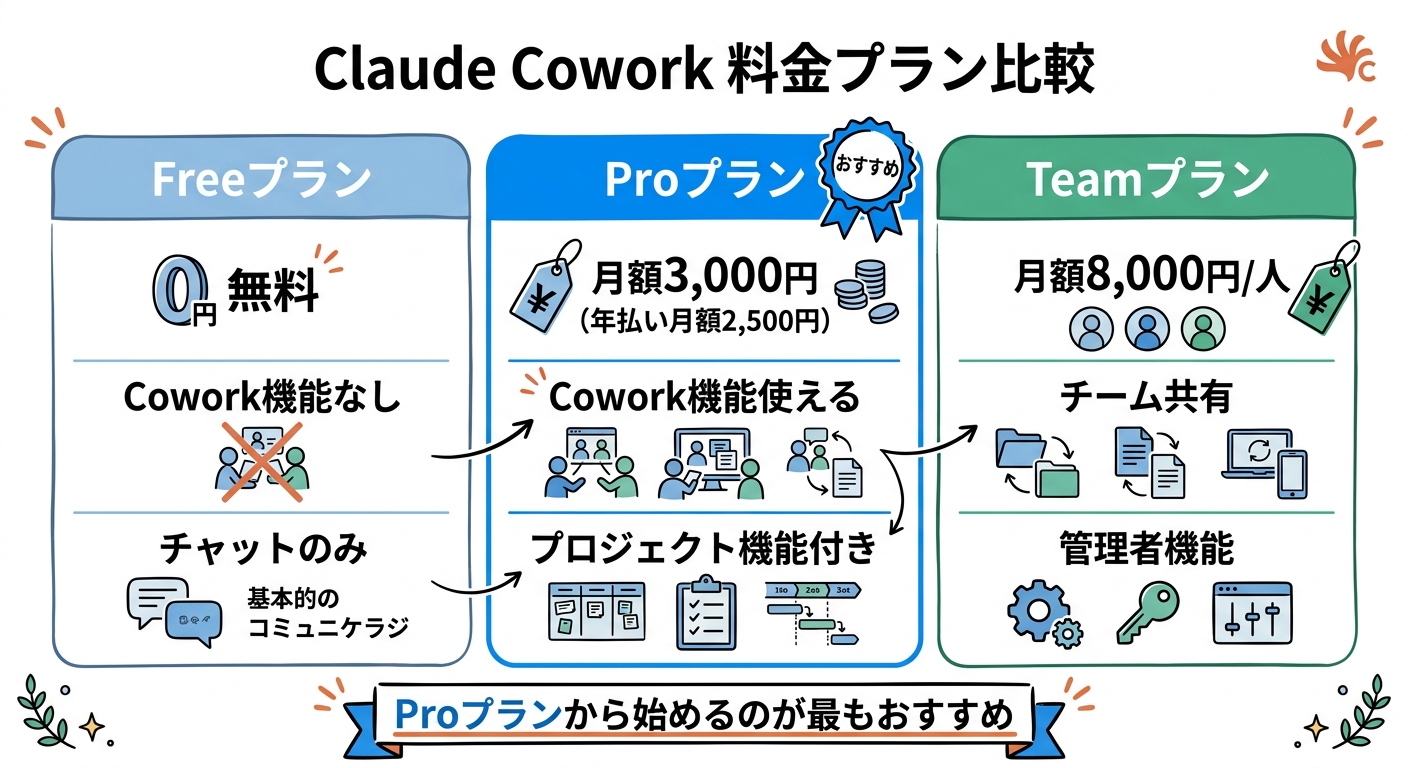
Claude Coworkを使うには、有料プランが必要です。無料プランではCowork機能は使えません。
2026年3月時点の料金プランを整理します。
個人向けプラン
| プラン | 月額(税込目安) | 特徴 |
|---|---|---|
| Pro | 約3,000円($20) | Cowork利用可。個人利用に最適 |
| Max 5x | 約15,000円($100) | Proの5倍の使用量。ヘビーユーザー向け |
| Max 20x | 約30,000円($200) | Proの20倍の使用量。業務の中核として使う方向け |
チーム・法人向けプラン
| プラン | 月額(税込目安) | 特徴 |
|---|---|---|
| Team(Standard) | 約3,700円/人($25) | 5人以上で利用。管理機能付き |
| Team(Premium) | 約22,500円/人($150) | Standardの5倍の使用量 |
どのプランを選べばいい?
まずはProプラン(約3,000円/月)で十分です。
「足りない」と感じたらMax 5xに上げればいいだけ。最初から高いプランにする必要はありません。
Coworkのタスクは通常のチャットより使用量を消費するため、1日に何十件もの作業を回す場合はMaxプランを検討してください。ただし、週に数回程度の利用ならProで問題ありません。
法人で5人以上で使うなら、Team(Standard)がおすすめ。SSO(シングルサインオン)や管理者権限など、企業に必要な機能が揃っています。
なお、2026年4月から消費税10%が上乗せされます。法人は仕入税額控除で実質負担ゼロですが、個人利用の場合は実質的な値上がりとなる点にご注意ください。
macOSでのインストール手順——5分で完了
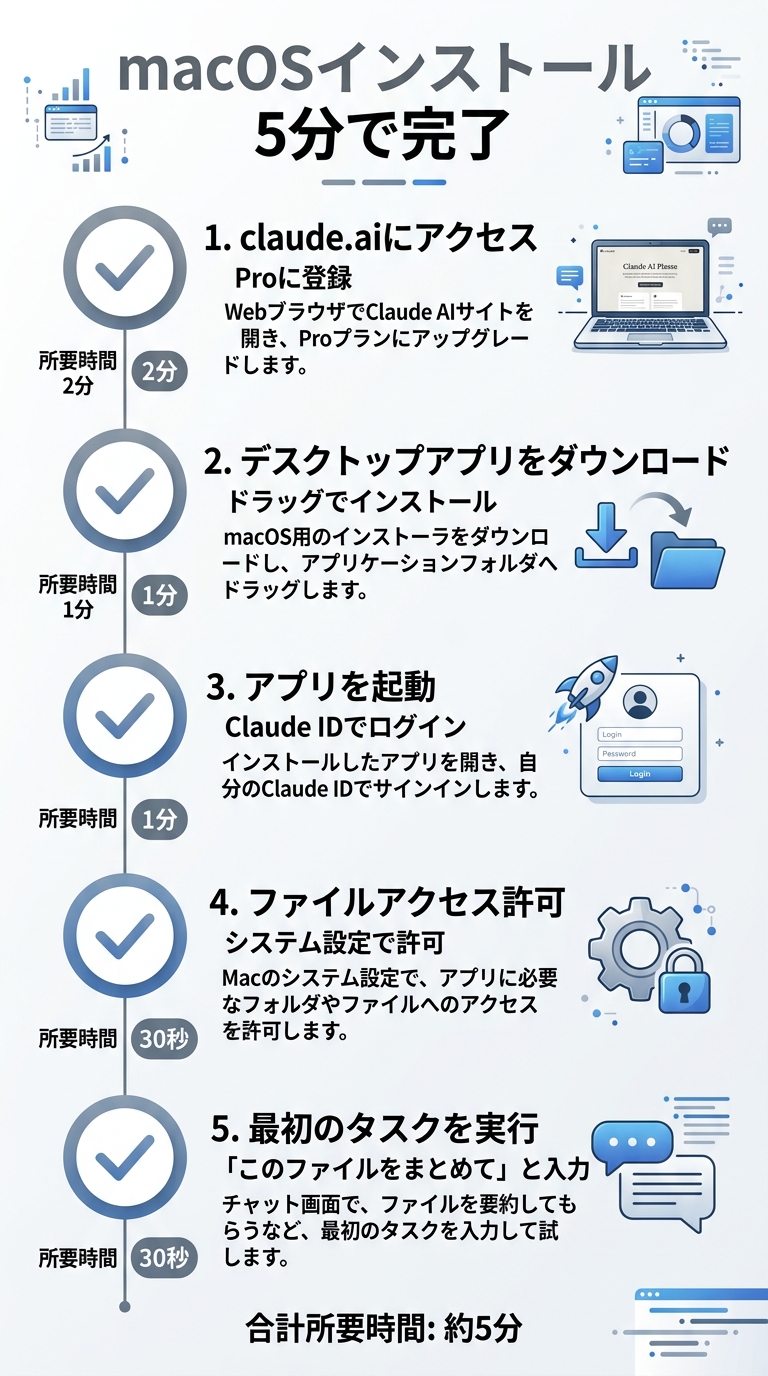
macOSでClaude Coworkを始めるのは、驚くほど簡単です。手順を一つずつ説明します。
動作環境
- macOS:最新版を推奨
- Apple Silicon(M1以降):必須。Intel MacではCowork機能は使えません
- インターネット接続:常時必要
手順1:ダウンロード
claude.com/download にアクセスし、macOS版のインストーラーをダウンロードします。
手順2:インストール
ダウンロードした .dmg ファイルを開き、Claude アイコンをApplicationsフォルダにドラッグ&ドロップします。通常のmacアプリと同じ操作です。
手順3:サインイン
アプリを起動し、有料プランのアカウントでサインインします。まだアカウントがない場合は、claude.ai でアカウントを作成し、Proプラン以上に登録してください。
手順4:Coworkタブに切り替え
サインイン後、アプリ上部に 「Chat」「Code」「Cowork」 の3つのタブが表示されます。「Cowork」 をクリックしてモードを切り替えます。
手順5:作業フォルダを設定
Coworkモードに入ると、「作業フォルダを選択してください」と表示されます。
ここが最も重要なポイントです。
「書類」フォルダ全体を指定するのではなく、専用のフォルダを新しく作ってください。例えば:
デスクトップ/AI作業書類/Claude-Cowork書類/AI-Tasks
Claudeがアクセスできるのは、あなたが許可したフォルダだけです。重要なファイルが入ったフォルダを指定するのは避けましょう。万が一のミスに備えて、最初はテスト用のフォルダで試すことを強くおすすめします。
以上で完了です。もう指示を出す準備ができています。
Windowsでのインストール手順——仮想化の確認がカギ
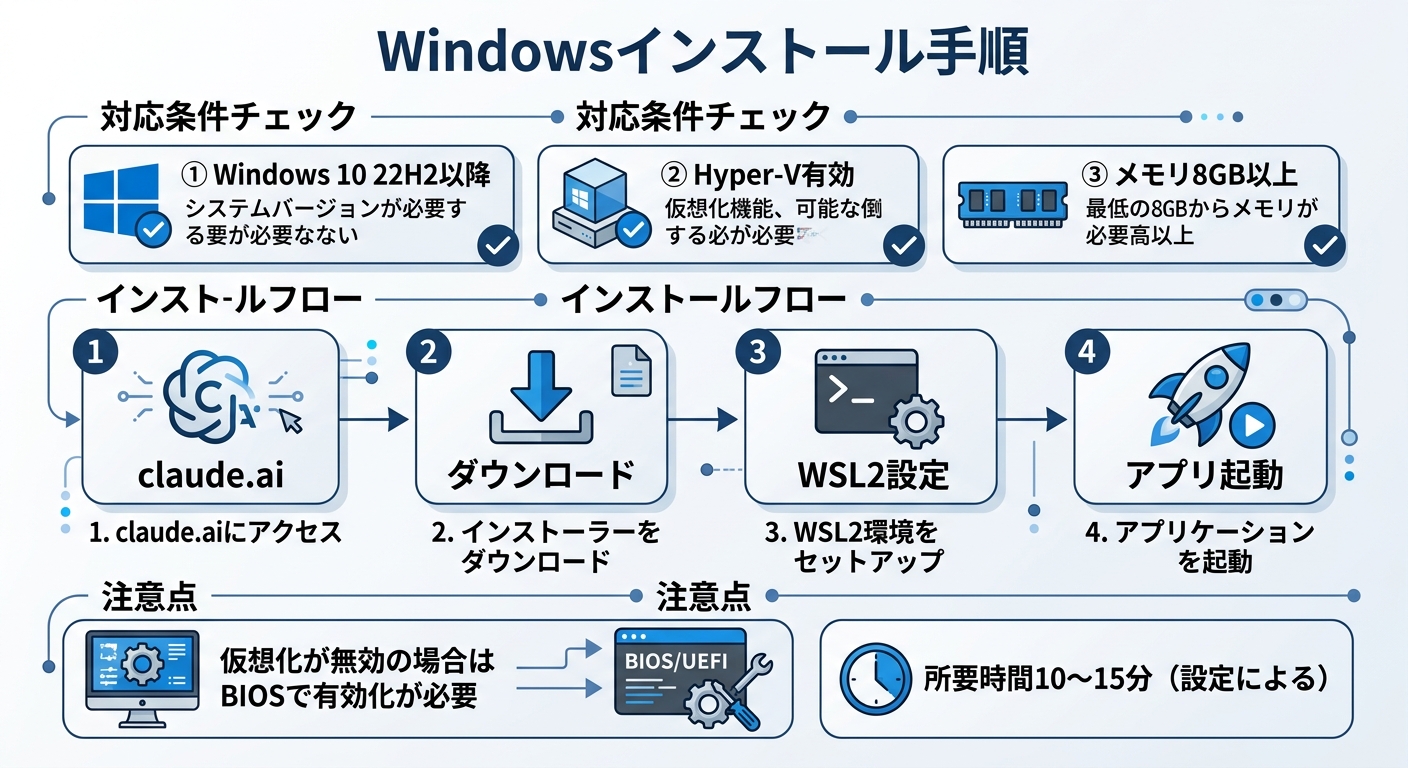
2026年2月のアップデートで、Claude CoworkはWindows x64にも完全対応しました。ただし、macOSに比べて準備が少し複雑です。つまずきやすいポイントを押さえておきましょう。
動作環境
- Windows 10(バージョン1909以降)または Windows 11
- x64アーキテクチャ:ARM64(Snapdragon X搭載機など)は非対応
- 仮想化の有効化:Hyper-V(Pro版)またはVirtual Machine Platform(Home版)が必要
- インターネット接続:常時必要
手順1:仮想化の確認と有効化
これが最大のハードルです。多くの方がここでつまずきます。
Claude Coworkは、セキュリティのためにHyper-V仮想マシン内でタスクを実行します。このため、パソコンの仮想化機能が有効になっている必要があります。
Windows 11 Proの場合:
- 「設定」→「アプリ」→「オプション機能」→「Windowsのその他の機能」を開く
- 「Hyper-V」にチェックを入れて「OK」
- パソコンを再起動
Windows 11 Homeの場合:
- 「設定」→「アプリ」→「オプション機能」→「Windowsのその他の機能」を開く
- 「仮想マシンプラットフォーム」にチェックを入れて「OK」
- パソコンを再起動
もしこれらのオプションがグレーアウトして選択できない場合は、BIOS設定で仮想化を有効にする必要があります。パソコンのメーカーによって手順が異なりますが、一般的には起動時にF2キーまたはDeleteキーを押してBIOSに入り、「Intel VT-x」または「AMD-V」を有効にします。
この設定が難しい場合は、パソコンのメーカーサポートに「仮想化を有効にしたい」と伝えれば案内してもらえます。
手順2:ダウンロードとインストール
claude.com/download からWindows版インストーラーをダウンロードし、実行します。
「信頼されていないアプリ」という警告が出た場合は「はい」をクリック。開発者モードの有効化を求められる場合もあります。
手順3:初回起動時の設定
サインイン後、Coworkタブをクリックすると、初回のみ「Virtual Machine Platformのインストール」が求められることがあります。画面の指示に従ってインストールし、パソコンを再起動してください。
再起動後、もう一度Coworkタブを開けば使えるようになります。
Windowsで注意すべき3つのポイント
- 日本語パスを避ける:作業フォルダのパスに日本語を含めないでください。
C:\Users\太郎\Documentsのようなパスでエラーが出る場合があります。C:\AI-Workのように英数字のみのパスが安全です。 - セキュリティソフトの除外設定:一部のセキュリティソフトがClaude Coworkの仮想マシンをブロックすることがあります。動作が不安定な場合は、Claude Desktopを例外設定に追加してみてください。
- Windows Updateとの相性:特定のWindowsアップデート(KB5079473、KB5085516など)がインストールされた環境で、ネットワーク接続に影響が出るケースが報告されています。Coworkを有効にした後にインターネットが繋がらなくなった場合は、該当アップデートのアンインストールを試してください。
最初のタスクを実行する——「まずこれをやってみて」
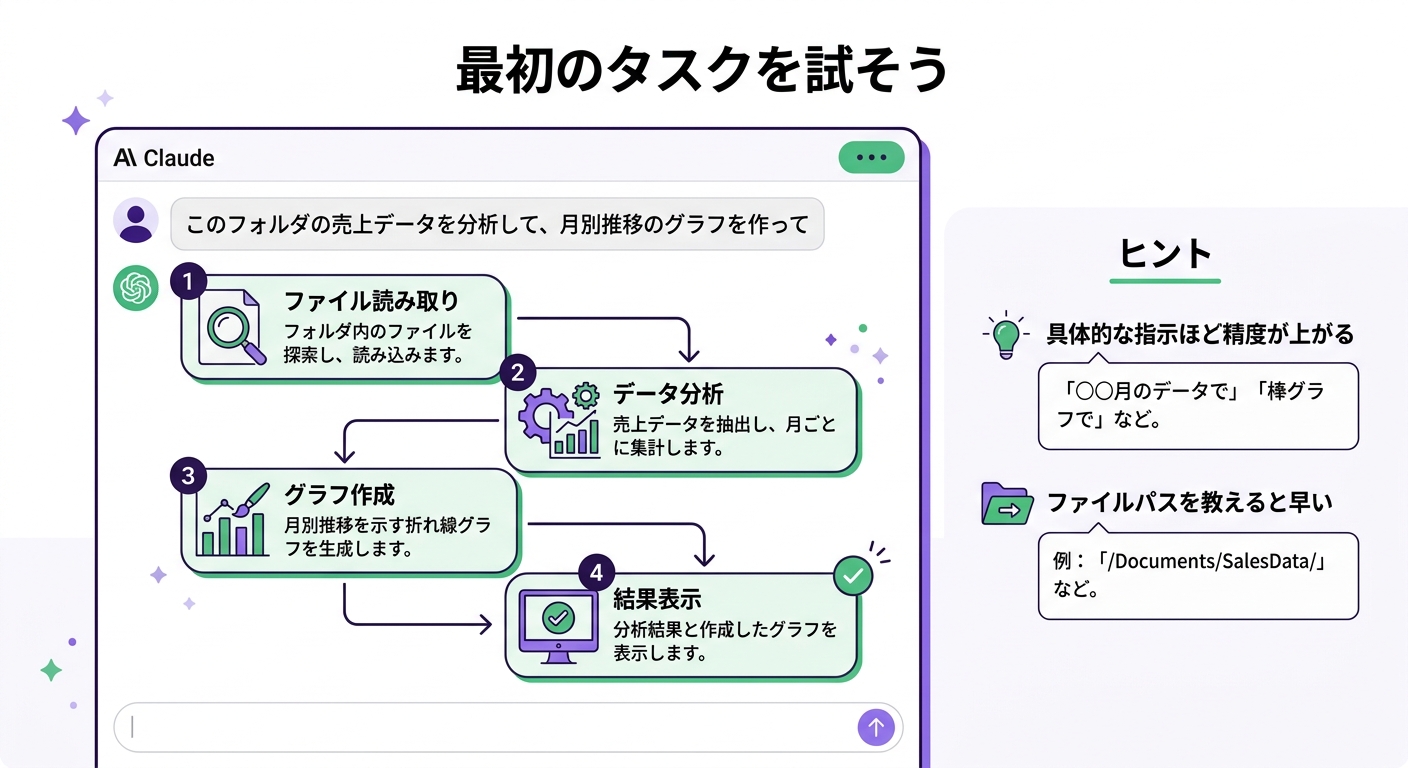
インストールが完了したら、さっそく使ってみましょう。最初のタスクとして、以下の3つがおすすめです。
おすすめタスク①:ファイルの整理
作業フォルダにいくつかのファイルを入れて、こう指示してみてください。
「このフォルダ内のファイルを種類ごと(Word、PDF、画像)に分類して、サブフォルダに整理してください」
Claudeが計画を提示し、あなたが承認すると実行します。ファイルの移動前に「これでいいですか?」と確認してくれるので安心です。
おすすめタスク②:議事録の整形
会議のメモや録音の文字起こしをテキストファイルで保存し、こう指示します。
「このテキストファイルを議事録として整形してください。出席者、議題、決定事項、アクションアイテムに分けて、Word形式で保存してください」
構造化された議事録が、指定のフォルダに新しいファイルとして保存されます。
おすすめタスク③:メールの下書き
取引先への連絡文面を作ってもらいましょう。
「以下の内容で取引先へのメール文面を3パターン作ってください。フォーマルなもの、少しカジュアルなもの、簡潔なもの。テキストファイルとして保存してください。内容:来月の打ち合わせ日程の調整依頼」
3パターンの文面がファイルとして保存されるので、最も適切なものを選んでそのまま使えます。
最初のタスクで覚えておくこと
- 計画の確認:Claudeはタスクを受け取ると、まず「こういう手順で進めます」と計画を提示します。問題がなければ「OK」と返すだけです。
- 削除の確認:ファイルの削除を伴う操作では、必ず事前に許可を求めてきます。勝手に削除されることはありません。
- 中断:途中で「やめて」と言えば停止します。やり直しも簡単です。
- 使用量:CoworkタスクはチャットよりもAIの使用量を多く消費します。「Settings」→「Usage」で使用量を確認できます。
グローバル指示とコンテキストファイル——AIをあなた専用にカスタマイズ
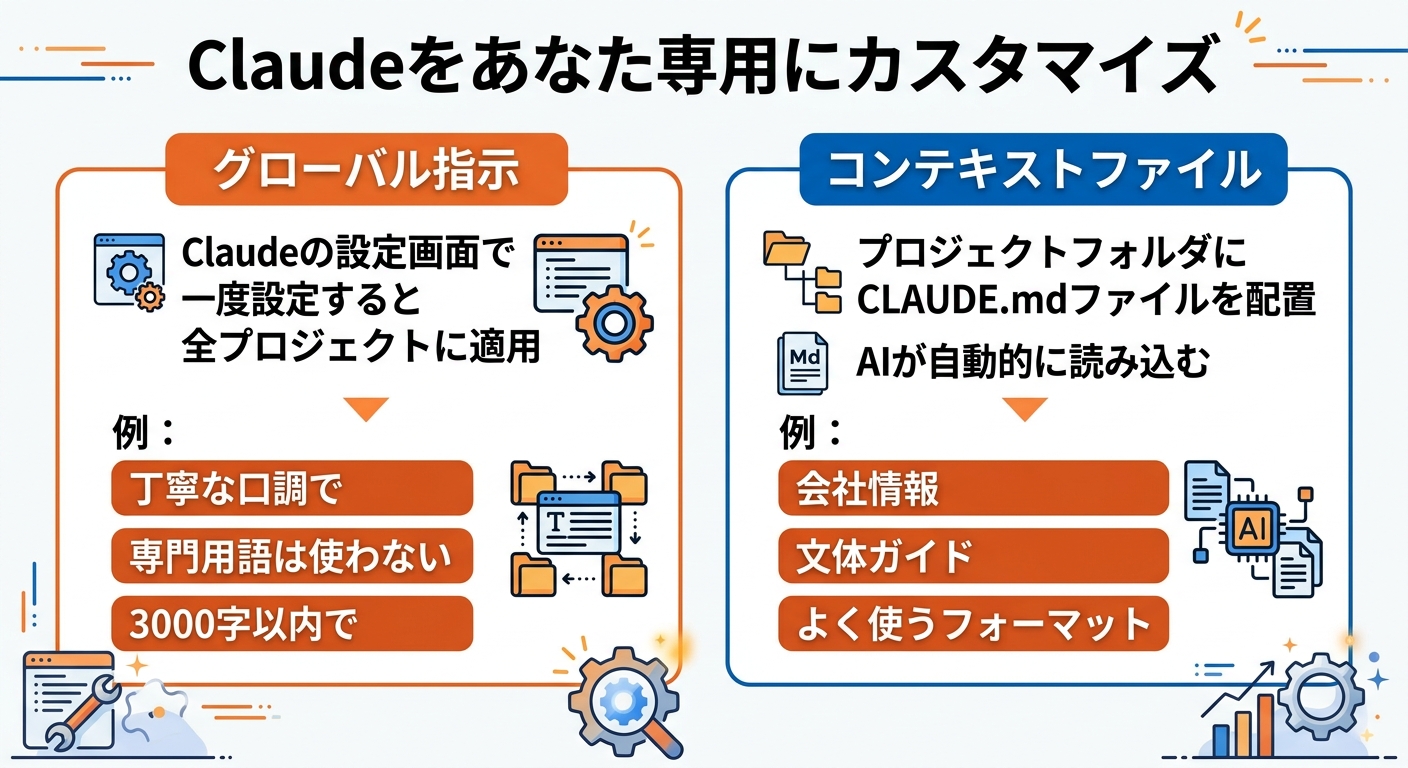
Claude Coworkは使い始めた瞬間から便利ですが、カスタマイズすると段違いに賢くなります。
「毎回同じことを説明するのが面倒」「もっと自分のスタイルに合わせてほしい」という方は、以下の設定をぜひ試してください。
グローバル指示の設定
「Settings」→「Cowork」→「Edit Global instructions」で、すべてのCoworkセッションに共通する指示を設定できます。
例えば:
私は静岡県の中小企業経営者です。
出力は日本語で、ビジネスメールはフォーマルに、社内文書はやや柔らかいトーンで。
数字は半角、日付は「2026年3月24日」形式で。
ファイル名は英数字で、日本語は使わないでください。
一度設定すれば、毎回のセッションで自動的に適用されます。
コンテキストファイル——海外ユーザーに人気のテクニック
作業フォルダ内に特定のMarkdownファイルを置いておくと、Claudeがそれを読み取って参考にしてくれます。これはコミュニティ発のベストプラクティスで、非常に効果的です。
おすすめの3ファイル:
① about-me.md
# 自己紹介
- 静岡県の中小企業経営者(製造業)
- 社員15名、年商3億円
- IT担当者不在。自分でやるしかない
- 得意:営業、顧客対応
- 苦手:資料作成、データ整理

# 好みの出力スタイル
- 短く、要点だけ
- 箇条書き推奨
- 専門用語は使わない
② writing-style.md
# 文章スタイルのルール
- 「です・ます」調で統一
- 一文は60文字以内
- カタカナ語は日本語に言い換え(「エビデンス」→「根拠」)
- 「!」は使わない
- 体言止めは多用しない
③ templates/(フォルダ)
よく使う文書のテンプレートを入れておくと、「このテンプレートに沿って」と指示するだけで統一フォーマットの文書を作れます。議事録テンプレート、報告書テンプレートなどが便利です。
Projects機能——AIが記憶を持つ。プロジェクト単位で仕事を管理
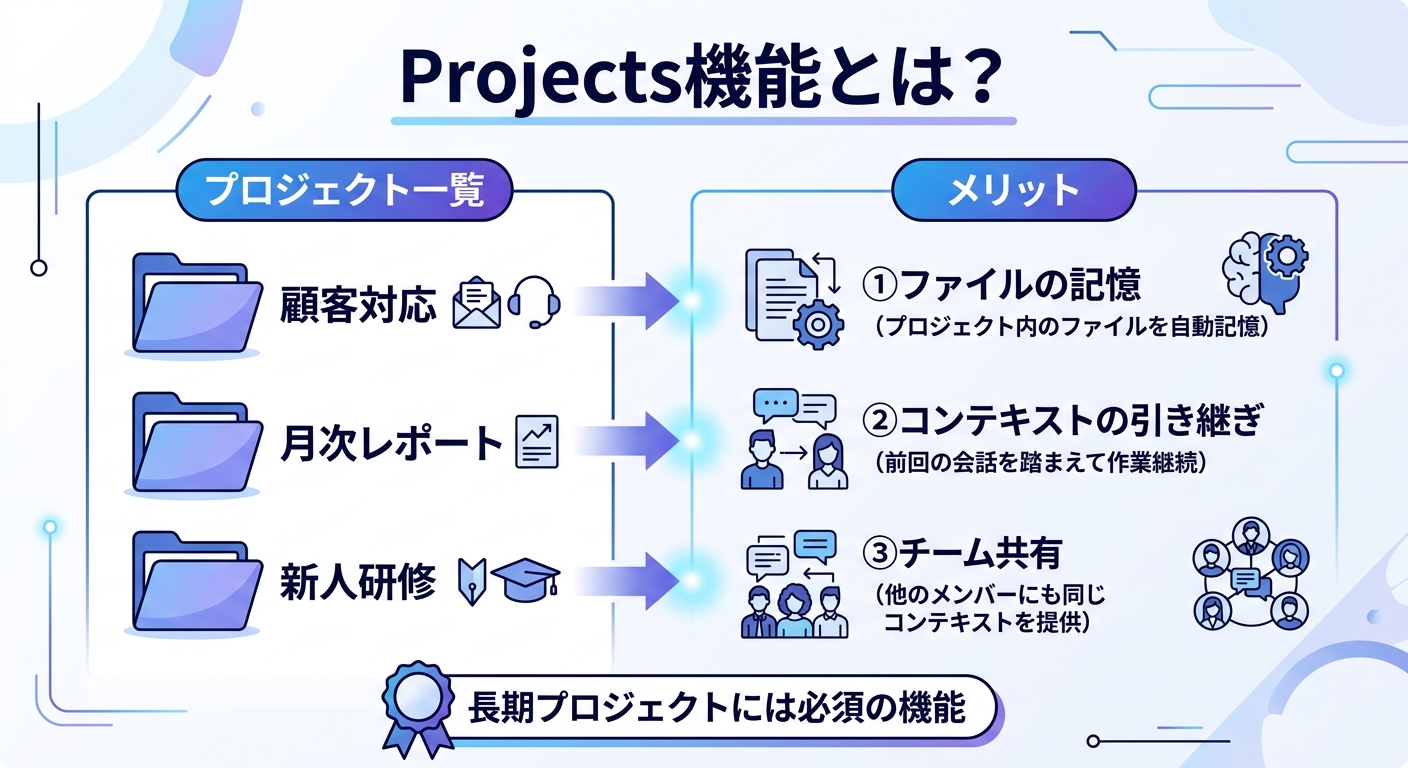
2026年3月に追加されたProjects機能は、Claude Coworkの使い方を根本から変える機能です。
一言で言えば、「AIが過去のやりとりを覚えていて、プロジェクトを継続管理できる」機能です。
これまでの問題
Claude Coworkは、セッション(会話)が切り替わると過去のやりとりを忘れてしまいました。昨日の打ち合わせでまとめた内容も、新しいセッションでは「知りません」と言われる。毎回ゼロから説明し直す必要がありました。
Projectsで何が変わるのか
Projects機能を使うと、特定のプロジェクトに関する情報をClaudeに永続的に記憶させられます。
- プロジェクト専用のコンテキスト:関連ファイル、過去の指示、カスタムルールをプロジェクト単位で保存
- メモリ機能:セッションをまたいでも、前回の作業内容や決定事項を覚えている
- 200Kコンテキストウィンドウ:約500ページ分の情報を一度に把握(Opus 4.6なら100万トークン)
Projectsの作成方法
3つの方法があります。
- 新規作成:Coworkの左サイドバーから「New Project」をクリック
- チャットから変換:Chat モードで進めていた会話をProjectに変換
- 既存フォルダから作成:Coworkで使用していたフォルダをProjectに登録
活用例:「新商品の企画」プロジェクト
例えば「新商品企画」というプロジェクトを作って、以下の情報を登録します。
- 市場調査レポート(PDFファイル)
- 競合分析データ(Excelファイル)
- 過去の企画書テンプレート
- プロジェクト固有の指示:「ターゲットは30代の主婦層。価格帯は1,000-2,000円」
このプロジェクト内でタスクを実行するたびに、Claudeは上記のすべてを踏まえた上で作業します。「先週の市場調査の結果を反映して企画書を更新して」と言えば、過去のやりとりを覚えているので即座に対応できます。
まさに、「このプロジェクトの担当者」として機能するわけです。
コネクタとプラグイン——Google Drive、Slack、Notionと連携する
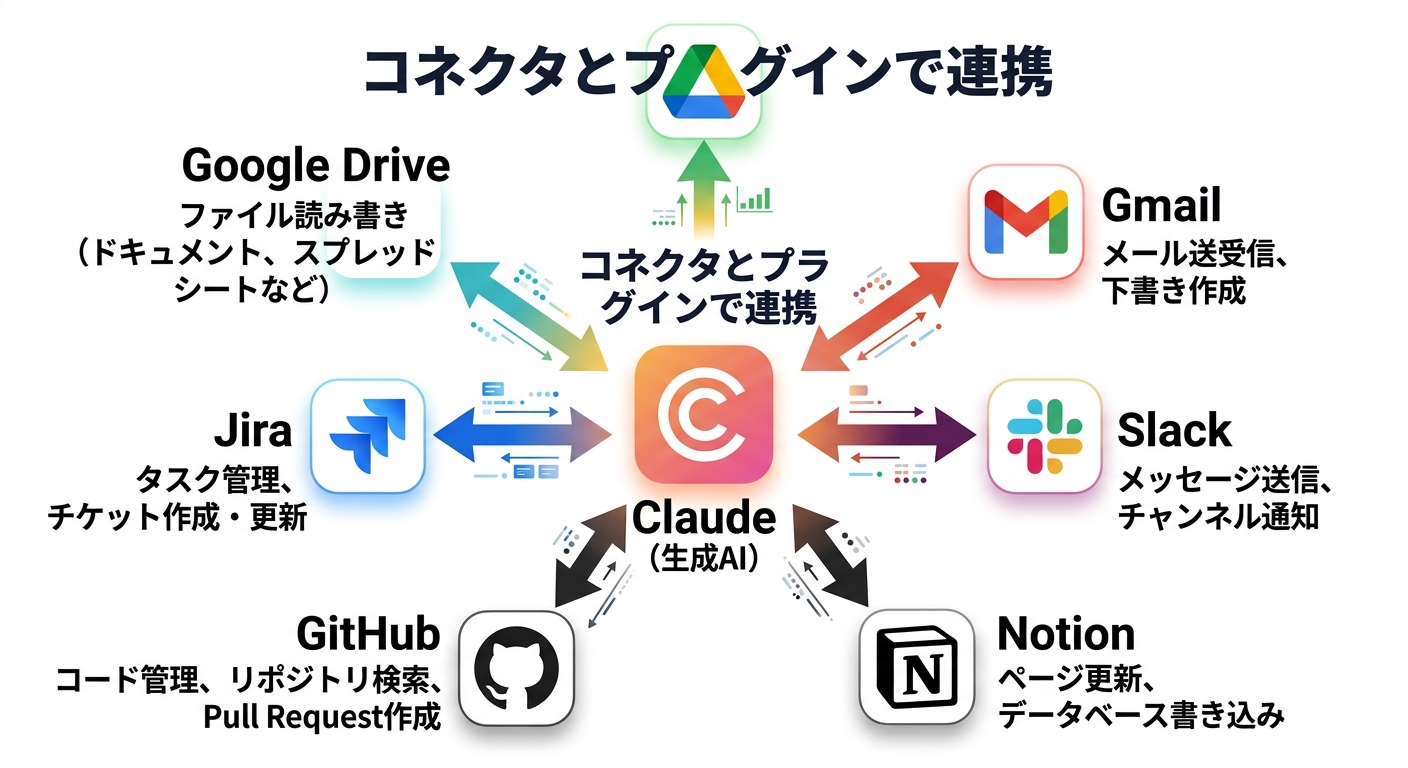
Claude Coworkは、パソコン上のファイルだけでなく、普段使っているクラウドサービスとも連携できます。
コネクタ(公式連携)
「Settings」→「Connectors」から設定できる公式連携です。
| サービス | できること |
|---|---|
| Google Drive | Googleドキュメントの読み取り・要約・検索 |
| Gmail | メールの要約・下書き作成 |
| Slack | チャンネルの要約・メッセージの下書き |
| Notion | ページの読み取り・タスク作成・データベース更新 |
| DocuSign | 契約書の確認・分析 |
| Figma | デザインファイルの確認・フィードバック作成 |
設定方法はシンプルです。「Connectors」画面で使いたいサービスを選び、OAuth認証(「Googleでログイン」のようなボタン)で接続するだけ。5分もかかりません。
プラグイン(機能拡張パック)
2026年1月30日に追加されたプラグインは、「Claudeの得意分野を増やすパック」のようなものです。
現在、10以上の公式プラグインが用意されています。
| プラグイン | 機能 | おすすめの人 |
|---|---|---|
| Sales | 見込み客調査・パイプライン管理・アウトリーチ自動化 | 営業職 |
| Marketing | コンテンツ戦略・SEO分析・SNS投稿作成 | マーケター |
| Finance | データ分析・予測・レポート作成 | 経理・財務 |
| HR | 求人票作成・面接準備・研修資料 | 人事担当 |
| Legal | 契約書レビュー・法的文書の整理 | 法務担当 |
| Product | PRD作成・ユーザーストーリー・スプリント計画 | プロダクトマネージャー |
| Plugin Create | 自分だけのオリジナルプラグインを作成 | カスタマイズしたい方 |
プラグインのインストールは、Cowork設定画面の「Extensions」または「Customize」から行います。ワンクリックでインストールでき、有効/無効の切り替えも簡単です。
スケジュールタスクとDispatch——AIが勝手に働き、スマホから指示できる
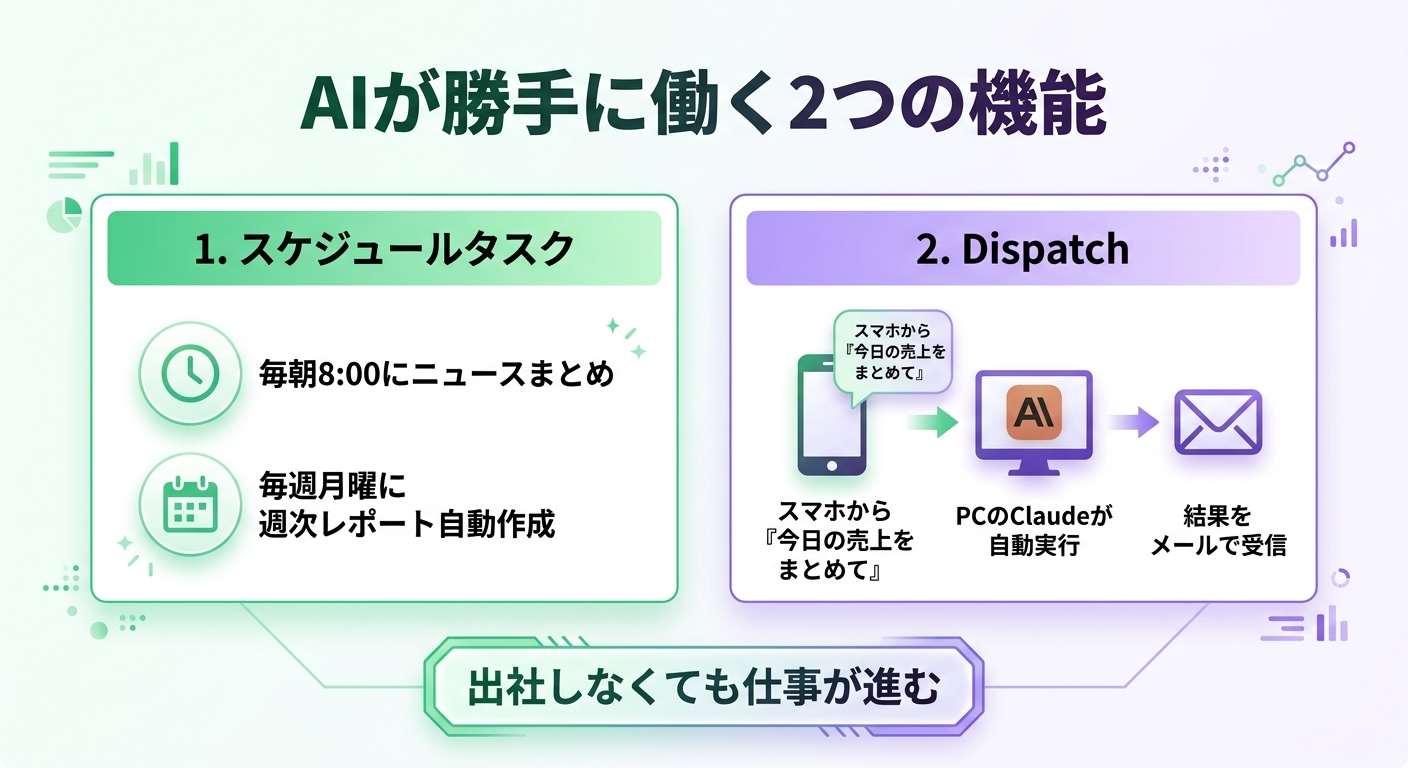
「毎朝、メールの要約をしてほしい」「毎週月曜に先週のデータをまとめてほしい」
こういった定期的なタスクを自動化できるのが、スケジュールタスク機能です。
スケジュールタスクの設定方法
- Coworkのチャット欄に
/scheduleと入力 - タスクの内容と実行頻度を指定(毎日、毎週、平日のみ、など)
- 保存して完了
設定したタスクは左サイドバーの「Scheduled」タブで管理できます。
活用例
| タスク | 頻度 | 節約できる時間 |
|---|---|---|
| 受信メールの要約レポート作成 | 毎朝8:00 | 30分/日 |
| 週次の売上データ集計 | 毎週月曜 | 2時間/週 |
| SNS投稿の下書き作成 | 毎日9:00 | 1時間/日 |
| 競合サイトの更新チェック | 毎週水曜 | 1時間/週 |
注意点:スケジュールタスクが実行されるには、パソコンが起動していてClaude Desktopアプリが開いている必要があります。パソコンがスリープ状態だとタスクは実行されません(次回起動時に自動で実行されます)。
Dispatch——スマホからPCのClaudeに指示を出す
2026年3月に追加されたDispatch機能は、外出先からスマートフォンでデスクトップのClaudeに指示を出せる機能です。
使い方:
- スマートフォンにClaudeアプリをインストール
- デスクトップ版と同じアカウントでサインイン
- スマホアプリで「Dispatch」をタップし、タスクを入力
- デスクトップ版のClaudeがバックグラウンドでタスクを実行
- 完了通知がスマホに届く
例えば、外出先で「来週の会議資料のたたき台を作って」と指示すれば、オフィスのパソコン上でClaudeが資料を作成。帰社したら完成した資料がフォルダに入っている、という使い方ができます。
前提条件:デスクトップ版のClaudeアプリが起動していて、パソコンがスリープしていないこと。外出中もパソコンを起動しておく必要があります。
安全に使うための7つのルール
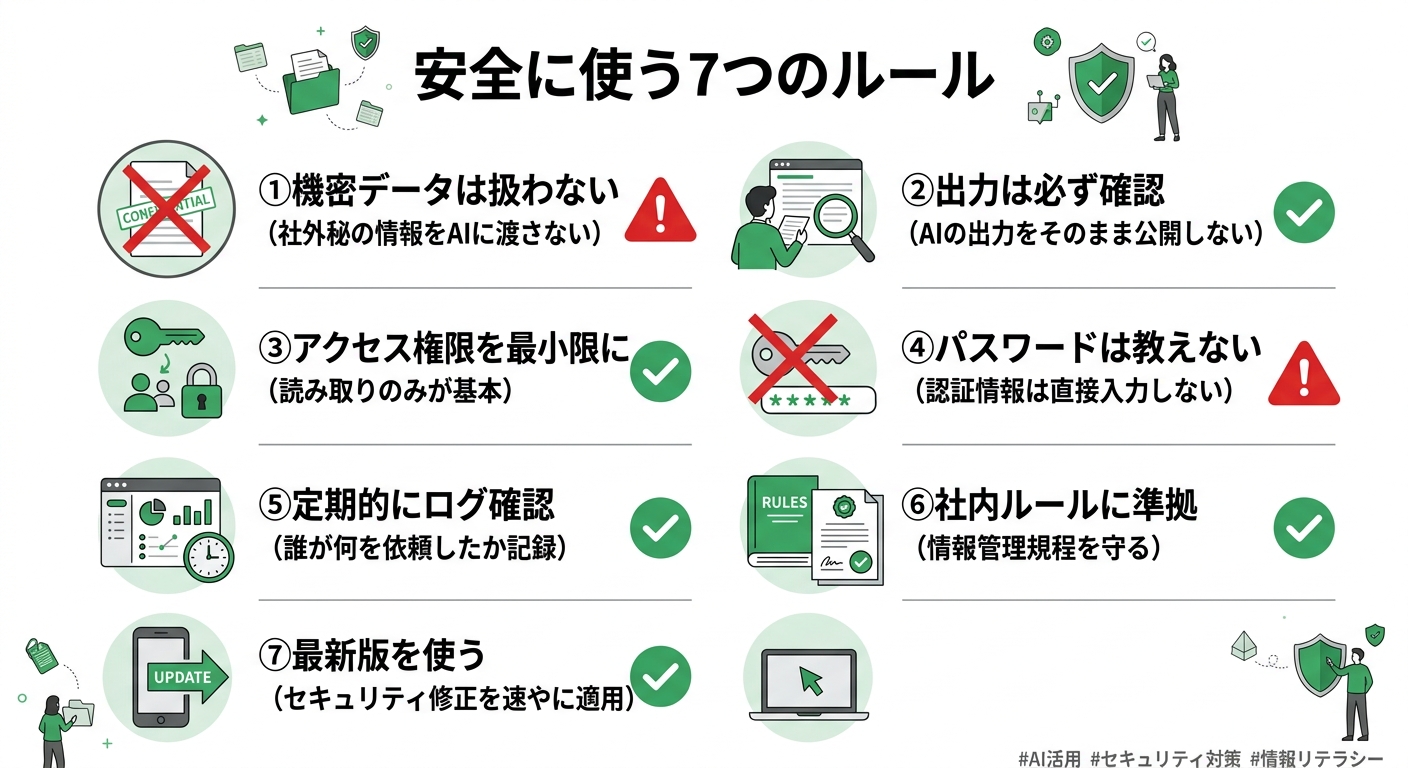
Claude Coworkはあなたのファイルに直接アクセスします。便利な反面、使い方を間違えるとリスクもあります。以下のルールを守って安全に活用してください。
ルール1:専用フォルダを作る
前述の通り、作業フォルダは専用のものを用意してください。「書類」フォルダ全体や「デスクトップ」を指定するのは避けましょう。
ルール2:機密情報を入れない
パスワードリスト、個人情報、機密契約書など、漏洩したら困るファイルは作業フォルダに入れないでください。Claude Coworkのセキュリティは高い水準ですが、完璧なシステムは存在しません。
ルール3:バックアップを取る
重要なファイルを編集させる前に、必ずバックアップを取ってください。Claudeは編集前に確認を求めますが、人間のミス(確認を読まずに承認するなど)はあり得ます。
ルール4:計画を必ず確認する
Claudeが提示する作業計画は必ず目を通してください。特にファイルの移動や削除を含む場合は、対象が正しいか確認しましょう。
ルール5:テストフォルダで試す
新しいタスクを試すときは、テスト用のフォルダとダミーデータで動作を確認してから本番データに適用してください。
ルール6:使用量を定期的に確認する
「Settings」→「Usage」で使用量を確認できます。Coworkタスクは通常のチャットの5-10倍のトークンを消費することがあるため、使いすぎに注意してください。
ルール7:規制業務には使わない
Coworkの操作は監査ログに記録されません。金融、医療、法律など、監査証跡が必要な規制業務にはCoworkを使わないでください。
よくある質問(FAQ)——初心者がつまずくポイント
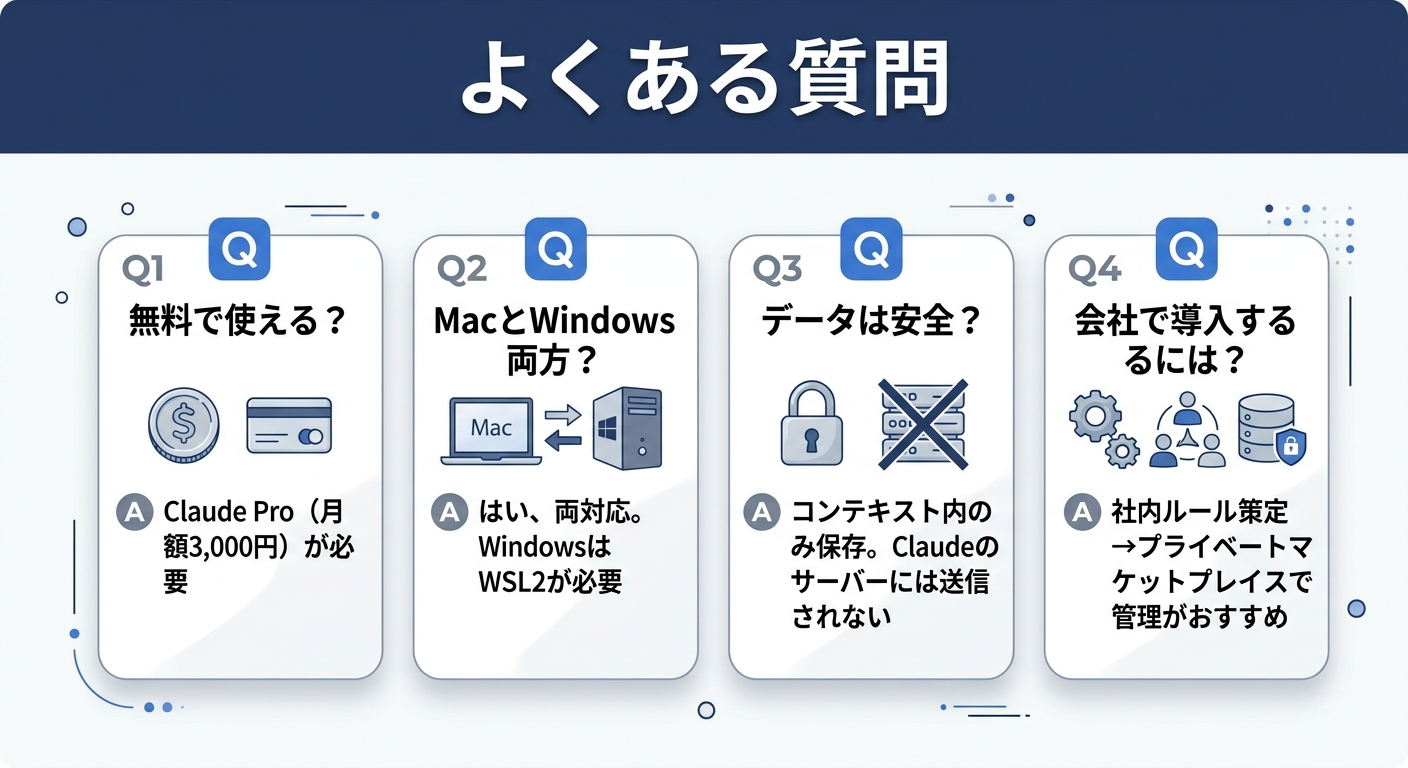
Q1:無料で使えますか?
いいえ。Claude Coworkは有料プラン(Pro以上)専用の機能です。Proプランは月額$20(約3,000円)からです。
Q2:Intel Macでは使えますか?
使えません。macOSではApple Silicon(M1以降)のMacが必要です。2019年以前のMacをお使いの方は、Windowsパソコンでの利用を検討してください。
Q3:ChatGPTとどっちがいいですか?
用途によります。ブラウザでチャットするだけならChatGPTで十分です。パソコン上のファイル操作やタスクの自律実行が必要なら、Claude Coworkが適しています。両方契約して使い分けている方も多いです。
Q4:スマホだけで使えますか?
Cowork機能はデスクトップ専用です。スマホ版のClaudeアプリでは通常のチャットのみ利用可能です。ただし、Dispatch機能を使えば、スマホからデスクトップのCoworkに指示を出すことは可能です。
Q5:セキュリティは大丈夫ですか?
Claude CoworkはSOC 2 Type 2、ISO 27001の認証を取得しており、企業利用に耐えるセキュリティ基準です。タスクはローカルの仮想マシン内で実行され、ファイル削除には明示的な許可が必要です。ただし、機密情報の取り扱いは前述のルールを守ってください。
Q6:Opus 4.6とSonnet 4.6の違いは?
Opus 4.6は最も高性能。複雑なタスク、長文の処理、精密な分析に向いています。Sonnet 4.6はバランス型で、日常業務には十分な性能。Haiku 4.5は最速で、簡単なタスクに適しています。迷ったらSonnet 4.6(デフォルト)で問題ありません。
Q7:仮想化って何ですか?(Windows)
仮想化は「パソコンの中にもう一台のパソコンを作る技術」です。Claude Coworkはこの仕組みを使って、安全な環境の中でタスクを実行します。一般的なビジネスパソコンであれば対応していますが、設定が無効になっている場合があるため、前述の手順で有効化してください。
Q8:パソコンの電源を切ったらどうなりますか?
実行中のタスクは停止します。スケジュールタスクの場合は、次回パソコンを起動してClaudeアプリを開いた時点で、未実行分が自動的に実行されます。
まとめ——まずはProプランで始めてみよう
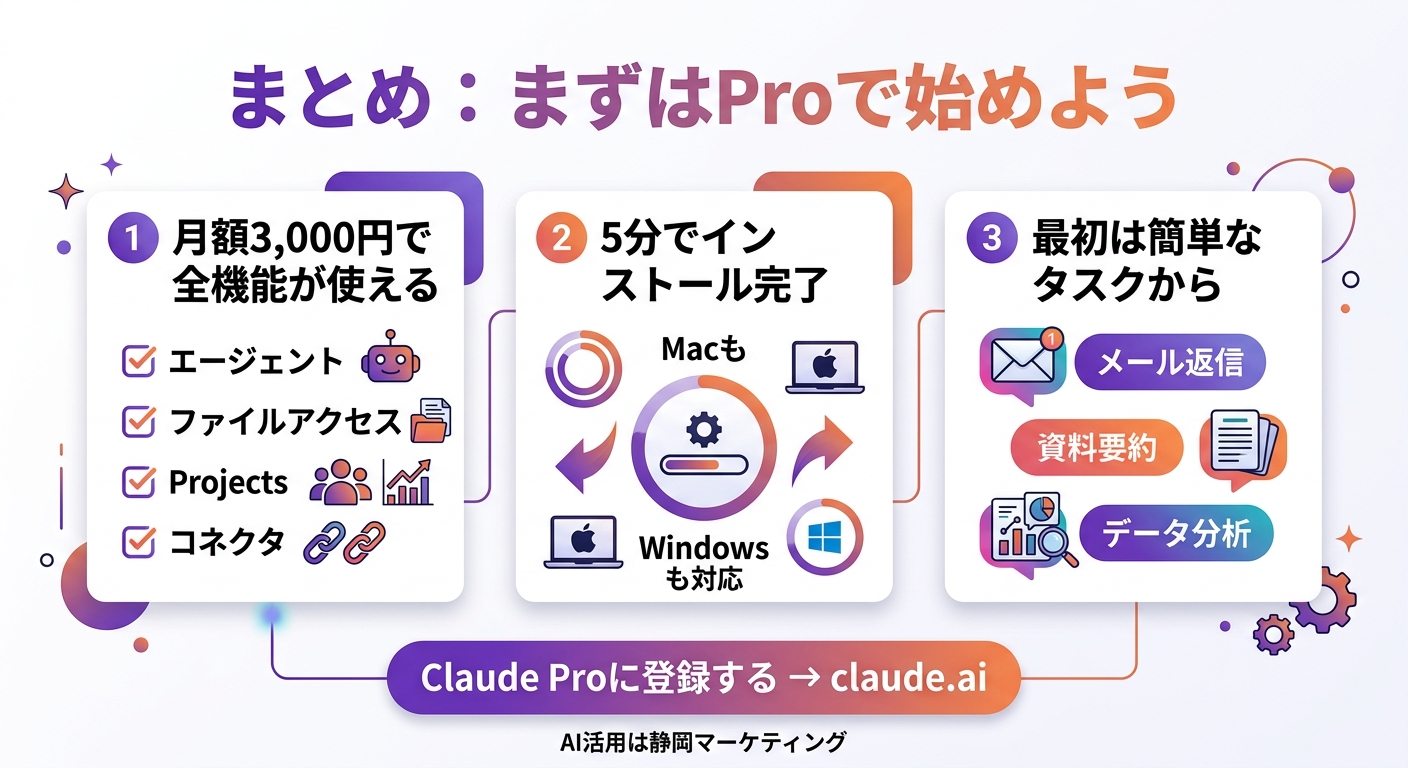
Claude Coworkの導入は、思っているほど難しくありません。
整理すると:
- アカウント作成とProプラン登録(5分)
- Claude Desktopのインストール(5分)
- 作業フォルダの設定(2分)
- 最初のタスクを実行(5分)
合計約20分で、あなたのパソコンにAIアシスタントが常駐します。
そこからは、使いながら覚えていけば大丈夫です。グローバル指示で好みを教え、コンテキストファイルで情報を共有し、Projects機能でプロジェクト管理を任せる。使えば使うほど、あなた専用のアシスタントに育っていきます。
月額3,000円。コーヒー6杯分の費用で、毎日1-2時間の作業を減らせる可能性があるのです。
「忙しくて手が回らない」「もう1人アシスタントが欲しい」——そう感じているなら、今日がClaude Coworkを始めるベストなタイミングです。
AI活用は静岡マーケティング