メール返信を自動化!Claude Coworkで毎日1時間節約する方法
 ShisuzokaMarketing
「またメールが来た……返信しなきゃ」
そう思ってメールアプリを開き、気づけば30分が経過していた。こんな経験、ありませんか?
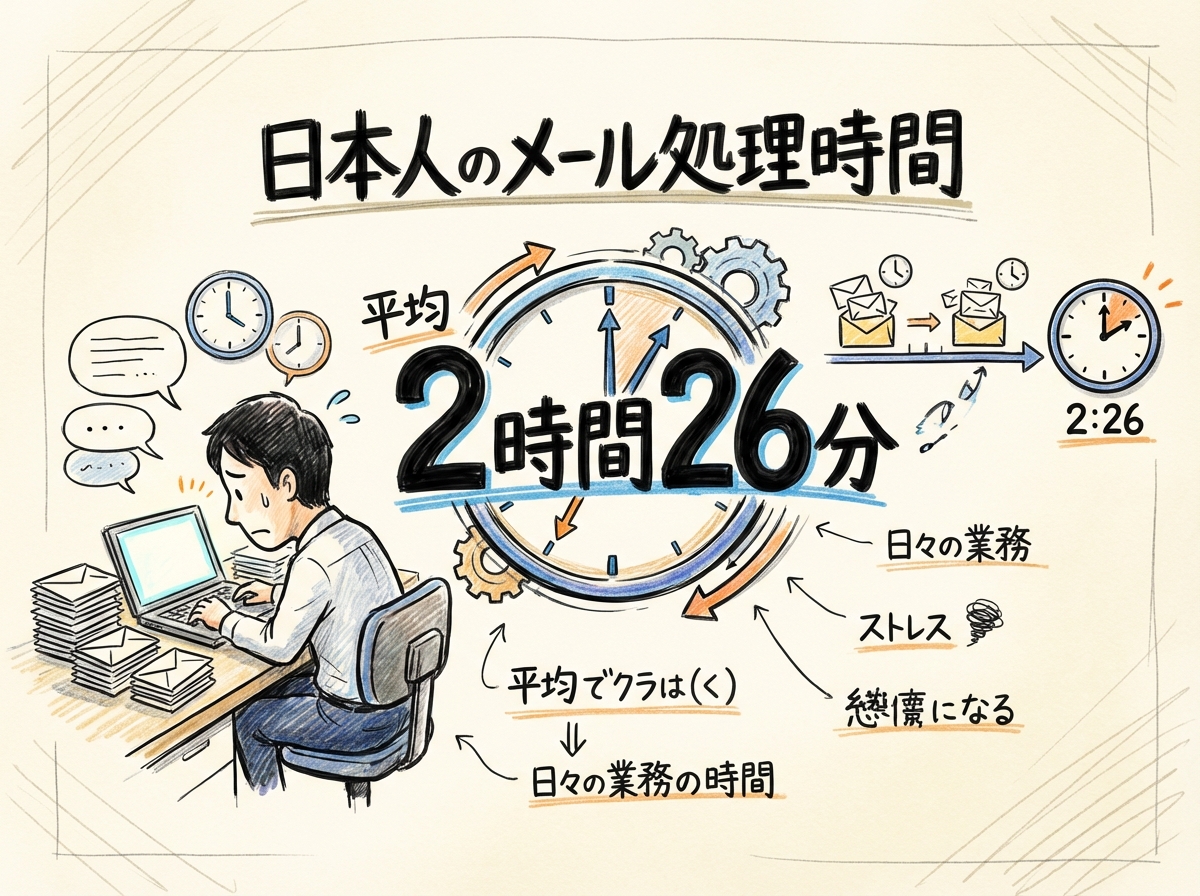
日本のビジネスパーソンは1日に平均2時間26分もメールの送受信に費やしています。これは業務時間の約3割に相当します。つまり、8時間労働のうち約2時間半は「メールを書く・読む」ためだけに使われているのです。
もし、その時間を半分にできたら?
毎日1時間以上を本来の仕事に充てることができます。クリエイティブな仕事、顧客との対話、戦略立案——あなたが本当にやりたかった仕事に、時間を戻せるのです。
この記事では、Claude Coworkを使ったメール返信自動化の方法を、初心者でも今日から実践できるレベルで徹底解説します。
「AIとか難しそう……」と思う必要はありません。月額3,000円程度で、誰でも今日から始められます。
第1章:なぜ「メール返信」がこれほど時間を食うのか
1-1 日本のビジネスメール、衝撃の実態
2025年の「ビジネスメール実態調査」によると、日本のビジネスパーソンが1日に処理するメールの数は以下の通りです:
| 項目 | データ |
|---|---|
| 1日の平均受信数 | 52.27通 |
| 1日の平均送信数 | 12.33通 |
| 1通あたりの読む時間 | 1分27秒 |
| 1通あたりの書く時間 | 5分57秒 |
| 1日のメール処理時間 | 2時間26分 |
これを年間に換算すると、約600時間もの時間をメール処理に費やしていることになります。これは、実に75営業日分です。
3ヶ月以上の労働時間が、メールのために消えているのです。
1-2 メール返信が「時間のブラックホール」になる理由
では、なぜメール返信にこれほど時間がかかるのでしょうか?
理由1:ゼロからの文章作成
「お世話になっております」から始まり、適切な敬語を選び、相手の要件に合わせて内容を考え……。ゼロから書くには、意外と脳のエネルギーを使います。
理由2:言い回しに悩む
「お断りしたいけど角を立てたくない」「催促だけど失礼なく伝えたい」——こうした悩みに、何分も費やしていませんか?
理由3:マルチタスクによる集中力低下
メールを書いている最中に新着通知が来る。電話が鳴る。同僚に話しかけられる。そのたびに集中が途切れ、メールを書き終えるまでの時間が伸びていきます。
理由4:メールチェックの頻度
「1日に10回以上」メールを確認する人は43.74%に上ります(2018年調査)。頻繁なチェックは作業の中断を招き、本来の業務効率を下げる最大の原因の一つです。
1-3 「1時間節約」がもたらす劇的な変化
仮に毎日1時間のメール処理時間を節約できたとします。
- 1日:1時間
- 1週間:5時間
- 1ヶ月:約20時間
- 1年:約240時間(30営業日分)
これは、1ヶ月以上の労働時間に相当します。
この時間で何ができるでしょうか?
- 新規顧客へのアポイントメントを20件増やす
- プレゼン資料を入念に準備する
- 資格取得の勉強時間に充てる
- 家族との時間を増やす
メール返信の自動化は、単なる「時短テクニック」ではありません。人生の時間を取り戻すための戦略なのです。
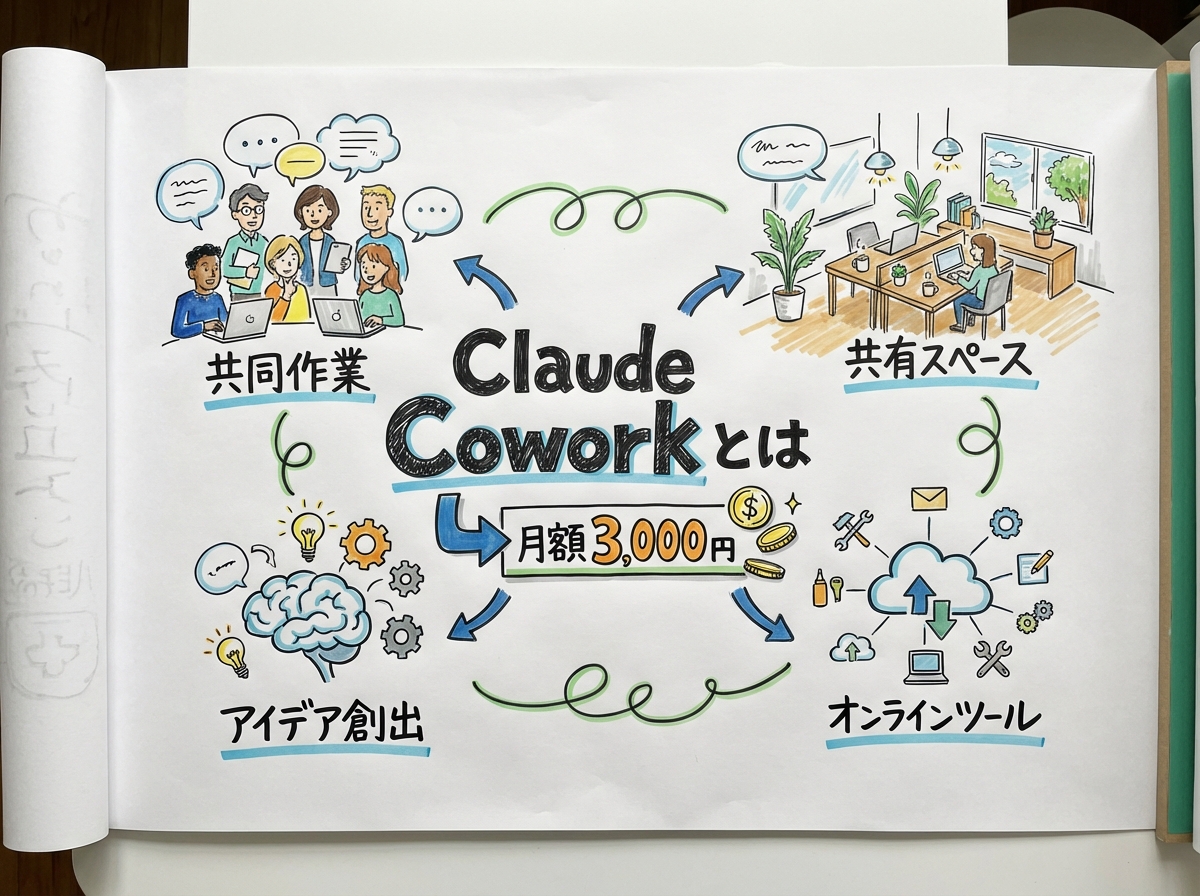
第2章:Claude Coworkとは——月額3,000円で雇えるAIアシスタント
2-1 Claude Coworkの基本概要
Claude Coworkは、Anthropic社が提供するAIモデル「Claude」のデスクトップアプリ版で利用できるエージェント機能です。
従来のチャット型AIとは異なり、Claude Coworkは自律的にタスクを実行できます。単に「メールの下書きを書く」だけでなく、複数のファイルを読み込み、複数のステップを経て、必要なタスクを完遂する能力を持っています。
従来のチャットAIとの違い
| 項目 | 従来のチャットAI | Claude Cowork |
|---|---|---|
| 操作方法 | ユーザーが指示を出すたびに応答 | 複数ステップを自律実行 |
| ファイルアクセス | アップロードが必要 | デスクトップ上のファイルに直接アクセス |
| タスク管理 | 単発タスク | スケジュール設定・繰り返し実行可能 |
| 連携 | 限定的 | Gmail、Google Workspace、Slack等と連携 |
2-2 Claude Coworkでできること(メール返信関連)
Claude Coworkを使えば、以下のようなメール関連タスクを自動化できます:
① メールの要約
長文のメールスレッドを瞬時に要約。「何が求められているか」「いつまでに返信が必要か」を一目で把握できます。
② 返信案の自動作成
受信メールの内容に基づき、適切なトーンと内容で返信の下書きを作成。お礼、謝罪、アポイント調整、お断りなど、あらゆるシチュエーションに対応します。
③ メールの分類
受信メールを「広告」「仕事」「個人」「財務」などに自動分類。優先度の高いメールから処理できます。
④ 日程調整の自動化
会議日程の調整メールに対し、カレンダーと連携して空き日程を確認し、候補日程を含めた返信案を作成。
⑤ テンプレートの作成と活用
定型的なメール(請求書送付、見積もり送付、フォローメール等)のテンプレートを作成し、使い回しを可能に。
2-3 料金プラン:月額3,000円で始める方法
Claude Coworkを利用するには、Anthropicの有料プランへの登録が必要です。日本では以下のプランが利用可能です:
| プラン | 月額料金 | Claude Cowork | 特徴 |
|---|---|---|---|
| Free | 無料 | × | 基本的なチャット機能のみ |
| Pro | $20/月(約3,000円) | ◯ | Claude Cowork利用可能、標準的な使用量 |
| Max 5x | $100/月 | ◯ | Proの5倍の使用量 |
| Max 20x | $200/月 | ◯ | Proの20倍の使用量 |
| Team | $25/人/月〜 | ◯(Premium Seat: $150/月) | 管理機能、SSO対応 |
初心者におすすめ:Proプラン
個人で利用する場合、まずはProプラン(約3,000円/月)から始めるのがおすすめです。メール返信の自動化だけでなく、議事録作成、ブログ執筆、資料作成など、幅広いタスクに活用できます。
第3章:【実践編】Claude Coworkでメール返信を自動化する5つのステップ
3-1 事前準備:Claude Desktopアプリのインストール
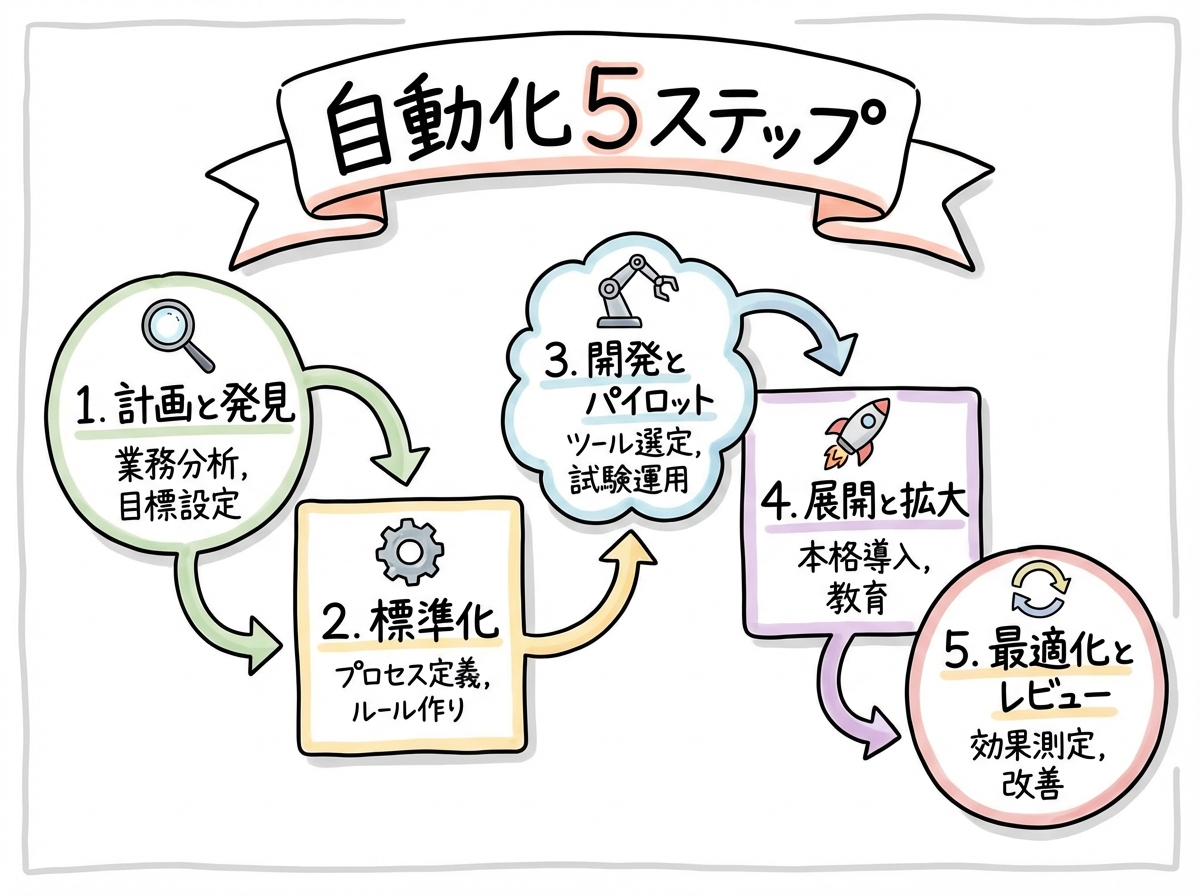
Step 1:アプリのダウンロード
Claude Desktopアプリは、macOSとWindowsに対応しています。公式サイト(claude.ai)からダウンロードしてください。
Step 2:アカウント作成とプラン登録
無料アカウントを作成した後、Proプラン以上にアップグレードします。クレジットカード情報を入力すれば、すぐに利用開始できます。
Step 3:Cowork機能の有効化
アプリ内の設定から「Cowork」機能を有効にします。特定のフォルダーへのアクセスを許可することで、Claudeがあなたのファイルを読み書きできるようになります。
3-2 Gmailとの連携設定
Claude Coworkをメール返信に活用するには、Gmailとの連携が便利です。
方法1:ClaudeのGmail連携機能を使う
Claudeの有料プランでは、Gmailと直接連携できます。設定画面からGoogleアカウントを連携するだけで、Claudeがメールを読み込み、下書きを作成できるようになります。
方法2:Zapierを使った自動化
より高度な自動化には、ZapierとClaudeを連携させます。
- Zapierでアカウント作成
- 「Gmail」トリガーで「新着メール受信時」を設定
- アクションで「Claude」を選択し、「メール返信案の作成」を設定
- 別のアクションで「Gmail」の「下書き作成」を設定
これにより、新着メールが届くたびに自動で返信案が下書き保存されるようになります。
3-3 メール返信の基本プロンプト
Claudeにメール返信を依頼する際は、適切なプロンプト(指示文)を入力することが重要です。
基本プロンプトの構成要素
【役割】あなたは〇〇株式会社の営業担当者です。
【元メール】以下のメールに返信してください:
[元のメール内容を貼り付け]
【目的】アポイントメントの日程を調整する
【トーン】丁寧でプロフェッショナルな口調
【含める情報】
- 感謝の言葉
- 以下の日程で都合が良いこと
  - 3月20日(木)14:00-17:00
  - 3月21日(金)10:00-12:00
  - 3月24日(月)終日可
- オンラインまたは対面のどちらでも対応可能なこと
【制約】300文字以内で簡潔に
プロンプトのポイント
- 役割を明確に(誰の立場で書くか)
- 目的を明確に(何を達成したいか)
- トーンを指定(丁寧/カジュアル/フォーマル)
- 含める情報をリスト化
- 文字数や形式の制約を設定
3-4 シチュエーション別プロンプト集
シチュエーション1:アポイント依頼への返信
【役割】あなたは株式会社△△のマーケティング部長です。
【元メール】
[アポイント依頼メールを貼り付け]
【目的】商談の日程を調整する
【トーン】丁寧で前向きな印象
【含める情報】
- お問い合わせへの感謝
- 弊社サービスへのご関心へのお礼
- 以下の日程でWeb会議可能
  - 来週水曜〜金曜の14:00以降
- ZoomまたはGoogle Meet対応可能
- 所要時間は30分程度を想定
【制約】400文字以内
シチュエーション2:お断りのメール
【役割】あなたは株式会社△△の採用担当者です。
【元メール】
[応募者からの問い合わせメールを貼り付け]
【目的】現時点では採用を見送ることを丁寧に伝える
【トーン】失礼にならないよう、誠実で温かみのある表現
【含める情報】
- 応募への感謝
- 惜しくも見送りとなったこと
- 今後の応募を歓迎する姿勢
- (可能であれば)今後のアドバイス
【制約】500文字以内
【注意】「不合格」という言葉は使わない
シチュエーション3:催促のメール
【役割】あなたは株式会社△△の経理担当者です。
【元メール】
[前回送った請求関連のメールや状況を記載]
【目的】請求書の支払いを丁寧に催促する
【トーン】角を立てず、プロフェッショナルに
【含める情報】
- 平素よりのお付き合いへの感謝
- 請求書番号と金額
- 支払い期限が過ぎている事実
- お手数ですがご確認をお願いする言葉
- ご不明点があれば連絡先
【制約】300文字以内
シチュエーション4:謝罪のメール
【役割】あなたは株式会社△△のカスタマーサクセス担当です。
【状況】
- 納品物に不備があった
- 納期が1日遅れた
【目的】誠意を持って謝罪し、対応策を伝える
【トーン】誠実で、信頼回復に努める姿勢
【含める情報】
- 深刻な謝罪
- 何が起きたかの簡潔な説明
- 再発防止策
- 今後の納品スケジュール
- 担当者の連絡先
【制約】600文字以内
3-5 「スキル」機能でプロンプトを保存
Claudeの「スキル」機能を使えば、よく使うプロンプトを保存し、再利用できます。
スキルの作成手順
- Claude Desktopの設定を開く
- 「Skills」セクションに移動
- 「新しいスキルを作成」をクリック
- スキル名(例:「お断りメール返信」)を入力
- プロンプトのテンプレートを入力
- 保存
活用例:「メール返信アシスタント」スキル
スキル名:メール返信アシスタント

説明:
受信メールに対して、適切なトーンと内容で返信案を作成します。

指示:
あなたは株式会社〇〇のビジネスメール作成の専門家です。
以下のメールに対する返信案を作成してください。

【受信メール】
{{受信メール}}

【返信タイプ】
{{返信タイプ: 丁寧な返信 / お断り / 催促 / 謝罪 / 日程調整}}

【追加で含める情報】
{{追加情報}}

【トーン】
{{トーン: フォーマル / 標準 / ややカジュアル}}

【文字数】
{{文字数制限: 200文字 / 300文字 / 500文字 / 制限なし}}

返信案の後には、簡単な解説(なぜこの表現を選んだか)も添えてください。
第4章:【応用編】さらに時短するためのテクニック
4-1 定期タスクのスケジュール設定
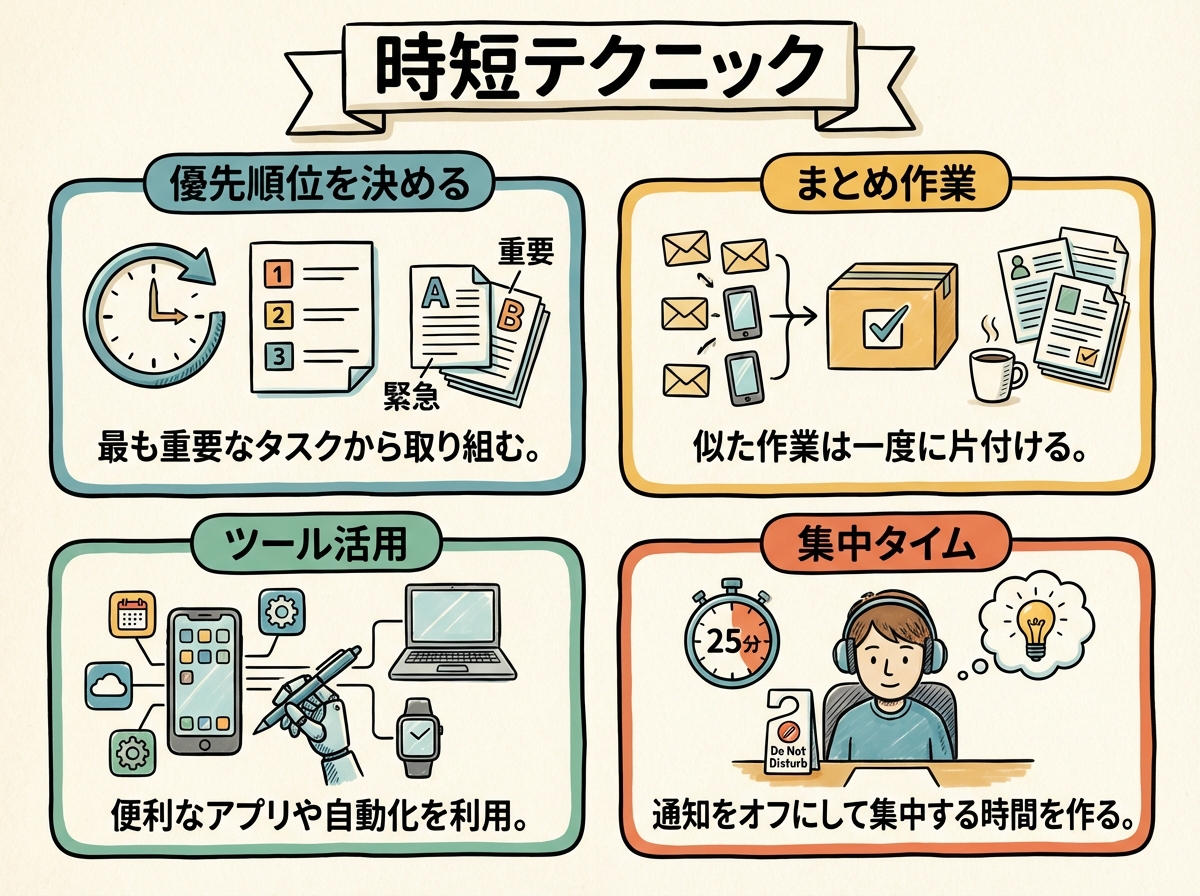
Claude Coworkの強力な機能の一つが、タスクのスケジュール設定です。
活用例:毎朝のメールブリーフィング
- Claudeに「毎朝9時に未読メールの要約を作成する」タスクを設定
- Claudeが自動でメールボックスを確認
- 重要なメールの要約リストを生成
- 優先度の高いメールから順に処理
設定手順
Claudeへの指示:
「毎日午前9時に、私のGmailの受信トレイにある未読メールを確認し、
重要度順に要約したリストを作成してください。
各メールについて、以下の情報を含めてください:
- 送信者
- 件名
- 要点(1-2文)
- 推定返信所要時間
- 優先度(高/中/低)
このタスクをCoworkのスケジュール機能に登録してください。」
4-2 Zapier/n8nとの連携で完全自動化
より高度な自動化には、Zapierやn8nなどのワークフローツールとの連携が有効です。
ワークフロー例:問い合わせメールの自動処理
[トリガー] Gmailで特定のラベルが付いたメールを受信
    ↓
[アクション1] Claudeでメール内容を分析
    ↓
[アクション2] カテゴリを判定(製品問い合わせ/技術サポート/その他)
    ↓
[アクション3] Claudeで返信案を自動作成
    ↓
[アクション4] Gmailの下書きフォルダに保存
    ↓
[通知] Slackで「新規返信案あり」を通知
設定のポイント
- トリガー条件を細かく設定(件名に含まれるキーワードなど)
- Claudeへのプロンプトには会社のトーンガイドラインを含める
- 最終的な送信は人間が行う(安全のため)
4-3 チームでの共有スキル活用
チームプラン(Team Plan)を利用している場合、共有スキルを作成できます。
メリット
- チーム全員が同じトーン・品質のメールを作成可能
- 新入社員の教育コストを削減
- ブランドイメージの統一
活用例:「カスタマーサポート返信スキル」
スキル名:カスタマーサポート標準返信

説明:
カスタマーサポートチーム用のメール返信テンプレート。
会社のトーンガイドラインに準拠。

指示:
あなたは株式会社〇〇のカスタマーサポート担当者です。
以下のガイドラインに従って返信案を作成してください:

【トーンガイドライン】
- 常に「お客様」ではなく「〇〇様」とお名前で呼ぶ
- 最初と最後には必ず感謝の言葉を入れる
- 専門用語は避け、わかりやすい言葉で説明する
- 解決策を提示する前に、まずお客様のお気持ちに寄り添う

【禁止表現】
- 「仕様です」
- 「できません」
- 「確認してください」

【推奨表現】
- 「ご不便をおかけして申し訳ございません」
- 「以下の方法をお試しいただけますでしょうか」
- 「〇〇について、詳しくご説明いたします」

【受信メール】
{{受信メール}}

【返信タイプ】
{{返信タイプ: 問い合わせ対応 / 不具合報告 / ご要望 / ご意見}}
4-4 長文メールスレッドの要約テクニック
メールのスレッドが長くなると、全体像を把握するだけでも時間がかかります。Claudeを使えば、瞬時に要約できます。
要約プロンプトの例
以下のメールスレッドを要約してください。
特に以下の情報を抽出してください:

【決定事項】
- 具体的に何が決まったか
- 誰が決定したか
- いつ決定されたか

【アクションアイテム】
- 誰が
- 何を
- いつまでに

【未解決の課題】
- まだ決まっていないこと
- 検討が必要な事項

【メールスレッド】
[メールスレッドを貼り付け]
第5章:【事例編】実際にどれくらい時短できたか
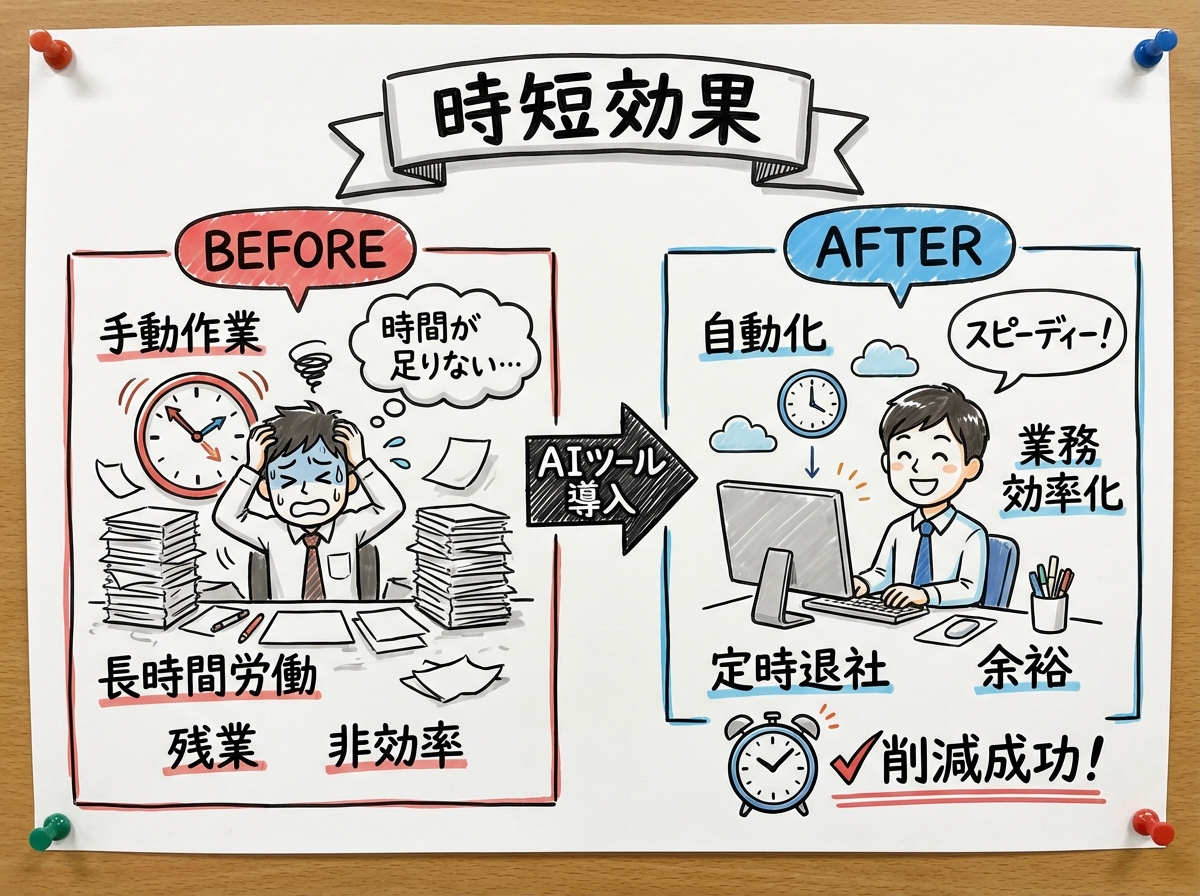
5-1 事例1:営業職Aさんの場合
プロフィール
- 職種:法人営業
- 1日のメール受信数:平均40通
- 悩み:顧客との日程調整メールに時間を取られる
導入前
- メール処理時間:1日約2時間
- 特に日程調整メールに1通あたり10分以上
導入後
- メール処理時間:1日約1時間
- 日程調整メール:3分/通(Claudeが候補日程を含む返信案を作成)
月間節約時間:約20時間
「日程調整メールって、相手の都合を慮りながら候補を考えるのが意外と時間がかかるんですよね。Claudeに『来週の水〜金の午後で空いている時間を候補として挙げて』と指示するだけで、カレンダーを見ながら適切な候補を含む返信案を作ってくれます。人間が最後に確認して送信するだけなので、かなり楽になりました。」
5-2 事例2:事務職Bさんの場合
プロフィール
- 職種:総務部門
- 1日のメール受信数:平均60通
- 悩み:定型メール(請求書送付、見積もり送付等)が多い
導入前
- 定型メールの作成時間:1通あたり5分
- 1日の定型メール数:約10通
導入後
- 定型メールの作成時間:1通あたり1分
- Claudeがテンプレートから自動生成し、必要箇所のみ修正
月間節約時間:約16時間
「請求書送付メールって、毎回ほぼ同じ内容なんですけど、宛名や金額、請求書番号を変える必要があって。Claudeに『請求書送付メールを作成。宛先:△△株式会社、金額:50,000円、請求書番号:INV-2026031601』と入力するだけで、完璧なメールが出来上がります。しかも、前回のメールから学習しているのか、言い回しがどんどん良くなっている気がします。」
5-3 事例3:経営者Cさんの場合
プロフィール
- 職種:代表取締役
- 1日のメール受信数:平均80通
- 悩み:重要のメールとそうでないメールの選別に時間がかかる
導入前
- 朝のメールチェック:1時間
- 重要メールの見逃しが発生
導入後
- 朝のメールチェック:30分
- Claudeが毎朝メール要約レポートを作成
- 優先度の高いメールから処理可能
月間節約時間:約10時間
+重要メールの見逃しゼロ
「経営者として一番困っていたのは、大量のメールの中から本当に重要なものを見つけることでした。Claudeに『今朝の未読メールを要約して、重要度高のものだけピックアップして』と頼むだけで、朝のメールチェックが劇的に効率化されました。おかげで、朝の時間を戦略的思考に充てられるようになりました。」
第6章:【注意点編】知っておくべきリスクと対策
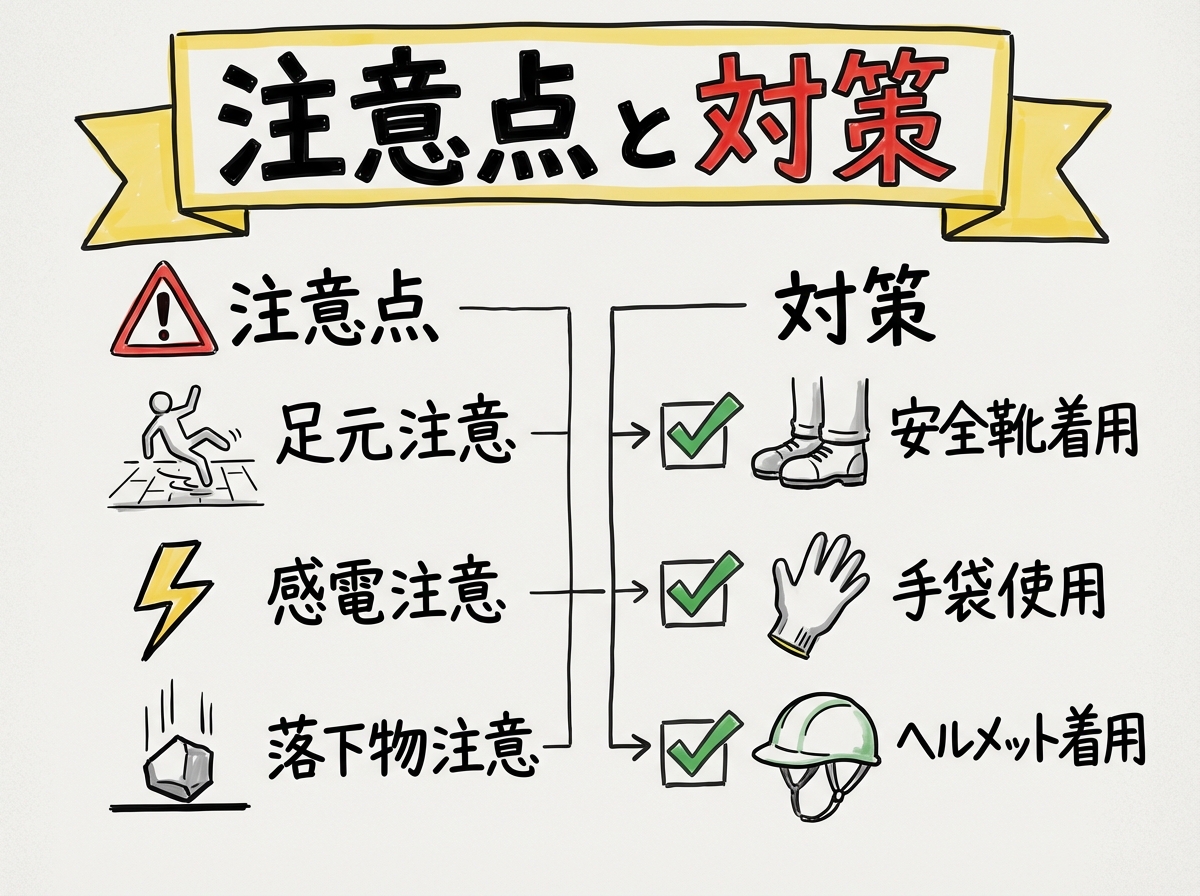
6-1 最終確認は人間が行う
Claudeが作成したメールは、必ず人間が最終確認してから送信してください。
確認すべきポイント
- 相手の名前が正しいか
- 事実関係に誤りがないか
- 意図しない約束をしていないか
- 文脈に合わない表現がないか
- 機密情報が含まれていないか
なぜ必要か
AIは文脈を理解できますが、100%ではありません。特に、過去のやり取りや業界特有のニュアンス、相手との関係性などは、人間が判断する必要があります。
6-2 機密情報・個人情報の取り扱い
プロンプトに入力しない情報
- パスワード
- クレジットカード番号
- 特定個人のプライベート情報
- 極秘のビジネス情報
対策
- 個人情報は「〇〇様」のように伏せる
- 会社名を伏せる場合は「△△株式会社」とする
- Claude Desktopのローカル実行を活用(データが外部送信されにくい)
6-3 送信は人間が行う原則
Claude Coworkはメールの下書き作成まで行いますが、実際の送信は人間が行うことを推奨します。
理由
- 誤送信のリスクを最小限に
- 最終的な責任の所在を明確に
- 人間による品質チェックの機会を確保
例外:完全自動化する場合
Zapier等で完全自動化する場合でも、以下の安全策を講じてください:
- 特定のラベルが付いたメールのみ自動処理
- 送信前に確認ステップを挟む
- 誤送信時の即座停止仕組みを用意
6-4 トーンとブランドの一貫性
Claudeに会社のトーンガイドラインを学習させることで、ブランドイメージを統一できます。
トーンガイドラインの例
【弊社のメールトーン】
- 親しみやすく、でもプロフェッショナル
- 「〜です・〜ます」調を基本
- 感謝の言葉を必ず含める
- 専門用語は避け、わかりやすい言葉で
- ポジティブな表現を心がける
これをスキル機能に登録しておけば、いつでも同じトーンでメール作成が可能です。
第7章:【Q&A編】よくある質問と回答
Q1:Claude Coworkは日本語に対応していますか?
A:はい、完全に対応しています。
Claudeは日本語での指示を理解し、自然な日本語で返信案を作成できます。敬語の使い分け(丁寧語・謙譲語・尊敬語)も適切に処理可能です。
Q2:Outlook(社内メール)でも使えますか?
A:一部対応しています。
Gmailとの連携は直接的ですが、Outlookの場合はMicrosoft Copilotの方が適している場合があります。ただし、Claude Desktopアプリを使えば、メールのテキストをコピー&ペーストして返信案を作成することは可能です。
Q3:スマホでも使えますか?
A:現在はデスクトップアプリが中心です。
Claude Cowork機能は、現在macOS/Windowsのデスクトップアプリでの提供が中心です。スマホからは、Claudeのウェブ版やアプリでチャット機能を使うことは可能ですが、Coworkの高度な機能はデスクトップ版で利用してください。
Q4:チームで使う場合の注意点は?
A:共有スキルと権限管理が重要です。
チームプランでは、管理者がスキルを一元管理できます。以下の対策を:
- 会社のトーンガイドラインを共有スキルに登録
- 機密情報の扱いについてチーム内でルール策定
- 定期的な品質チェックの実施
Q5:ChatGPTやGeminiと何が違いますか?
A:エージェント機能とデスクトップ統合が強みです。
ChatGPTやGeminiもメール作成に使えますが、Claude Coworkはデスクトップ上のファイルに直接アクセスし、複数ステップのタスクを自律実行できる点が異なります。また、スケジュール設定やZapier連携も容易です。
| 項目 | Claude Cowork | ChatGPT | Gemini |
|---|---|---|---|
| メール作成 | ◯ | ◯ | ◯ |
| デスクトップ統合 | ◯ | △ | △ |
| スケジュール設定 | ◯ | × | △ |
| Gmail連携 | ◯ | △ | ◯(Gmailネイティブ) |
| ファイルアクセス | ◯ | △ | △ |
Q6:コストパフォーマンスは?
A:月3,000円であれば、元はすぐ取れます。
仮に時給2,000円として、毎日30分節約できれば:
- 月間節約額:2,000円 × 0.5時間 × 20日 = 20,000円
- Claude Pro費用:3,000円/月
- 月間の実質利益:17,000円
Q7:英語メールにも対応できますか?
A:はい、多言語対応しています。
Claudeは日本語だけでなく、英語をはじめとする多言語でのメール作成が可能です。海外とのやり取りがある場合、プロンプトで「英語で返信案を作成」と指示するだけで、自然な英語メールを生成できます。
第8章:【まとめ】今日から始める1時間節約ライフ
8-1 この記事の要点まとめ
要点1:メール処理時間は削減可能
日本人ビジネスパーソンは1日2時間以上をメールに費やしています。この時間を半分にするだけで、毎日1時間以上を本来の仕事に充てられます。
要点2:Claude Coworkは月3,000円で利用可能
Proプラン(約3,000円/月)で、メール返信の自動化をはじめとする幅広いタスクに活用できます。
要点3:プロンプトの工夫がカギ
適切なプロンプトを入力することで、高品質な返信案を短時間で作成できます。スキル機能を使えば、プロンプトを保存・再利用可能です。
要点4:最終確認は人間が行う
AIが作成したメールは必ず確認してから送信。機密情報の取り扱いにも注意が必要です。
要点5:継続的な改善が効果を高める
使えば使うほど、自分に合ったプロンプトやワークフローが見つかります。定期的に見直し、より効率的な方法を探ってください。
8-2 今日からできる3つのアクション
アクション1:Claude Desktopアプリをインストール
まずは公式サイトからアプリをダウンロードし、Proプランに登録しましょう。5分で完了します。
アクション2:最初のメール返信を作成
今日届いたメールの中から1通選び、Claudeに返信案を作成させてみましょう。プロンプトはこの記事のテンプレートを参考にしてください。
アクション3:スキルを作成
よく使うメールパターンのスキルを1つ作成してください。例えば「アポイント調整メール」「お礼メール」「お断りメール」など。
8-3 最後に——時間は取り戻せる
「メール地獄」から抜け出すためには、魔法のような解決策は必要ありません。
必要なのは、正しいツールと正しい使い方だけです。
Claude Coworkというツールと、この記事で紹介したプロンプトやテクニックを使えば、今日から毎日1時間を取り戻すことができます。
その1時間を何に使うか——
それはあなた次第です。
でも、一つだけ言えることがあります。
メールのために消費していた時間を、あなたが本当にやりたかった仕事に充てる。
それができた時、あなたはきっとこう思うはずです。
「もっと早く始めればよかった」