Claude Coworkでできること・できないこと【2026年最新】完全ガイド
 ShisuzokaMarketing
「Claude Coworkって実際に何ができるの?」「逆にできないことは何?」「自分の業務に役立つか知りたい」
こんな疑問を持っている方は少なくありません。2026年現在、Claude Coworkは単なるチャットAIを超えて、PC上で自律的にタスクを実行する「エージェントAI」として進化を遂げています。しかし、その機能範囲や制限を正確に理解している人は意外と少ないのが現状です。
この記事では、Claude Coworkでできること・できないことを徹底的に解説します。Anthropic公式情報と実際のユーザー事例をもとに、2026年時点での最新機能を網羅的にご紹介。あなたの業務にClaude Coworkが役立つか、具体的に判断できる内容となっています。
1. Claude Coworkとは?基本を理解する
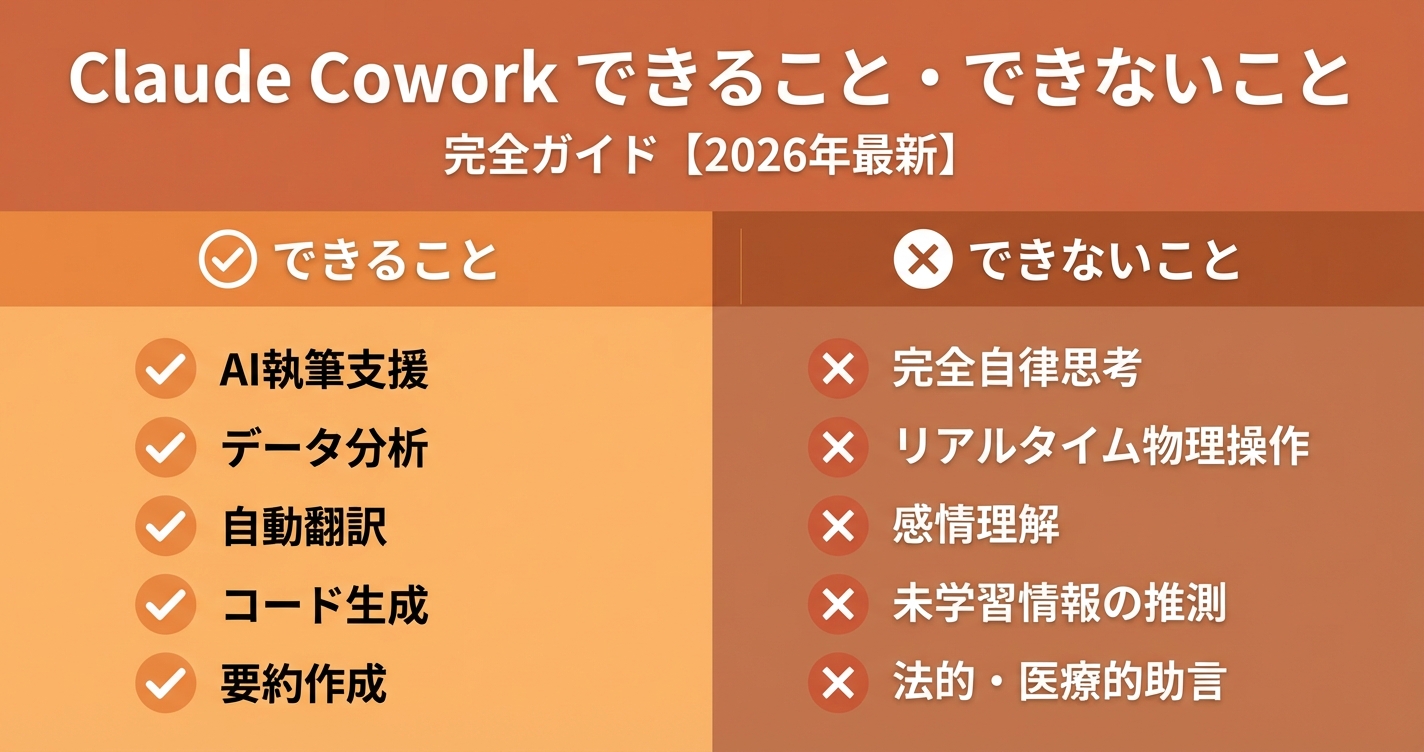
1-1. Claude Coworkの定義と位置づけ
Claude Cowork(クロード・コワーク)とは、Anthropic社が提供するAIアシスタント「Claude」のデスクトップ向けエージェント機能です。従来のチャット形式のAIとは異なり、ユーザーのPC上で自律的にファイル操作やタスク実行を行えるのが最大の特徴です。
わかりやすく言えば、「あなたのPCで働くAIアシスタント」です。チャットでやり取りする相談相手ではなく、実際に手を動かして作業を進めてくれるパートナーと捉えると理解しやすいでしょう。
1-2. 従来のClaudeチャットとの違い
Claudeには複数の形態があり、それぞれ役割が異なります。以下の表で整理しましょう。
| 種類 | 主な用途 | ファイルアクセス | 実行環境 |
|---|---|---|---|
| Claude Chat | 会話・相談・文章作成 | 不可(アップロードのみ) | ブラウザ |
| Claude Code | コーディング・開発支援 | 可能(プロジェクト単位) | ターミナル・VS Code |
| Claude Cowork | デスクトップ業務自動化 | 可能(指定フォルダ) | Claude Desktop |
このように、Claude Coworkは「デスクトップ上の事務作業を肩代わりする」ことに特化した存在です。プログラミング知識がなくても、自然言語で指示を出すだけでPC上の様々なタスクを自動化できます。
1-3. 利用に必要な環境とプラン
Claude Coworkを利用するには、以下の条件を満たす必要があります。
- 対応OS:macOS、Windows(両対応)
- アプリ:Claude Desktopアプリのインストール
- プラン:Claude Pro(月額20ドル)以上の有料プラン
- インターネット:常時接続環境
無料版では利用できません。また、スケジュール実行機能を使う場合は、PCが起動していてClaude Desktopが開いている必要があります。
2. Claude Coworkで「できること」完全リスト
ここからが本題です。Claude Coworkで実際にできることを、カテゴリ別に詳しく解説します。
2-1. ファイル操作・管理(ローカルファイルへの直接アクセス)
Claude Coworkの最大の特徴は、指定したローカルフォルダ内のファイルを直接操作できることです。アップロードの手間なく、PC内のファイルを読み取り、編集、作成、整理できます。
【具体的にできること】
- ファイルの読み取り:Word、Excel、PDF、テキストファイルなど様々な形式の内容を読み込んで分析
- ファイルの編集・作成:新しいドキュメントの作成、既存ファイルの修正
- ファイルの整理:ファイル名の一括変更、フォルダ分け、重複ファイルの削除
- データの抽出・変換:PDFからテキストデータを抽出、CSV形式への変換
- ファイルの検索:特定のキーワードを含むファイルの検索
【活用事例】
- ダウンロードフォルダ内のファイルを種類別(画像、書類、圧縮ファイルなど)に自動分類
- 複数のメモファイルからレポートの初稿を作成
- スクリーンショットから経費リストを含むExcelファイルを新規作成
- 領収書PDFからデータを抽出して経費管理表に追記
2-2. ドキュメント作成・編集
Claude Coworkは、ドキュメント作成において非常に強力なツールです。単に文章を生成するだけでなく、既存の資料をベースにした効率的な作成が可能です。
【具体的にできること】
- レポート作成:複数の資料を統合して構造化されたレポートを作成
- メールのドラフト作成:文脈に合わせた返信メールや新規メールの作成
- ブログ記事の執筆:リサーチ結果をもとに記事構成と本文の作成
- プレゼン資料の構成案作成:スライドの構成と各ページの内容提案
- 議事録の作成:会議メモから整理された議事録を生成
- マニュアル・FAQ作成:業務手順を文書化したマニュアルの作成
【活用事例】
- 週次レポートの自動作成(数値データとテキストを統合)
- 顧客への提案書ドラフト(過去の類似案件を参考に作成)
- 社内ニュースレターの定期作成
2-3. データ処理・分析
データの整理、抽出、分析においてもClaude Coworkは高い能力を発揮します。手作業では時間がかかるデータ処理を短時間で完了できます。
【具体的にできること】
- データ抽出:PDF、画像、スプレッドシートから必要なデータを抽出
- データクレンジング:重複の削除、形式の統一、誤字の修正
- データ変換:CSVからExcel、テキストから構造化データへの変換
- データ分析:傾向の可視化、要約、インサイトの抽出
- 表・グラフの作成:データを視覚化する表やグラフの作成
【活用事例】
- 名刺画像の一括読み取りと顧客リストのデータベース化
- 複数のCSVファイルを統合して分析用データセットを作成
- 売上データから月次傾向レポートを自動生成
- アンケート回答の集計と分析結果のまとめ
2-4. Webブラウジング・情報収集(Chrome連携)
Claude in Chrome拡張機能と組み合わせることで、Webブラウジングの自動化も可能です。これは非常に強力な機能で、Web上の情報収集と操作を自動化できます。
【具体的にできること】
- Webサイトの閲覧:指定したサイトの情報を取得・分析
- フォーム入力:Webフォームへの自動入力
- データ収集:複数サイトからの情報収集と統合
- ログインが必要なサイトの操作:既存のブラウザセッション(Cookie)を活用して、ログイン後のページにアクセス
- 複数タブの管理:複数のタブを開いて情報を横断的に収集
【重要な特徴】
Claude in Chromeの最大の利点は、あなたの実際のブラウザセッションを使用できることです。Gmail、Google Docs、Slack、GitHub、Salesforceなど、ログインが必要なサービスにも、既にログインしている状態でアクセスできます。API連携を個別に設定する必要がありません。
【活用事例】
- 競合他社のWebサイトから情報を収集して比較レポートを作成
- 複数のニュースサイトから特定トピックの記事を収集
- Gmailで特定条件のメールを検索してリスト化
- 社内ダッシュボードから定期的にデータを取得
2-5. 外部サービスとの連携
Claude Coworkは、コネクタを通じて様々な外部サービスと連携できます。これにより、複数のツールをまたぐワークフローの自動化が可能になります。
【連携可能なサービス例】
- Google Workspace:Google Drive、Google Docs、Google Sheets
- コミュニケーションツール:Slack、Microsoft Teams
- プロジェクト管理:Notion、Asana、Trello
- 開発ツール:GitHub、GitLab
- CRM:Salesforce、HubSpot
【活用事例】
- Google Drive上のファイルをローカルにダウンロードして処理
- Slackに自動でメッセージを投稿
- Notionのデータベースにレコードを追加
2-6. 自律的な計画立案とタスク実行
これまでの機能を支えるのが、Claude Coworkの「自律的な計画能力」です。ユーザーは最終的なゴールを伝えるだけで、Claudeが自律的に以下を行います。
- 計画の立案:ゴール達成のためのステップを分解
- サブタスクへの分割:複雑なタスクを管理可能な単位に分割
- 自律的な実行:各ステップを順次実行
- 進捗の報告:作業の進捗状況をリアルタイムで表示
- 問題発生時の対処:エラーが発生した場合の代替案の検討
ユーザーは途中で指示を出したり、修正したり、Claudeに独立して作業させたりすることができます。この「人間が監督、Claudeが実行者」という協働スタイルが、Claude Coworkの大きな特徴です。
2-7. スケジュール実行(定期タスクの自動化)
一度設定すれば、定期的なタスクを自動実行するスケジュール機能も利用できます。
【具体的にできること】
- 定期実行の設定:毎日、毎週などのタイミングでタスクを自動実行
- バックグラウンド実行:ユーザーが他の作業をしていても自動でタスクを処理
- 結果の通知:タスク完了時の通知
【注意点】
スケジュール実行を利用する場合、PCが起動していてClaude Desktopが開いている必要があります。PCがスリープ状態や電源オフの場合は実行されません。
【活用事例】
- 毎朝、特定フォルダの新規ファイルを整理
- 毎週月曜日に前週のデータを集計したレポートを作成
- 定期的なバックアップ処理
2-8. 複数サブエージェントによる並行処理
複雑なタスクの場合、複数のサブエージェントが同時に作業を並行処理します。これにより、待ち時間を大幅に削減し、効率的に作業を進められます。
例えば、「10個のPDFファイルからデータを抽出して、1つのExcelファイルにまとめる」というタスクの場合、複数のPDFを同時に読み込み、並行して処理を進めることができます。
2-9. プラグイン・スキルによるカスタマイズ
Claude Coworkは、プラグイン機能を通じてカスタマイズ可能です。
【カスタマイズ要素】
- スキル:特定のタスクを実行する能力
- コネクター:外部サービスとの連携
- スラッシュコマンド:頻繁に使う操作のショートカット
- サブエージェント:特定領域に特化したアシスタント
これらを組み合わせることで、自社専用の「専門AI」を構築できます。例えば、「契約書レビュー専門のClaude」「マーケティング分析専門のClaude」など、業務に特化したカスタマイズが可能です。
2-10. グローバル指示の設定
すべてのCoworkセッションに適用される「常設指示」を設定できます。
【設定例】
- 「常に日本語で回答すること」
- 「出力はMarkdown形式で」
- 「専門用語には必ず説明を添えること」
- 「ビジネスライクな口調で」
これにより、毎回同じ指示を繰り返す必要がなくなり、一貫性のある出力が得られます。
3. Claude Coworkで「できないこと」完全リスト
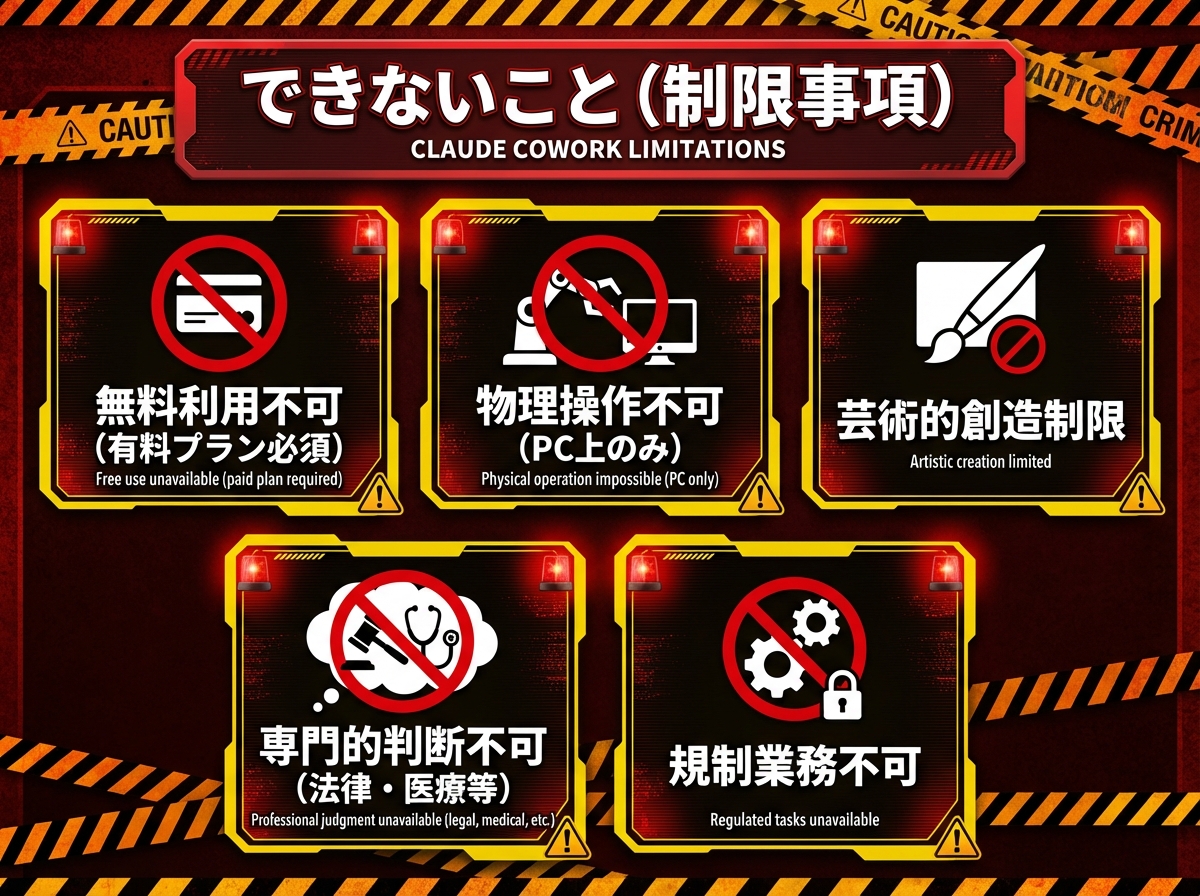
次に、Claude Coworkでできないこと、または制限されていることを確認しましょう。これを理解することで、過度な期待を避け、適切な用途で活用できます。
3-1. 無料プランでの利用不可
まず大きな制限として、Claude Coworkは無料プランでは利用できません。Pro(月額20ドル)、Max、Team、Enterpriseのいずれかの有料プランへの加入が必須です。
また、ProユーザーとMaxユーザーでは使用制限が異なります。ProユーザーはMaxユーザーよりも早く使用制限に達する可能性がある点に注意が必要です。
3-2. メッセージ・使用量制限
Claude Coworkのタスクは、通常のチャットよりも多くの使用量クォータを消費します。
【制限の詳細】
- 複雑なファイル処理タスクは、数十回の通常メッセージに相当する量を消費する可能性がある
- 1日のメッセージ数や会話の長さに制限がある
- 上限に達するとやり取りが途中で中断されることがある
- 会話の長さ制限に達した場合、新しい会話への文脈引き継ぎが効率的にできない
- 制限に達する前に警告が表示されないことがある
この制限により、長時間の複雑なタスクでは文脈が失われたり、ワークフローが中断されたりする可能性があります。
3-3. 物理的な操作・身体的な動き
Claude Coworkはデジタルな操作に限定され、物理的な操作はできません。
【できないことの例】
- 物理的な書類の操作
- ハードウェアの設定や修理
- 人間による身体的な作業の代替
3-4. 高度な芸術的創造・感情表現
Claudeの能力は自然言語での会話に焦点を当てており、以下の点では人間に及びません。
【苦手な領域】
- 芸術的な創造:独創的なアート作品の創造(ただし、生成AIツールとの連携は可能)
- 微妙な表現の解釈:皮肉、風刺、ニュアンスの理解
- 感情的な知性:共感や感情に基づいた判断
3-5. 深い専門的分析・判断
Claude Coworkは情報の処理や分析を支援できますが、最終的な判断は人間が行うべきです。
【人間の判断が必要な領域】
- 法的判断・契約の最終確認
- 医学的な診断
- 経営上の重要な意思決定
- 倫理的な判断
Claudeは「補助」ツールであり、「判断を代替する」ツールではありません。
3-6. 規制対象のワークロードへの使用
重要な制限として、Coworkの活動は監査ログ、コンプライアンスAPI、データエクスポートに記録されません。そのため、以下のような規制対象のワークロードには使用すべきではありません。
【使用すべきでない領域】
- 金融規制対象の業務
- 医療情報の処理(HIPAA等の対象)
- 法的コンプライアンスが求められる業務
- 監査証跡が必要な処理
3-7. サンドボックス環境の制約
Claude Coworkはセキュリティのため仮想マシン(VM)上のサンドボックス環境で動作します。これにより以下の制約があります。
【制約の内容】
- セッション間の状態の永続化:セッションをまたいだデータの保持に制限がある
- ファイルアクセス:通常とは異なる場所にあるファイルへのアクセスが制限される
- レガシーシステムとの連携:明示的にサポートされていないシステムとの連携ができない
- 独自システムとの連携:カスタム社内システムとの直接連携が難しい場合がある
3-8. 運用上の制限
1回のセッションでCoworkが達成できる内容には以下のような制限があります。
【運用上の制限】
- 最大ファイルサイズ:処理可能なファイルサイズに上限がある
- アクションステップのクォータ:1セッションで実行可能なステップ数に制限
- 長時間タスクのタイムアウト:長時間実行されるタスクはタイムアウトする可能性
複雑なプロジェクトは、複数のセッションに分割する必要があります。
3-9. スケジュール実行時の制約
スケジュール実行機能には以下の制約があります。
【制約の内容】
- PCが起動している必要:スリープ状態や電源オフでは実行されない
- Claude Desktopが開いている必要:アプリが起動していないと実行されない
- インターネット接続が必須:オフライン環境では実行できない
24時間365日の完全自動化を期待する場合は、この制約を理解しておく必要があります。
3-10. 研究プレビュー版であること
Claude Coworkは現在「研究プレビュー版」として提供されています。これは以下を意味します。
- 機能が変更される可能性:将来のアップデートで機能が変わる可能性がある
- 安定性の保証:商用製品と同等の安定性は保証されない
- 特有のリスク:エージェントとしての性質とインターネットアクセスにより、特有のリスクが存在する
本番環境での重要な業務に利用する際は、この点を考慮し、十分なテストとバックアップ体制を整えることが重要です。
4. 向いている人・向いていない人
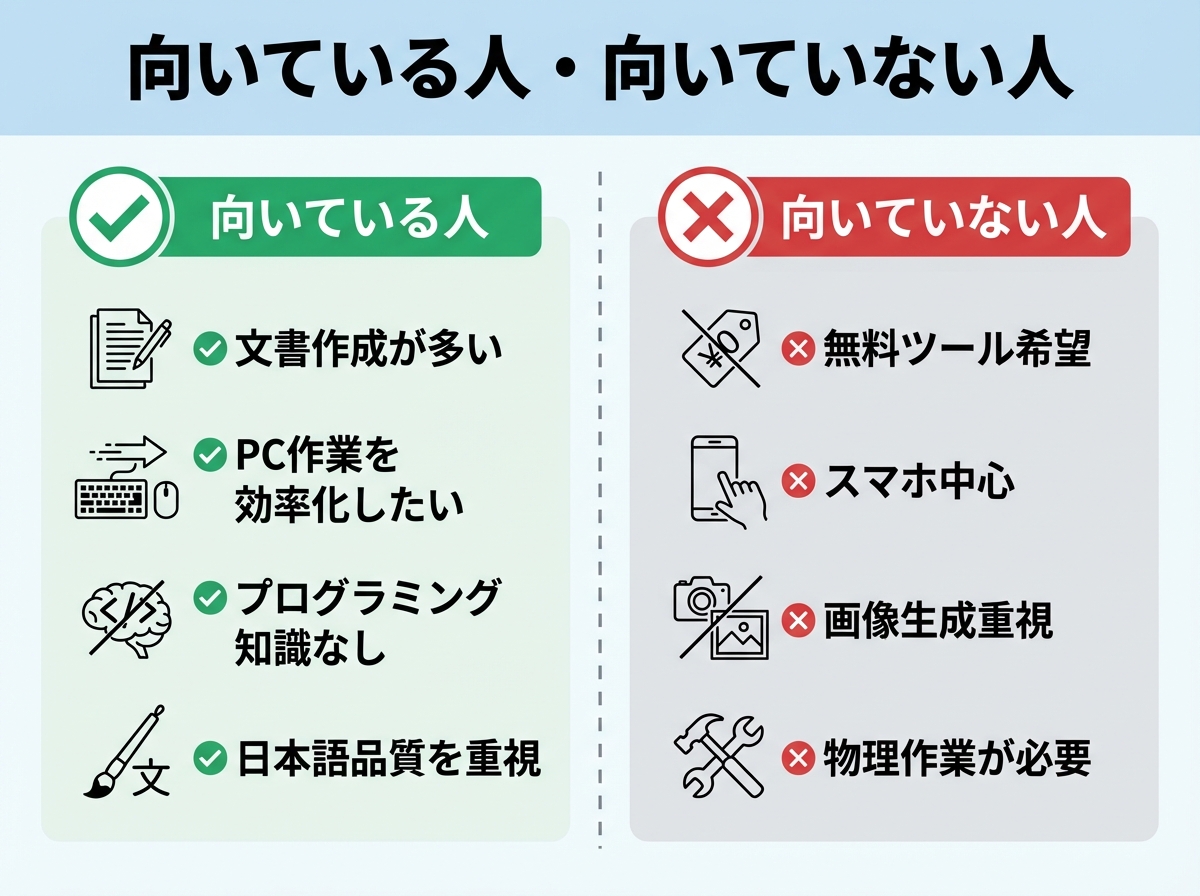
Claude Coworkが誰に向いているのか、逆に向いていないのかを整理します。
4-1. Claude Coworkに向いている人
【職種・役割別】
- 事務職・アシスタント:データ入力、ファイル整理、レポート作成などのルーチン作業が多い人
- 営業職:顧客対応メールの作成、提案書のドラフト作成、情報収集を行う人
- マーケター:リサーチ、コンテンツ作成、データ分析を行う人
- 経営者・フリーランス:1人で複数業務を担当し、時短が必要な人
- ライター・編集者:記事構成、ドラフト作成、リサーチを行う人
- プロジェクトマネージャー:議事録作成、進捗管理、ドキュメント整備を行う人
【スキル・状況別】
- 非エンジニア:プログラミング知識がなくても自然言語で指示できるため
- PC作業が多い人:デスクトップ上の作業を自動化できるため
- 反復作業に悩む人:定型的な作業を自動化できるため
- 情報整理が苦手な人:ファイル整理、データ構造化を任せられるため
4-2. Claude Coworkに向いていない人
【職種・役割別】
- エンジニア(本格的な開発):コーディングにはClaude Codeの方が適している
- デザイナー:画像編集やデザイン作成は専門ツールが必要
- 動画クリエイター:動画編集はClaude Coworkの対象外
【状況別】
- 厳格なコンプライアンス要件がある人:監査ログが残らないため規制対象業務には不適
- 完全自動化を求める人:PC起動が必要なため24時間365日の自動化は不可
- 無料で利用したい人:有料プランが必須
- オフライン作業が必要な人:常時インターネット接続が必須
4-3. 具体的なユースケース別の適性
| ユースケース | 適性 | 理由 |
|---|---|---|
| メール返信のドラフト作成 | ◎非常に適している | 文脈理解と自然な文章生成が得意 |
| 議事録の作成 | ◎非常に適している | メモから構造化された文書を作成可能 |
| データの抽出・整理 | ◎非常に適している | PDF、画像からのデータ抽出が得意 |
| Webリサーチ | ○適している | Chrome連携で情報収集が可能 |
| プログラミング | △向いていない | Claude Codeの使用を推奨 |
| 画像編集 | ✕不向き | 専門ツールが必要 |
| 動画編集 | ✕不向き | 対象外の機能 |
5. 安全に使うための注意点とベストプラクティス
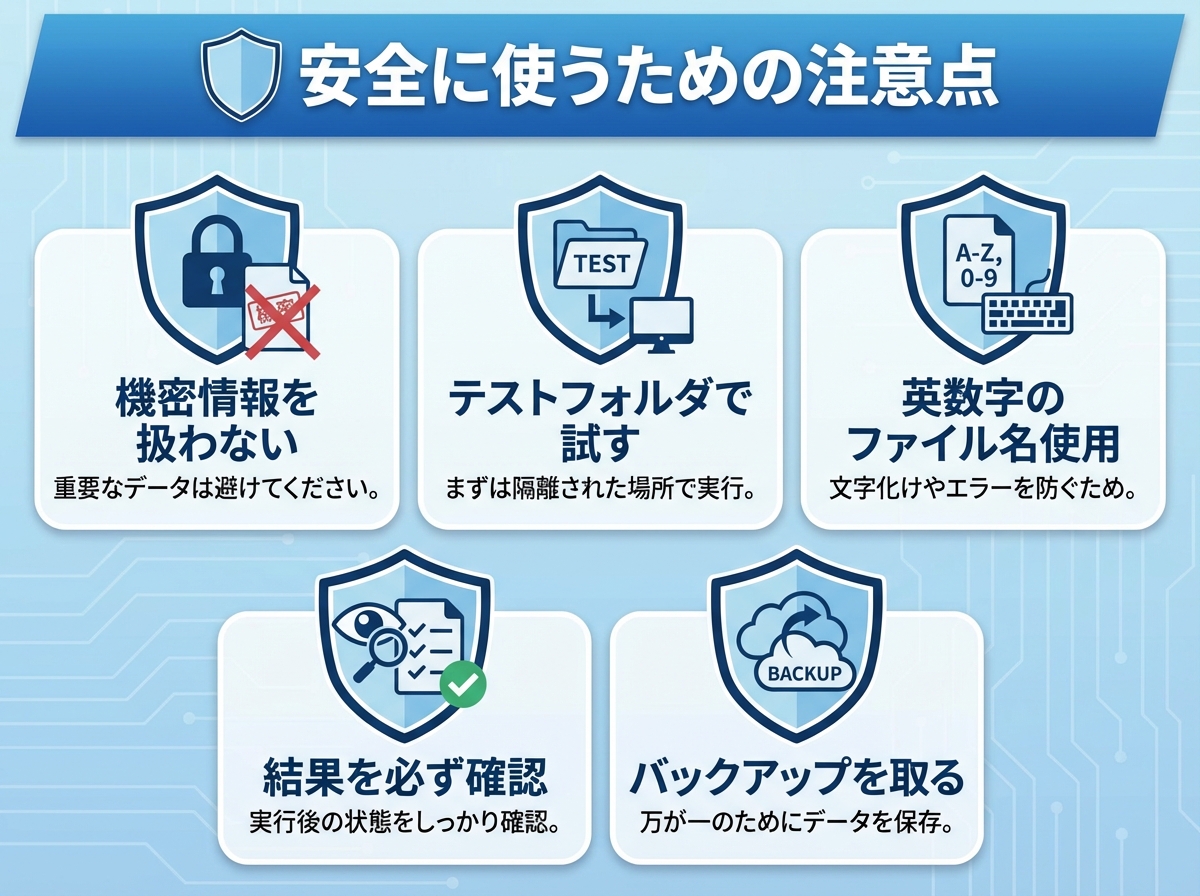
Claude Coworkを安全かつ効果的に利用するための重要な注意点をまとめます。
5-1. アクセス権限の慎重な付与
Claude Coworkには特定のフォルダへのアクセス権限を付与する必要があります。以下の点に注意してください。
- 最小限のアクセス:作業に必要なディレクトリのみにアクセスを許可する
- 専用フォルダの作成:重要なファイルとは分離された作業用フォルダを作成する
- バックアップの保持:Claudeにアクセスを許可する前に重要なファイルのバックアップを取る
- 機密情報の管理:特に機密情報に関しては慎重にアクセス権限を付与する
5-2. 削除操作の注意
Claudeはファイルを完全に削除する前に明示的な許可を求めますが、以下の点に注意が必要です。
- 許可プロンプトを必ず確認し、「許可」を選択する前に内容を理解する
- 過去にはユーザーが誤って広範な許可を与えてしまい、意図しない削除が発生した事例が報告されている
- 重要なファイルはバックアップを常に保持する
5-3. プロンプトインジェクションのリスク
Claudeが悪意のあるコンテンツ(Webページに隠された指示など)を読み取ると、「プロンプトインジェクション」のリスクがあります。これは、意図しない動作をする可能性があるというリスクです。
【対策】
- 信頼できるサイトにアクセスを制限する
- 疑わしい行動に対して警戒を怠らない
- 何か異常を感じたら、すぐにタスクを停止する
5-4. タスクの監視
コマンドだけでなく、タスク全体を監視することが重要です。
【警戒すべき兆候】
- Claudeが言及されていないファイルやWebサイトにアクセスしようとする
- タスクが要求された範囲を超えている
- Claudeが突然関係のないトピックを話し始める
- 尋ねられていないのに機密情報を要求する
異常を感じたら、すぐにタスクを停止してください。
5-5. スケジュールされたタスクの慎重な扱い
スケジュールされたタスクは自動的に実行され、ユーザーが積極的に監視していない間に動作します。
【推奨事項】
- 低リスクのタスクから始める
- 機密データや取り返しのつかない操作は避ける
- 定期的に出力を確認する
- 不要になったタスクは一時停止または削除する
5-6. 機密情報の管理(.envファイル等)
開発者向けの注意点として、Claude Code(Coworkの基盤)は、機密情報を含む可能性のある.envファイルを自動的に読み込むことがあります。
【推奨事項】
.envファイルはアクティブなプロジェクトディレクトリの外に移動する- アクセス拒否ルールを追加する
- 分離された環境内でClaudeを使用する
5-7. 「YOLOモード」の回避
システム全体へのアクセス許可(--dangerously-skip-permissionsなど)は、安全チェックを無効にし、システム全体に損害を与える可能性があるため避けてください。
6. よくある質問(FAQ)
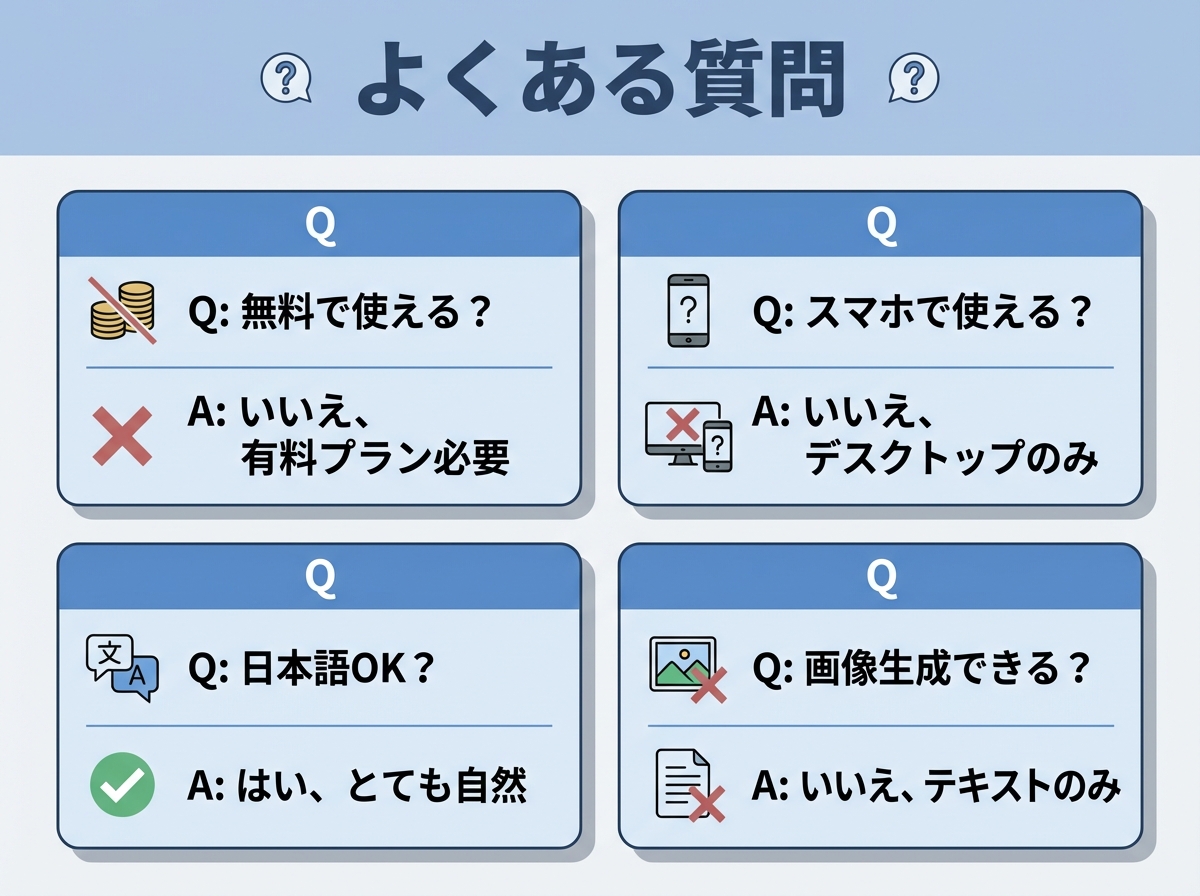
Q1. Claude CoworkとClaude Codeの違いは何ですか?
A. Claude Coworkはデスクトップ上の事務作業やファイル操作に特化し、Claude Desktopアプリで動作します。一方、Claude CodeはターミナルやVS Codeで動作し、コーディングや開発作業に特化しています。どちらも同じ「エージェントアーキテクチャ」を使用していますが、用途と実行環境が異なります。
Q2. 無料でClaude Coworkを使えますか?
A. いいえ、Claude Coworkは有料プラン(Pro、Max、Team、Enterprise)でのみ利用可能です。無料プランでは利用できません。
Q3. Claude Coworkでプログラミングはできますか?
A. 技術的には可能ですが、本格的なコーディングにはClaude Codeの方が適しています。Claude Coworkはファイル操作や事務作業の自動化に特化しており、開発作業には最適化されていません。
Q4. Claude Coworkはオフラインで動作しますか?
A. いいえ、Claude Coworkの動作には常時インターネット接続が必要です。オフライン環境では利用できません。
Q5. どのようなファイル形式に対応していますか?
A. Word、Excel、PDF、テキストファイル、CSV、画像ファイルなど、一般的なドキュメント形式に対応しています。特定のフォーマットについては、公式ドキュメントで最新情報を確認することをお勧めします。
Q6. Claude CoworkでWebサイトにログインできますか?
A. Claude in Chrome拡張機能を使用する場合、あなたの既存のブラウザセッション(Cookie)を活用して、ログイン状態を維持したままサイトにアクセスできます。ただし、新規ログイン操作は制限される場合があります。
Q7. 1日にどれくらい使えますか?
A. 使用量はプランによって異なります。Proユーザーは5時間ごとに約45メッセージが目安ですが、Coworkのタスクは通常のチャットよりも多くのクォータを消費します。複雑なタスクは数十回の通常メッセージに相当する量を消費する可能性があります。
Q8. Claude Coworkのタスクは監査ログに残りますか?
A. いいえ、Coworkの活動は監査ログ、コンプライアンスAPI、データエクスポートに記録されません。そのため、規制対象のワークロードには使用すべきではありません。
Q9. スケジュール実行中にPCをスリープしても大丈夫ですか?
A. いいえ、スケジュール実行を利用する場合、PCが起動していてClaude Desktopが開いている必要があります。PCがスリープ状態や電源オフの場合は実行されません。
Q10. Claude Coworkで画像編集はできますか?
A. Claude Cowork自体には画像編集機能はありません。ただし、画像からのテキスト抽出(OCR)や、画像の分析・説明は可能です。画像編集には専用のツールを使用してください。
Q11. 複数のPCで同時に使えますか?
A. 同じClaudeアカウントで複数のPCにClaude in Chrome拡張機能をインストールしている場合、Claudeはいずれかのマシンで自動化を実行する可能性があります。注意が必要です。
Q12. Claude Coworkは安全ですか?
A. Claude Coworkは仮想マシン上のサンドボックス環境で動作し、ユーザーが明示的に許可したフォルダのみにアクセスします。ただし、適切なアクセス権限の管理と、タスクの監視が重要です。「研究プレビュー版」であることも考慮し、重要なデータのバックアップを常に保持してください。
Q13. Claude Coworkの使い始めにおすすめのタスクは?
A. まずは低リスクのタスクから始めることをお勧めします。例えば、ダウンロードフォルダの整理、テスト用フォルダでのファイル名変更、複製したファイルでのテストなどです。Claudeの動作に慣れてから、より複雑なタスクに進んでください。
Q14. タスクが途中で中断されたらどうなりますか?
A. 会話の長さ制限や使用量制限に達した場合、タスクが途中で中断されることがあります。その場合、新しい会話で続きを行う必要がありますが、文脈の引き継ぎは自動的には行われません。複雑なプロジェクトは複数のセッションに分割することをお勧めします。
Q15. Claude CoworkでExcelファイルを編集できますか?
A. はい、Claude CoworkはExcelファイルの読み取り、編集、作成が可能です。データの抽出、整形、新しいスプレッドシートの作成などができます。ただし、複雑な数式やマクロを含むファイルの編集には制限がある場合があります。
7. 始め方・使い方のステップ
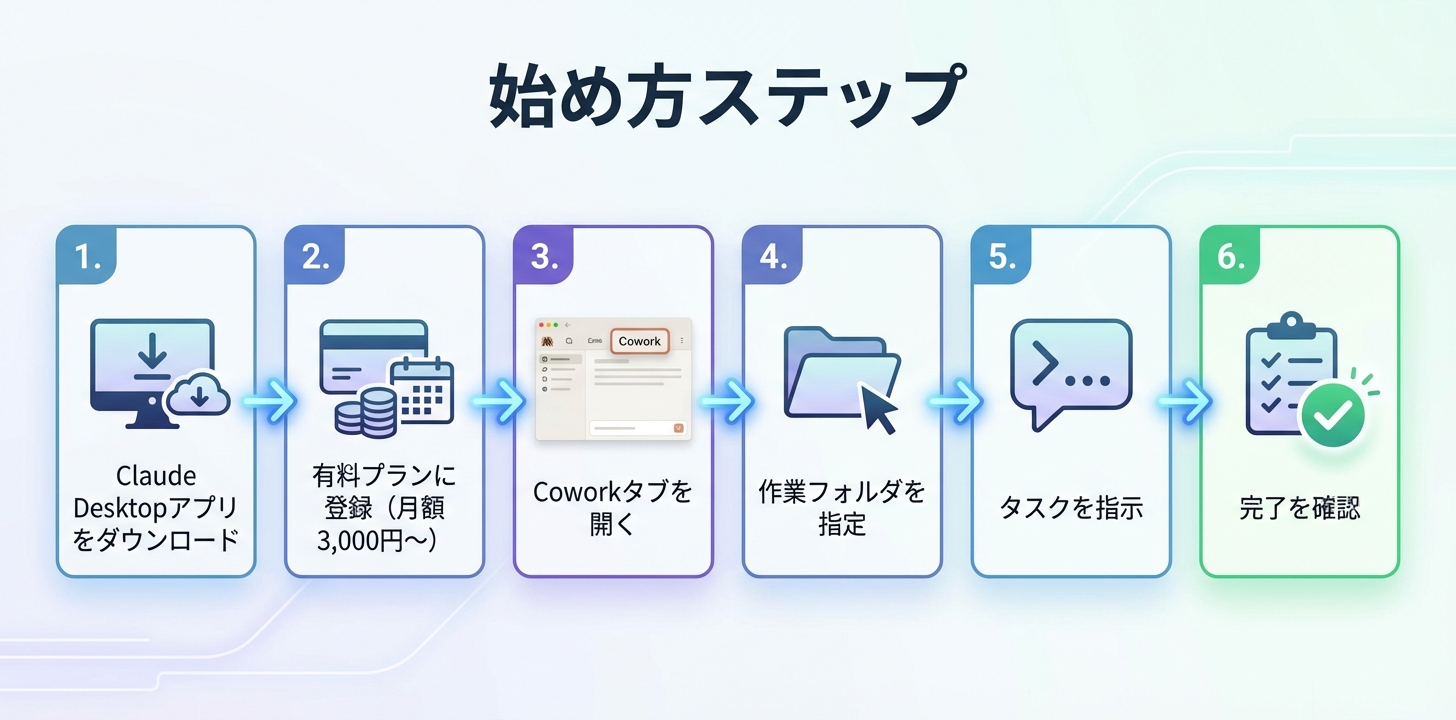
7-1. インストールと初期設定
【ステップ1】Claude Desktopアプリのインストール
- Anthropic公式サイトからClaude Desktopアプリをダウンロード
- macOS版またはWindows版を選択
- インストーラーの指示に従ってインストール
【ステップ2】有料プランへの加入とサインイン
- Pro(月額20ドル)以上の有料プランに加入
- Claudeアプリにサインイン
【ステップ3】Coworkタブの選択
- アプリ画面上部の「Cowork」タブをクリック
【ステップ4】作業対象フォルダの指定
- AIに操作を許可するローカルフォルダを指定
- 重要:専用の作業フォルダを作成し、重要なファイルとは分離することを推奨
7-2. 基本的な使い方
【ステップ5】タスクの指示入力
- 行いたい作業内容を自然言語で入力
- 例:「このフォルダ内のPDFファイルから顧客名と日付を抽出して、Excelファイルにまとめて」
【ステップ6】計画の確認と実行
- Claudeが計画を提示
- 内容を確認して承認
- Claudeが自律的にタスクを実行
【ステップ7】結果の確認
- 完了報告を確認
- 生成されたファイルを確認
- 必要に応じて修正を指示
7-3. 効果的に使うコツ
- 具体的な指示:曖昧な指示は予期しない結果を招く可能性がある。具体的に何をしてほしいかを明確に伝える
- 小さく始める:まずは複製したファイルでテストし、動作に慣れてから本番データに適用する
- グローバル指示の活用:「設定 > Cowork」から常設指示を追加し、一貫性のある出力を得る
- バックアップの習慣:重要なファイルのバックアップを常に保持する
- タスクの監視:実行中のタスクを定期的に確認し、異常があれば即座に停止する
8. まとめ
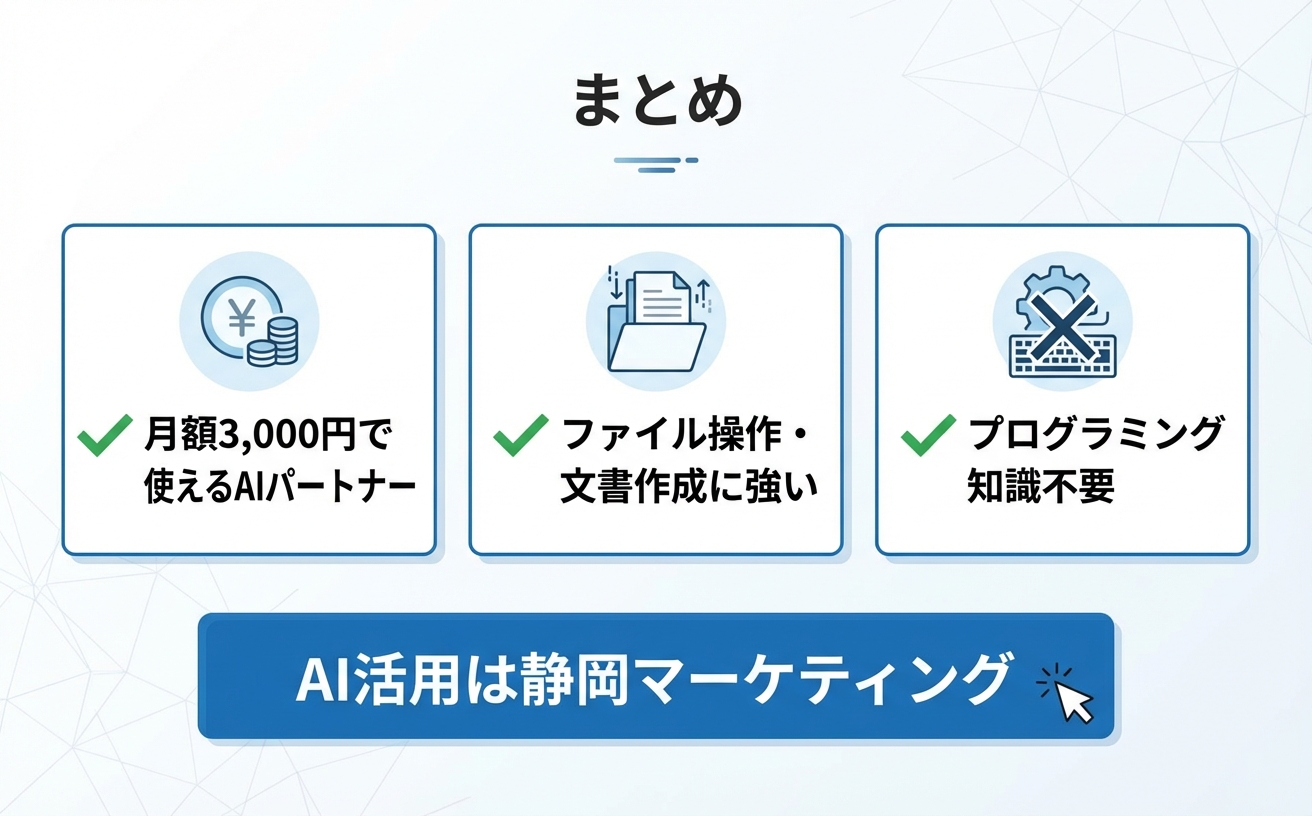
この記事の3つの要点
- Claude Coworkは「デスクトップ上で働くAIエージェント」:従来のチャットAIを超えて、ファイル操作、データ処理、Webブラウジングなど、PC上の様々なタスクを自律的に実行できる
- できることは多いが、制限も存在:有料プラン必須、使用量制限、サンドボックス環境の制約、規制対象業務への不適合など、理解しておくべき制限がある
- 適切な用途で活用すれば大きな時短効果:事務職、営業職、マーケター、経営者など、デスクワークのルーチン作業を自動化することで、本来の仕事に集中できる
おすすめする人
- デスクトップ上のルーチン作業に時間を取られている人
- データの整理、抽出、分析を頻繁に行う人
- ドキュメント作成やWebリサーチの効率化を求める人
- プログラミング知識がなくてもAIで業務自動化したい人
- 月額20ドル(Pro)以上の投資で時短効果を得たい人
行動を促す
Claude Coworkは「AIに任せられる仕事」を大きく広げるツールです。まずはProプランで試してみて、自分の業務のどの部分を自動化できるかを探ってみてはいかがでしょうか。小さなタスクから始めて、徐々に活用範囲を広げることで、気づけば大幅な時短を実現できるはずです。
関連記事
- Claude Coworkとは?月額3,000円で雇えるAIアシスタントの全貌
- Claude Coworkの料金プランとコスパを徹底解説【2026年最新】
- Claude CoworkとChatGPTの違いを徹底比較【2026年最新】
AI活用のご相談は
AI活用は静岡マーケティングまでお気軽にご相談ください。業務効率化の実現に向けて、最適なソリューションをご提案いたします。