Claude Coworkとは?月額3,000円で雇えるAIアシスタントの全貌
 ShisuzokaMarketing
Claude Cowork(クロード・コワーク)——この名前を最近よく耳にするようになったのではないでしょうか。「月額3,000円程度でAIアシスタントを雇える」という触れ込みで、ビジネスパーソンの間で注目を集めているこのツール。しかし、実際に何ができるのか、他のAIツールと何が違うのか、自分に合っているのか——こうした疑問を持っている方も多いはずです。
この記事では、Claude Coworkについて基本的なことから応用的な活用法まで、あらゆる角度から徹底的に解説します。2026年時点での最新情報を網羅し、日本国内で最も詳しい解説記事を目指して執筆しました。読み終わる頃には、Claude Coworkがあなたの業務にどのように役立つか、明確なイメージが湧くはずです。
Claude Coworkの基本情報
提供元:Anthropic社とは
Claude Coworkを提供しているのは、Anthropic(アンスロピック)というアメリカのAI企業です。OpenAI(ChatGPTの開発元)やGoogle(Geminiの開発元)に比べると知名度は劣りますが、AI業界では「最も安全性に配慮したAI開発者」として高い評価を得ています。
Anthropicは2021年、OpenAIの元幹部たちが設立した会社です。「Constitutional AI(憲法AI)」という独自の開発手法を採用しており、AIが人間の価値観や倫理規定に従って行動できるよう設計されています。簡単に言えば、「AIに憲法のような行動規範を教え込む」アプローチです。
この設計思想は、Claude Coworkの安全性にも反映されています。ユーザーのPC上で自律的に動作するAIエージェントであるため、セキュリティへの配慮が特に重要になります。Anthropicの「安全性第一」という姿勢は、企業導入を検討する際にも大きな安心材料となるでしょう。
料金プラン
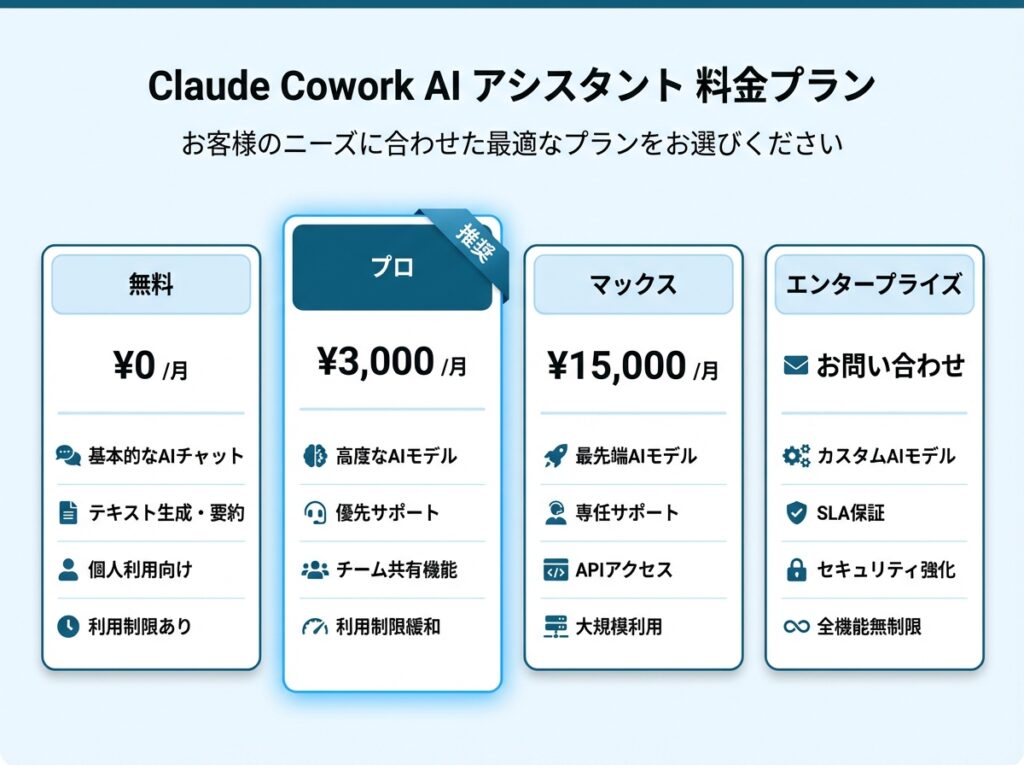
Claude Coworkは単体で契約できるサービスではなく、Claudeの有料プランに含まれる機能として提供されています。つまり、Claude Proなどの有料プランに加入すれば、Cowork機能も追加料金なしで利用できます。
各プランの概要は以下の通りです(2026年3月時点):
| プラン | 月額料金 | Cowork利用量 | 主な特徴 |
|---|---|---|---|
| Free | 無料 | 利用不可 | 基本的なチャット機能のみ |
| Pro | 約3,000円(20ドル) | 標準 | Freeの5倍の利用量、Claude Opus 4.6へのアクセス、通常時間帯の優先アクセス |
| Max (5x) | 約15,000円(100ドル) | Proの5倍 | 高いレート制限、常時優先アクセス、拡張コンテキストウィンドウ |
| Max (20x) | 約30,000円(200ドル) | Proの20倍 | 最高レベルのレート制限、常時優先アクセス、終日の高負荷ワークフロー対応 |
| Team Standard | 約4,500円/ユーザー(30ドル) | チーム向け | 管理機能付きのチーム利用 |
| Enterprise | 要問い合わせ | カスタム | 企業向けの高度な管理機能 |
重要なポイント:Coworkタスクは、通常のチャットメッセージよりも大幅に利用量を消費します。複雑なファイル操作を伴う1回のCoworkセッションは、通常のメッセージ数十個分の使用量に相当する場合があります。利用制限は5時間ごとにリセットされます。
個人利用であれば、月額約3,000円のProプランから始めるのがおすすめです。日常的にCoworkを使いたいパワーユーザーはMax (5x)の検討を、企業での本格導入はTeamまたはEnterpriseプランを検討するとよいでしょう。
対応言語
Claude Cowork(および基盤となるClaude AI)は、日本語を含む多言語に対応しています。特に日本語の処理能力においては、ChatGPTやGeminiと比較しても高い評価を得ています。
Claudeの日本語対応の特徴:
- 自然で読みやすい日本語:機械的な翻訳調ではなく、自然な日本語表現を生成
- 文脈と文化的背景の理解:日本語特有の「察する文化」や敬語の使い分け(尊敬語・謙譲語・丁寧語)を正確に把握
- 曖昧な表現への対応:「よろしくお願いします」「ちょっと」など、状況によって意味が変わる表現も文脈から解釈
- 多言語等価設計:多くのAIが英語データに偏重する中、Claudeは多言語を等価に重視する設計思想を採用
ただし、一つ注意点があります。Coworkの仮想マシン環境(Linuxベース)では、日本語のファイル名やフォルダパスが予期せぬ動作を引き起こす可能性があります。ファイル操作を行う際は、英数字のファイル名を使用することをおすすめします。
対応デバイス・環境
Claude Coworkを利用するには、以下の環境が必要です:
必須環境:
- デスクトップアプリ:Claude Desktopアプリ(macOS版またはWindows版)
- 有料サブスクリプション:Pro、Max、Team、Enterpriseのいずれか
- インターネット接続:アクティブな接続が必要
対応OS(2026年3月時点):
| OS | 対応状況 | 備考 |
|---|---|---|
| macOS | ✅ 対応 | Apple Silicon搭載Mac(M1/M2/M3等)推奨 |
| Windows | ✅ 対応 | x64アーキテクチャのみ(ARM版は非対応) |
| Web版 | ❌ 非対応 | ブラウザでの利用は不可 |
| モバイル | ❌ 非対応 | iOS/Androidアプリでは利用不可 |
Windows版を利用する場合、インストール時に「開発者モード」の有効化を求められることがあります。その際は、Windowsの設定で開発者モードをオンにする必要があります。
Claude Coworkの位置づけ
Anthropicの提供するClaudeファミリーは、大きく分けて3つのツールで構成されています:
- Claude(チャット):質疑応答や文章生成を行う従来のAIチャット
- Claude Code:開発者向けのコーディングエージェント
- Claude Cowork:一般ユーザー向けのPC作業自動化エージェント
Claude Coworkは、Claude Codeの強力な実行能力を、プログラミング知識がない一般ユーザーでも利用できるようにした「低敷居普及版」と位置づけられています。2026年1月12日に発表され、AIチャットのClaudeやコーディングエージェントのClaude Codeを補完する「パートナー」として登場しました。
主な機能・特徴
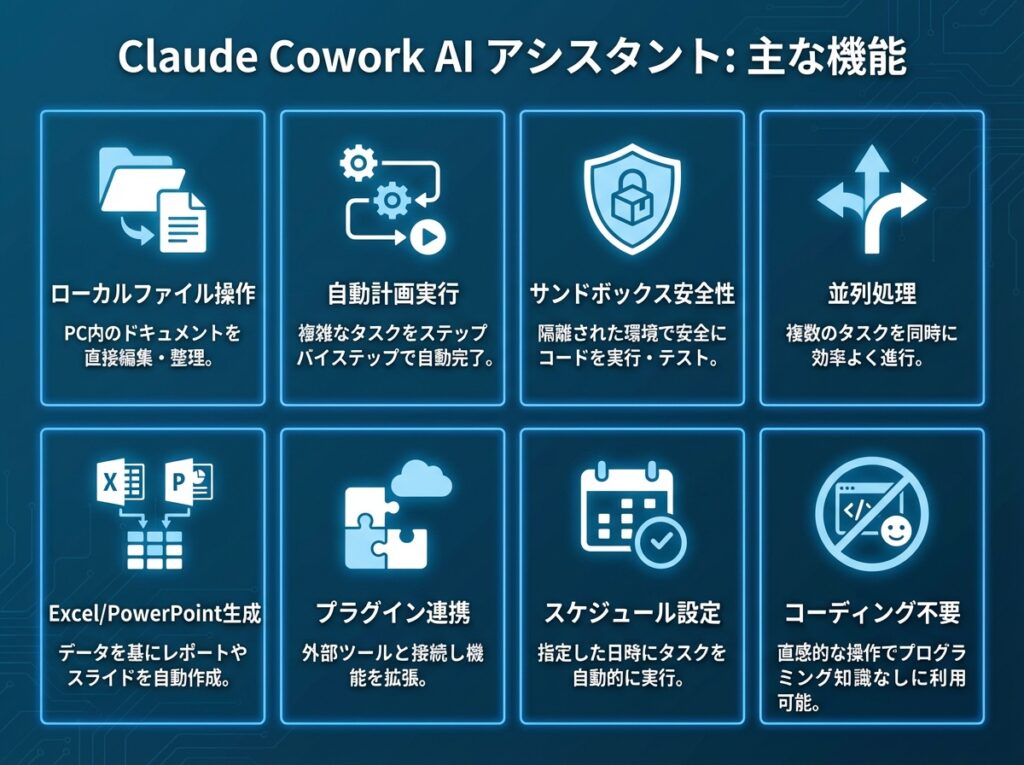
Claude Cowork最大の特徴は、ユーザーのPC上で自律的にタスクを実行するという点です。従来のAIチャットは「質問に答える」ことが主な役割でしたが、Claude Coworkは「質問に対する答えを実行する」能力を持っています。
以下に、Claude Coworkの主な機能と特徴を詳しく解説します。
1. ローカルファイルへの直接アクセス
これがClaude Cowork最大の特徴です。ユーザーが許可したローカルフォルダー内のファイルを、直接読み取り、編集、作成できます。
従来のAIチャットでは:
- ファイルをいちいちアップロードする必要がある
- 編集後はダウンロードして手動で保存
- 複数ファイルの操作は面倒
Claude Coworkでは:
- 指定フォルダ内のファイルに直接アクセス
- 編集・新規作成も自動で保存
- 複数ファイルの一括操作も可能
活用例:
- ファイル整理:ダウンロードフォルダー内のファイルを分類、名前変更、重複削除
- データ抽出:領収書や請求書PDFからのデータ抽出、Excelへの出力
- ドキュメント作成:複数の資料から情報収集し、レポートを自動生成
- 画像処理:名刺などの画像の一括読み取りとデータベース化
2. 自律的な計画と実行
ユーザーがタスクの目的を説明するだけで、Claudeが自律的に計画を立て、実行します。単一のプロンプトに応答するチャットボットとは異なり、Claude Coworkはワークフロー全体を独立して処理します。
例えば、こんな指示が出せます:
「このフォルダ内のスクリーンショットから、経費一覧のスプレッドシートを作成して」
すると、Claude Coworkは:
- フォルダ内の画像ファイルを特定
- 各画像からテキストを抽出(OCR)
- 金額や日付などのデータを抽出
- スプレッドシート形式に整理
- 指定した場所に保存
この一連の作業を、人間が介入せずに完了します。
3. サンドボックス環境での安全な動作
セキュリティ上の理由から、Claude Coworkは仮想マシン上のサンドボックス環境で動作します。Claudeは明示的にアクセスを許可されたフォルダー以外のファイルに触れることはありません。
セキュリティアーキテクチャ:
- 仮想化フレームワーク:macOSではAppleの仮想化フレームワーク、Windowsではサンドボックスを活用
- ローカルファースト設計:ドキュメント、キー入力、スクリーンショットがデバイス外に送信されることはない
- 削除保護:ファイルを完全に削除する前に、ユーザーの明示的な許可が必要
- 制限されたネットワークアクセス:デフォルトでは、すべてのネットワーク接続を拒否
4. サブエージェントによる並列処理
複雑なタスクは、複数の専門サブエージェントに分割し、並行して処理することで、タスクの完了時間を短縮します。
例えば、「100枚の領収書画像からデータを抽出して月次レポートを作成する」というタスクの場合、画像の読み取りを複数のサブエージェントが並行して行い、最後に統合してレポートを生成します。
5. 専門的な成果物の生成
Claude Coworkは、単なるテキスト出力だけでなく、プロフェッショナルな成果物を生成できます:
- Excelスプレッドシート:計算式を含む本格的なシート
- PowerPointプレゼンテーション:スライドの自動生成
- 整形されたドキュメント:レポート、提案書など
- PDF:各種ドキュメントのPDF化
6. プラグインと外部連携
基本機能に加えて、プラグインによる機能拡張が可能です:
- Chrome拡張機能:ブラウザ操作の自動化、Web情報収集
- コネクタ:Notion、Asana、Canvaなどのサードパーティアプリとの連携
- Google Calendar、Gmail、Slack、GitHub:外部サービスとの連携
7. タスクのスケジュール設定
特定のタスクを自動的またはオンデマンドで実行するよう設定できます。Coworkタスクで/scheduleと入力するか、左側のサイドバーの「Scheduled」から管理できます。
※スケジュールされたタスクは、コンピュータが起動しておりClaude Desktopアプリが開いている間のみ実行されます。
8. グローバルおよびフォルダ指示
Claudeに作業の永続的な指示を与えることができます:
- グローバル指示:すべてのCoworkセッションに適用される指示(トーン、出力形式、役割など)
- フォルダ指示:特定のフォルダに固有のコンテキスト指示
例えば、「日本語で出力すること」「ビジネスライクな文体で」「要約は3段落以内」などの指示を永続的に設定できます。
9. 透明性と制御
Claudeが各ステップで何をしているかを示す進捗インジケーターが表示され、ユーザーはタスクの途中で介入したり、指示を追加したりできます。
また、ファイルの削除など破壊的な操作を行う前には、明示的な許可を求められます。常に人間がコントロールできる設計になっています。
10. コーディング不要
これが最も重要なポイントかもしれません。プログラミングやコマンドラインの知識がなくても、自然言語の指示でAIを活用できます。
従来、PC作業の自動化といえば、Pythonスクリプトを書いたり、複雑なマクロを組んだりする必要がありました。Claude Coworkを使えば、「〇〇して」と日本語で伝えるだけで、裏側の技術的な処理はすべてClaudeが担います。
日本語の自然さ
Claude Coworkの基盤となるClaude AIは、日本語の自然な表現力と理解度において非常に優れていると評価されています。
具体的な強み:
- 人間らしい自然な対話:従来のAIに見られた機械的な文章ではなく、感情やニュアンスに配慮した表現
- 長文処理の得意さ:最大20万トークン(約500ページ)の長いコンテキストウィンドウをサポート
- ビジネス文書への適性:メールや報告書など、手直しが少なく済む品質
日本語での業務文書作成において、Claudeは他のAIツールと比較しても優位性を持っています。
他のAIツールとの比較
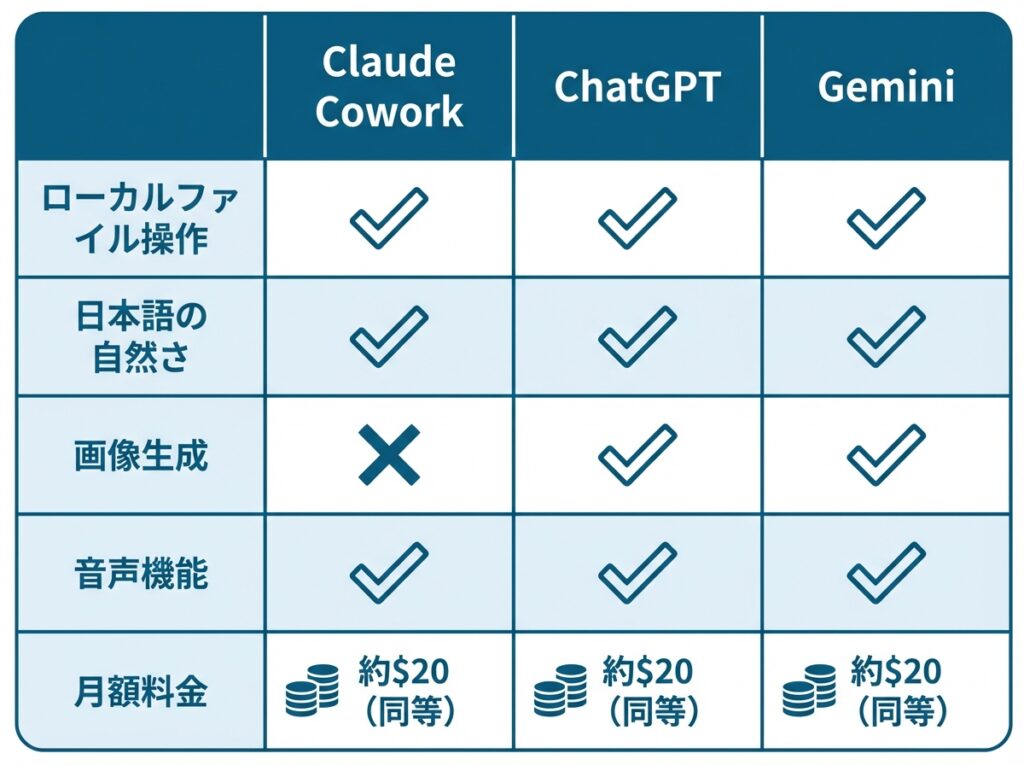
2026年現在、AIアシスタント市場には複数の有力な選択肢が存在します。Claude Coworkと主要な競合ツールを比較し、それぞれの特徴を整理します。
Claude Cowork vs ChatGPT(OpenAI)
ChatGPTの特徴:
- 圧倒的な汎用性と多機能性
- 画像生成(DALL-E 3)、データ分析、Web検索に対応
- プラグインやGPTsといったカスタム機能が豊富
- 高度な音声会話機能
決定的な違い:
| 項目 | Claude Cowork | ChatGPT |
|---|---|---|
| ローカルファイル操作 | 直接アクセス可能 | 都度アップロード必要 |
| 日本語の自然さ | より自然 | やや機械的になることがある |
| 長文処理 | 20万トークン標準 | 128,000トークン(拡張可能) |
| 画像生成 | 非対応 | DALL-E 3で対応 |
| 音声会話 | 非対応 | 高度な音声機能 |
| エージェント機能 | デスクトップ上でファイル操作 | Operator(仮想環境での動作) |
使い分けのヒント:
- 多機能性や画像生成、幅広い用途 → ChatGPT
- 自然な日本語での文章作成、長文読解、ローカルファイルやブラウザを使った実務の自動化 → Claude Cowork
Claude Cowork vs Gemini(Google)
Geminiの特徴:
- Google Workspace(Gmail、Docs、Drive、Calendarなど)との深い連携
- 広範な情報処理量と検索力
- マルチモーダル機能(画像、動画、音声)に優れる
- リアルタイムのWebアクセス
比較:
| 項目 | Claude Cowork | Gemini |
|---|---|---|
| エコシステム連携 | Chrome拡張、各種コネクタ | Google Workspace(強力) |
| コンテキストウィンドウ | 20万トークン | 最大100万トークン |
| マルチモーダル | 画像認識のみ | 画像・動画・音声対応 |
| 推論・論理思考 | 慎重・一貫性重視 | 広範な情報活用・創造的 |
| 設計思想 | 倫理・安全性重視 | 統合・効率重視 |
使い分けのヒント:
- Google Workspaceを多用している、リサーチや最新情報収集 → Gemini
- 複雑な推論、高品質な文章作成、コード作業、PC上の実務自動化 → Claude Cowork
Claude Cowork vs Copilot(Microsoft)
Copilotの特徴:
- Microsoft 365(Word、Excel、PowerPoint、Outlook、Teams)との強力な連携
- Officeアプリ内でのタスク自動化
- Bing検索エンジンとの連携
比較:
| 項目 | Claude Cowork | Copilot |
|---|---|---|
| 主な連携先 | ローカルファイル、Chrome | Microsoft 365 |
| 日本語品質 | 非常に自然 | 標準的 |
| コーディング支援 | 得意(Claude Codeとの連携) | GitHub Copilotとの連携 |
| 料金 | 月額約3,000円〜 | Microsoft 365契約+オプション |
使い分けのヒント:
- Microsoft 365を業務の中心に使っている → Copilot
- ローカルファイル操作、高品質な日本語文章、柔軟な自動化 → Claude Cowork
総合比較表
| AIツール | 主な強み | 適した利用シーン | 連携・統合 |
|---|---|---|---|
| Claude Cowork | 自然な日本語、長文読解、ローカルファイル操作、安全性 | 長文コンテンツ作成、契約書・報告書分析、PC作業自動化 | Chrome拡張、各種コネクタ |
| ChatGPT | 汎用性、多機能性、高度な推論、画像生成 | 戦略立案、問題解決、多様なタスク自動化 | 豊富なプラグイン、GPTs |
| Gemini | Google Workspace連携、検索力、長文処理、マルチモーダル | リサーチ、Google Workspace連携業務、最新情報収集 | Google Workspace |
| Copilot | Microsoft 365連携、Office自動化 | Word/Excel/PowerPoint/Outlook連携業務 | Microsoft 365、Bing |
2026年のトレンド:「マルチモーダル化」(テキストだけでなく画像、音声、動画など複数の情報を同時に処理する能力)と、AIがより自律的に行動する「エージェント化」が進んでいます。Claude Coworkは特にエージェント化において先進的な取り組みをしています。
多くのユーザーは、それぞれのAIの強みを活かして併用することで、生産性を最大化できています。例えば、企画の構成はChatGPTで作成し、実際の執筆はClaudeで行うといった使い分けです。
向いている人・向いていない人
向いている人
1. 文書作成・読解が多いビジネスパーソン
契約書、報告書、提案書、議事録など、長文の読解や作成が多い業務に携わる方にとって、Claude Coworkは強力な味方になります。日本語の自然さと長文処理能力は、他のAIツールと比較しても優れています。
2. PC上のルーチンワークを効率化したい人
ファイル整理、データ入力、レポート作成など、PC上で繰り返し行う作業がある方。プログラミングの知識がなくても、自然言語で指示を出すだけで自動化できます。
3. プログラミング知識がないが、AIエージェントを使いたい人
「AIで作業を自動化したいけれど、プログラミングはわからない」という方に最適です。Claude Code(開発者向け)の機能を、誰でも使える形で提供しているのがClaude Coworkです。
4. 高品質な日本語文章を求める人
ブログ記事、ビジネスメール、プレゼン資料など、読みやすく自然な日本語文章が必要な方。手直しが少なく済む品質で出力されます。
5. セキュリティを重視する企業・組織
サンドボックス環境での動作、明示的な許可なくファイルにアクセスしない設計など、安全性に配慮されたアーキテクチャは、企業導入において安心材料となります。
6. 複数の資料を統合してレポートを作成したい人
散らばったメモ、複数のPDF、画像ファイルなどから、整形されたドキュメントを一括作成したい方に適しています。
向いていない人
1. 画像生成や音声機能を重視する人
Claude Cowork(およびClaude全体)は、画像生成や高度な音声会話には対応していません。これらの機能が必要な場合は、ChatGPT(DALL-E 3、音声機能)やGeminiの検討をおすすめします。
2. Google Workspaceを業務の中心に使っている人
Gmail、スプレッドシート、ドキュメントなどを日常的に使っている場合、Geminiの方がシームレスな連携を提供します。Claude CoworkもChrome拡張やコネクタで連携可能ですが、ネイティブな統合には及びません。
3. Microsoft 365との深い統合を求める人
Word、Excel、PowerPointなどのOfficeアプリ内でAIを使いたい場合は、Copilotの方が適しています。ただし、ローカルファイル操作や日本語品質を重視するならClaude Coworkも有力な選択肢です。
4. 無料でAIアシスタントを使いたい人
Claude Coworkは有料プラン(Pro以上)でのみ利用可能です。無料でAIエージェント機能を試したい場合は、他の選択肢を検討する必要があります。
5. モバイル端末で利用したい人
Claude Coworkは現在、デスクトップアプリ(macOS、Windows)でのみ利用可能です。スマートフォンやタブレットでの利用はできません。
6. 規制対象のワークロードを抱えている企業
Claude Coworkは研究プレビュー段階であり、監査ログやCompliance APIが非対応です。金融、医療、法務など厳格なコンプライアンスが求められる業務には、現時点では適していません。
具体的なユースケース
【営業職】
- 顧客対応履歴の整理と分析
- 提案書のドラフト作成
- メール返信の自動生成
【事務職】
- 領収書・請求書のデータ抽出と一覧化
- ファイル整理と分類
- 議事録の作成と要約
【経営者・管理職】
- 複数資料の統合レポート作成
- 長文契約書の要約とポイント抽出
- プレゼン資料の構成案作成
【フリーランス】
- ブログ記事の執筆支援
- SNS投稿文の作成
- 納品書や請求書の作成
【コンテンツクリエイター】
- 記事の構成案と本文作成
- 複数ソースからの情報収集と整理
- YouTube動画の概要欄テキスト作成
始め方・使い方
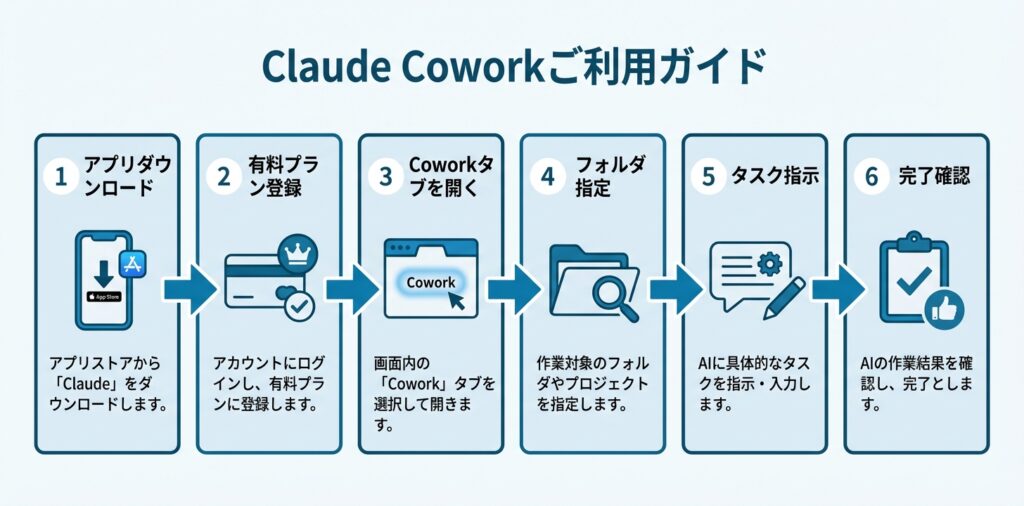
Step 1: Claude Desktopアプリのダウンロード
まず、Claudeの公式サイト(claude.com/download)から、お使いのOSに対応するデスクトップアプリをダウンロードします。
macOSの場合:
- Apple Silicon搭載Mac(M1/M2/M3等)推奨
- Intel Macでも動作可能
Windowsの場合:
- x64アーキテクチャのみ対応
- ARM版Windowsは非対応
- インストール時に「開発者モード」の有効化が必要な場合があります
Step 2: 有料プランへの登録
Claude Desktopアプリを起動し、有料プラン(Pro、Max、Team、Enterpriseのいずれか)に登録しているアカウントでサインインします。
まだ有料プランに登録していない場合は、アプリ内または公式サイトから登録できます。個人利用であれば、月額約3,000円のProプランから始めるのがおすすめです。
Step 3: Coworkタブへのアクセス
アプリの画面上部にある「Cowork」タブをクリックします。これがClaude Coworkのメイン画面です。
Step 4: 作業対象フォルダの指定
Claude Coworkに作業させたいフォルダを指定します。
セキュリティ上の推奨事項:
- 最初は機密情報を含まない専用のテストフォルダを作成し、小さなタスクから試す
- 本格的な利用では、Cowork専用の作業フォルダを用意し、そこに必要なファイルだけを配置する
- 日本語のファイル名やフォルダパスは避け、英数字を使用する
Step 5: タスクの指示
自然言語で実行させたいタスクの指示を入力します。例えば:
- 「このフォルダ内のPDFファイルから、請求金額の一覧表を作成して」
- 「散らばっているメモファイルを整理して、1つのレポートにまとめて」
- 「画像ファイルのサイズを一括で変更して」
- 「このフォルダ内の重複ファイルを探して整理して」
Coworkは、指示に基づいて計画を立て、許可されたフォルダ内で作業を実行し、完了したファイルを指定したフォルダに保存します。
Step 6: タスクの実行と結果確認
Claude Coworkがタスクを実行している間、進捗インジケーターで状況を確認できます。必要に応じて途中で介入したり、追加の指示を出したりできます。
タスク完了後、出力されたファイルを確認してください。期待通りでない場合は、追加の指示で修正を依頼できます。
グローバル指示の設定(オプション)
すべてのCoworkセッションに適用される常設の指示を設定できます:
- Claude Desktop内で「設定」を開く
- 「Cowork」を選択
- 「グローバル指示」の横にある「編集」をクリック
- 指示を入力(例:「日本語で出力すること」「ビジネスライクな文体で」)
タスクのスケジュール設定(オプション)
特定のタスクを自動実行するよう設定できます:
- Coworkタスクで
/scheduleと入力 - 左側のサイドバーの「Scheduled」から管理
※スケジュールされたタスクは、コンピュータが起動しておりClaude Desktopアプリが開いている間のみ実行されます。
上手な指示の出し方
1. 具体的に指示する
×「整理して」
○「ファイルの種類ごとにフォルダを分けて、作成日順に名前を付けて」
2. 出力形式を指定する
×「一覧を作成して」
○「Excel形式で、日付、件名、金額の列がある一覧を作成して」
3. 制約条件を伝える
×「要約して」
○「3段落以内で、重要なポイントを箇条書きで要約して」
4. 参照情報を明示する
×「比較して」
○「AファイルとBファイルを比較して、違いを表形式でまとめて」
コツと注意点
コツ:
- 小さなタスクから始める:複雑なタスクを一度に任せるのではなく、段階的に試す
- 結果を確認する:生成されたファイルは必ず確認し、必要に応じて修正指示を出す
- グローバル指示を活用する:よく使う設定は永続的に登録しておく
- バックアップを取る:重要なファイルは必ずバックアップを保持する
注意点:
- ファイル名は英数字で:日本語のファイル名やパスは予期せぬ動作を引き起こす可能性がある
- 機密情報に注意:機密性の高いファイルは、Cowork用フォルダに置かない
- 利用量に注意:Coworkタスクは通常のチャットより多くの利用量を消費する
- 進行中の監視:予期せぬパターンが見られたら、すぐにタスクを停止する
よくある質問
Q1: Claude Coworkは無料で使えますか?
A: いいえ、Claude Coworkは有料プラン(Pro、Max、Team、Enterprise)でのみ利用可能です。無料プランではCowork機能を使用できません。最も手頃なProプランは月額約3,000円(20ドル)からです。
Q2: Web版やスマホで使えますか?
A: いいえ、Claude Coworkは現在、デスクトップアプリ(macOS版、Windows版)でのみ利用可能です。Webブラウザやスマートフォンアプリでは使用できません。
Q3: Coworkタスクは通常のチャットより利用量を多く消費しますか?
A: はい、Coworkタスクは通常のチャットメッセージよりも大幅に利用量を消費します。複雑なファイル操作を伴う1回のセッションは、通常のメッセージ数十個分に相当する場合があります。利用制限は5時間ごとにリセットされます。
Q4: 日本語で指示できますか?
A: はい、日本語で指示できます。Claudeは日本語の理解と生成において非常に優れており、自然な日本語でやり取りできます。ただし、ファイル名やフォルダパスには英数字を使用することをおすすめします。
Q5: どのようなファイル形式に対応していますか?
A: テキストファイル、PDF、Word、Excel、PowerPoint、画像ファイル(PNG、JPEG等)など、一般的なファイル形式の多くに対応しています。読み取りだけでなく、ExcelシートやPowerPointプレゼンテーションの生成も可能です。
Q6: セキュリティは大丈夫ですか?
A: Claude Coworkはサンドボックス環境(仮想マシン)で動作し、ユーザーが許可したフォルダ以外にはアクセスしません。また、ファイルの削除などの破壊的操作には明示的な許可が必要です。ただし、研究プレビュー段階であることを踏まえ、機密情報の扱いには注意が必要です。
Q7: ChatGPTとの違いは何ですか?
A: 最大の違いは、Claude Coworkがローカルファイルに直接アクセスできる点です。ChatGPTでは都度ファイルをアップロードする必要がありますが、Claude Coworkは指定フォルダ内のファイルを直接操作できます。また、日本語の自然さや長文処理能力にも定評があります。
Q8: どのようなタスクに向いていますか?
A: ファイル整理、データ抽出と一覧化、複数資料の統合レポート作成、画像からテキスト抽出、ドキュメントのフォーマット変換など、PC上のルーチンワーク自動化に向いています。プログラミングの知識がなくても、自然言語で指示するだけで実行できます。
Q9: 企業で導入できますか?
A: はい、TeamプランやEnterpriseプランで企業導入が可能です。組織全体でCoworkの有効/無効を管理する機能や、プラグインマーケットプレイスの作成機能などが提供されています。ただし、監査ログやCompliance APIは現時点では非対応のため、規制対象のワークロードには適していません。
Q10: Claude Coworkは常にPCを起動しておく必要がありますか?
A: スケジュール設定したタスクは、PCが起動しておりClaude Desktopアプリが開いている間のみ実行されます。完全な自動化(PCがオフの状態での実行)には対応していません。
Q11: 間違った操作をした場合、元に戻せますか?
A: Claude Coworkがファイルを削除する場合、事前にユーザーの明示的な許可を求めます。しかし、編集や上書きについては、必ずしも確認があるわけではありません。重要なファイルはバックアップを取っておくことを強くおすすめします。
Q12: 外部サービスとの連携はできますか?
A: はい、Chrome拡張機能によるブラウザ操作や、Notion、Asana、Canvaなどのサードパーティアプリとの連携(コネクタ)が可能です。Google Calendar、Gmail、Slack、GitHubなどとも連携できます。
Q13: Claude Coworkの改善・要望はどこに伝えればいいですか?
A: Claude Desktopアプリ内のフィードバック機能や、Anthropicの公式サポートチャネルを通じて意見を伝えることができます。研究プレビュー段階であり、ユーザーからのフィードバックは製品改善に活かされています。
Q14: 複数のタスクを同時に実行できますか?
A: Claude Coworkはサブエージェントによる並列処理をサポートしています。複雑なタスクは複数の専門サブエージェントに分割し、並行して処理することで効率化を図ります。
Q15: 利用制限に達したらどうなりますか?
A: 利用制限に達すると、Coworkタスクの実行が制限されます。制限は5時間ごとにリセットされます。頻繁に制限に達する場合は、Max (5x)やMax (20x)へのアップグレードを検討してください。
まとめ
Claude Coworkの3つの要点
1. 月額約3,000円で使えるAI作業代行ツール
Claude Proプラン(月額約3,000円)に加入すれば、追加料金なしでCowork機能を利用できます。プログラミングの知識がなくても、自然言語で指示するだけでPC作業を自動化できます。
2. ローカルファイルを直接操作できる唯一無二の機能
他のAIツールと最大に異なる点は、指定フォルダ内のローカルファイルに直接アクセスし、読み取り、編集、作成できること。ファイルをいちいちアップロードする手間がなく、実務の自動化に特化しています。
3. 日本語の品質と安全性に配慮した設計
Claudeは日本語の自然さと長文処理能力において高い評価を得ています。また、サンドボックス環境での動作や明示的な許可システムなど、セキュリティにも配慮されています。
こんな人におすすめ
- 文書作成・読解が多いビジネスパーソン
- PC上のルーチンワークを効率化したい人
- プログラミング知識がないが、AIで作業を自動化したい人
- 高品質な日本語文章を求める人
- 複数の資料を統合してレポートを作成したい人
まずはProプランから始めよう
Claude Coworkに興味を持った方は、まずは月額約3,000円のProプランから始めてみることをおすすめします。機密情報を含まないテスト用フォルダで、小さなタスクから試してみてください。
「AIで作業を自動化する」と聞くと難しく感じるかもしれませんが、Claude Coworkなら自然言語で「〇〇して」と伝えるだけ。プログラミングの知識は一切不要です。
あなたのPC作業を、AIパートナーに任せてみませんか?
関連記事
AI活用は静岡マーケティング
Claude CoworkをはじめとするAIツールの活用、業務効率化、DX推進に関するご相談は、株式会社静岡マーケティングまでお気軽にお問い合わせください。静岡県内の小規模事業者様を中心に、生成AIを活用した業務改善をサポートしています。